

Direct verbinden met Odoo
Odoo-toegang op het apparaat invoeren, verbinding testen en service-PIN vastleggen.
Voor deze manier is uit Odoo een technische gebruiker met API-sleutel of de kiosklink nodig. Hoe je die aanmaakt, staat onder Odoo voorbereiden. Tik bij de keuze van de manier van instellen op “Connect directly to Odoo”.
Hosting kiezen
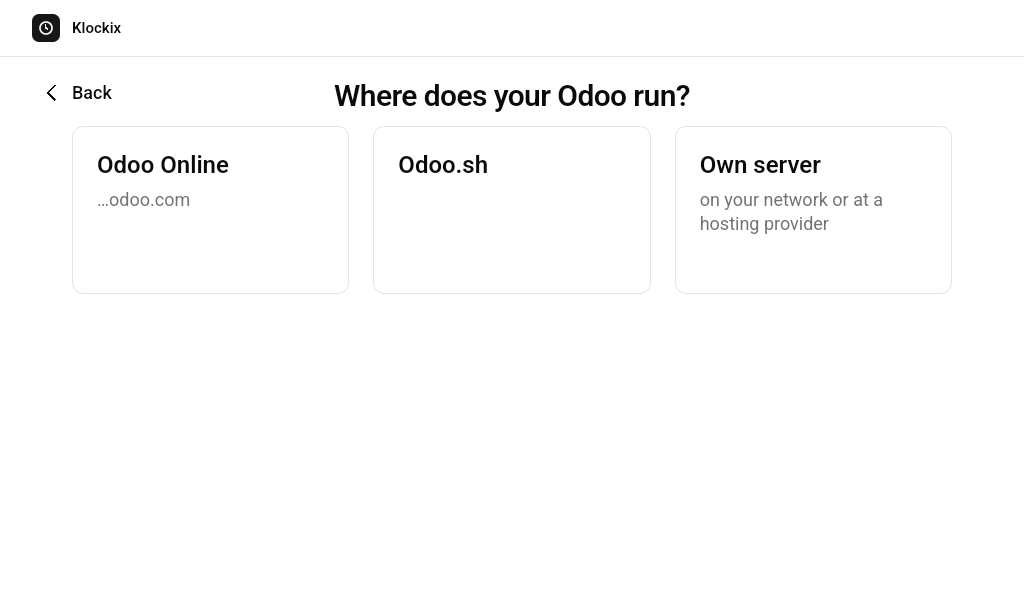
“Where does your Odoo run?” biedt drie kaarten:
- “Odoo Online”: het adres eindigt op odoo.com.
- “Odoo.sh”
- “Own server”: in het bedrijfsnetwerk of bij een hostingpartij.
Aanmelding kiezen
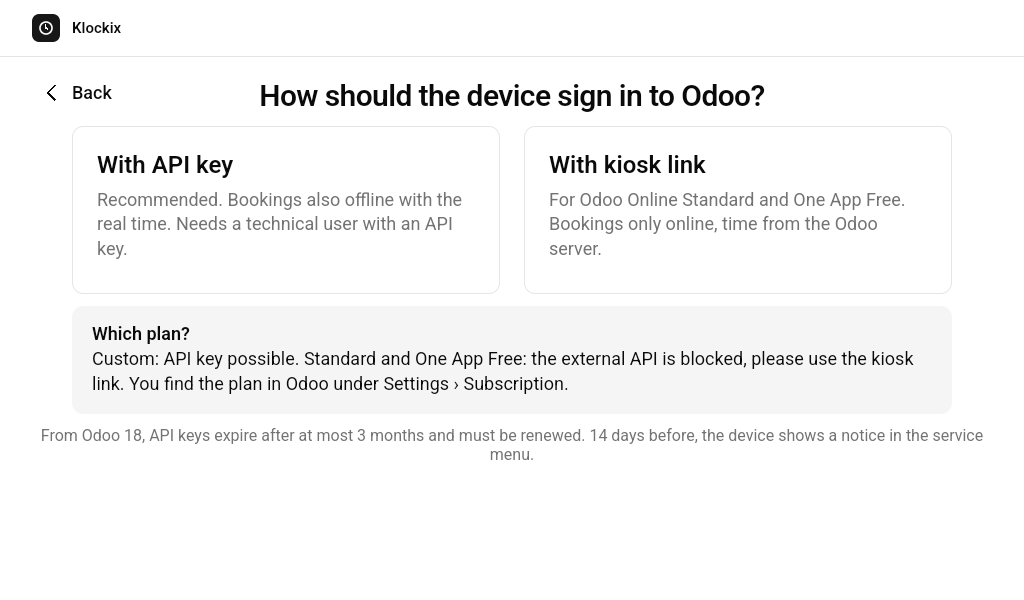
“How should the device sign in to Odoo?”:
- “With API key”: het apparaat registreert ook offline met de echte tijd en stuurt later na. Vereist een technische gebruiker met API-sleutel.
- “With kiosk link”: voor Odoo Online Standard en One App Free, daar is de externe API geblokkeerd. Het apparaat registreert alleen online, de tijd komt van de Odoo-server.
Bij Odoo Online toont het apparaat daarnaast “Which plan?”. Het abonnement staat in Odoo onder “Settings” → “Subscription”.
Toegang invoeren
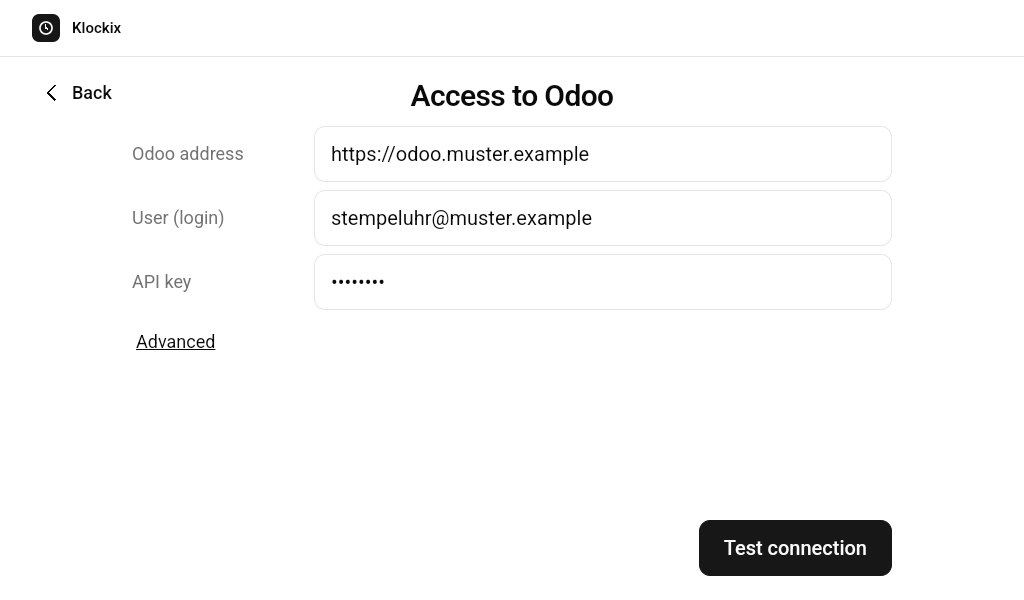
“Access to Odoo” toont de velden. Tikken op een veld opent het toetsenbord, “OK” neemt de invoer over.
Met API-sleutel:
- Voer het “Odoo address” in, bijvoorbeeld
https://company.odoo.com. Ontbreekthttps://, dan vult het apparaat dat aan. Een pad zoals/web/loginhaalt het weg. - Voer de “User (login)” in: de login van de technische gebruiker.
- Voer de “API key” in, minstens 8 tekens. Het oog maakt de invoer zichtbaar.
- Tik op “Test connection”.
De database herkent het apparaat meestal zelf en toont “detected automatically: …”. Onder “Advanced” staan verder:
- “Database”: keuze als de server er meerdere heeft.
- “Company”: verschijnt na een geslaagde test als de gebruiker meerdere bedrijven ziet. Standaard is “All companies”.
- “API key expiry date (optional)”: in de vorm DD/MM/YYYY. Vanaf Odoo 18 leest het apparaat de datum zelf uit Odoo.
http:// werkt alleen bij “Own server” met een adres in het bedrijfsnetwerk. Het apparaat toont dan “Unencrypted, only on your own network”.
Met kiosklink:
- Tik op “Kiosk link” en voer de volledige link in, zoals Odoo hem toont (Kiosklink).
- Tik op “Test connection”.
Via “Enter manually” zijn adres en kiosktoken ook apart in te voeren. Wordt de kiosklink in Odoo opnieuw aangemaakt, dan moet hij op het apparaat opnieuw worden ingevoerd.
Verbinding testen
“Checking connection” doorloopt zes stappen: “Resolve address”, “Establish connection”, “Detect Odoo”, “Sign in”, “Read employees” en “Write check (dry run)”.
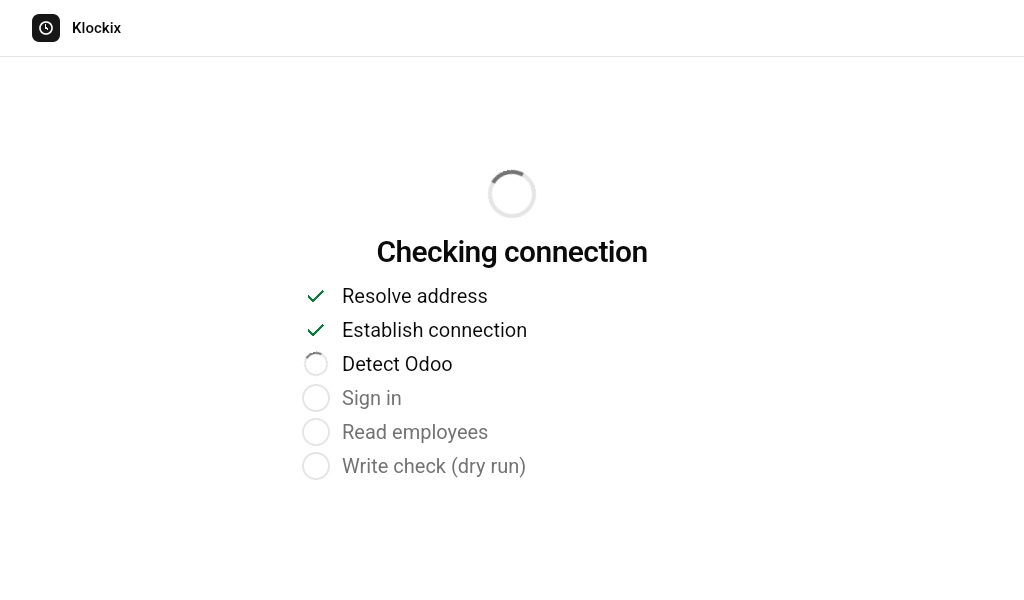
- Lukt alles, dan toont het apparaat “Connection successful” met versie, aanmelding, database, bedrijf en het aantal medewerkers met badge. Tik op “Next”.
- Mislukt een stap, dan is die rood gemarkeerd. Daaronder staan fout, code en wat te doen. Corrigeer foute invoer via “Edit entries”. Lag de fout in Odoo, tik dan na de correctie daar op “Test again”.
- Blokkeert Odoo Online de API (ODOO-23), dan biedt het apparaat “Use kiosk link instead”.
- “No badges assigned” (ODOO-32) is een waarschuwing. De test telt toch.
Met kiosklink toont stap 5 bij Odoo 17 “not available on Odoo 17” en stap 6 “Kiosk link books without a permission check”. De meest voorkomende codes staan uitgelegd op de pagina Foutcodes.
Certificaat bevestigen
Bij “Own server” met een eigen, niet openbaar uitgegeven certificaat stopt de test en toont hij “Certificate not known” met uitgever, vervaldatum en SHA-256-vingerafdruk.
- Vergelijk de vingerafdruk met de waarde van de IT-afdeling.
- Klopt die, tik dan op “Fingerprint matches, trust”. Tik anders op “Cancel”.
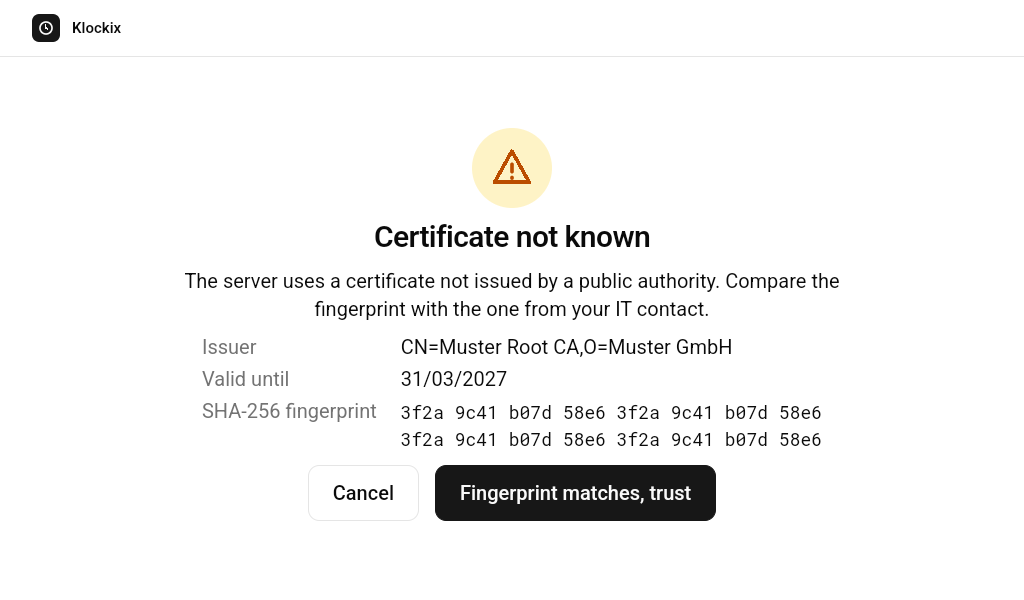
Het apparaat onthoudt deze vingerafdruk. Toont de server later een ander certificaat, dan houdt het de registraties vast (ODOO-14) tot iemand in het servicemenu “Re-confirm certificate” kiest. Bij Odoo Online en Odoo.sh is een ongeldig certificaat altijd een fout (ODOO-13).
Service-PIN vastleggen
De service-PIN opent later het servicemenu.
- Voer 4 tot 8 cijfers in.
- Voer bij “Repeat PIN” dezelfde cijfers nog een keer in.
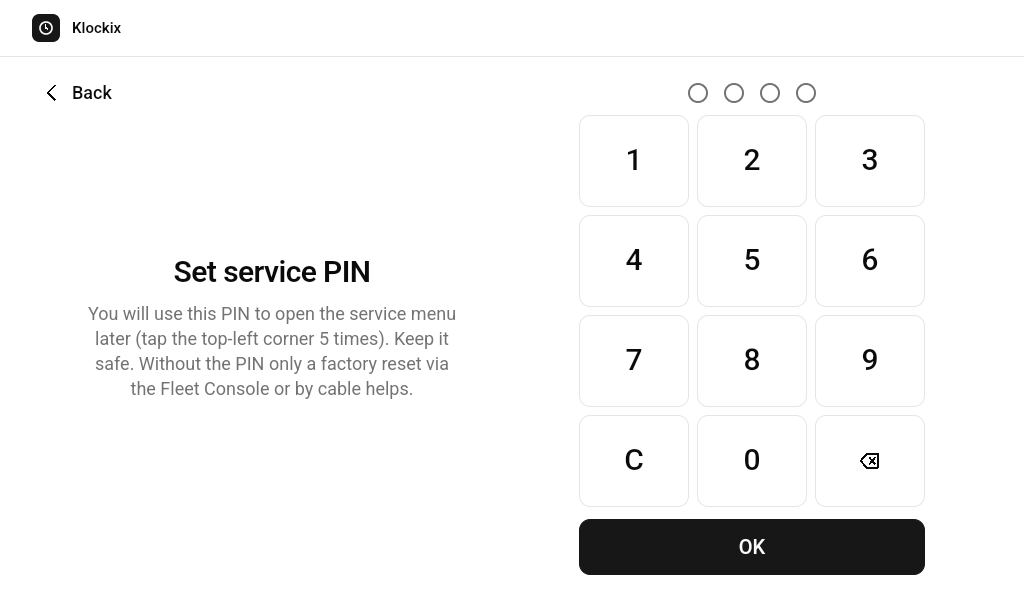
Niet toegestaan zijn 2580, 0000, 1234, 1111, 123456, 12345678 en pincodes die maar één cijfer herhalen, zoals 7777 (SVC-03).
Daarna toont het apparaat één keer een herstelcode van 8 cijfers. Die vervangt de PIN als die vergeten is (Service-PIN vergeten).
- Noteer de code en bewaar hem veilig. Het apparaat toont hem nooit meer.
- Tik op “I have written it down”.
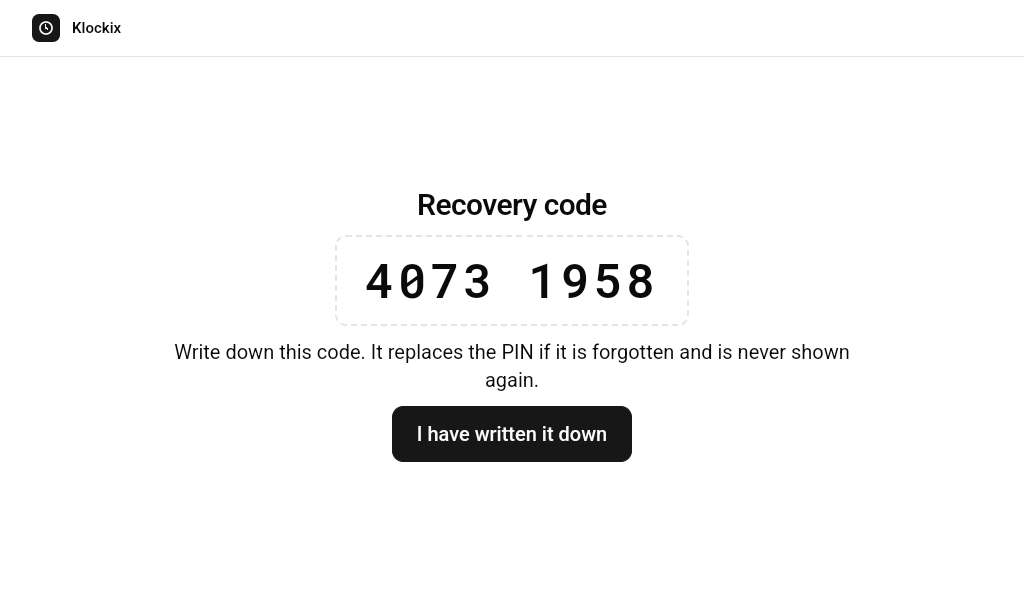
Klaar
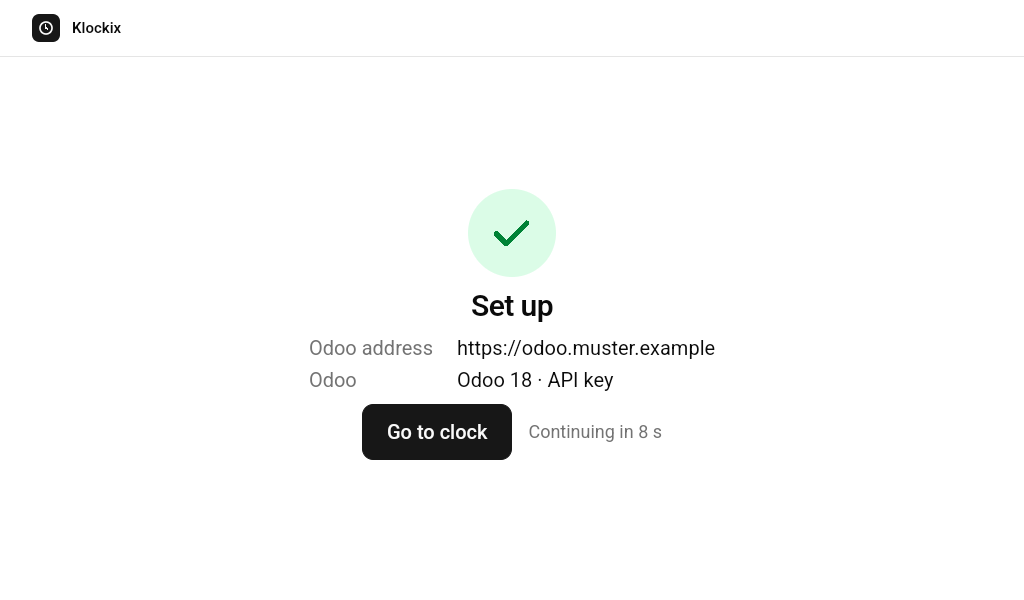
“Set up” toont het Odoo-adres en de aanmelding, bijvoorbeeld “Odoo 18 · API key”. Tik op “Go to clock” of wacht 8 seconden. Het apparaat toont dan het startscherm en laadt in de eerste minuut de medewerkerslijst.
Aandachtspunten
- Een direct verbonden apparaat gebruikt vaste instellingen: altijd actief, Klockix-logo, na het klokken de gewerkte uren van vandaag, geen naamkeuze zonder badge.
- API-sleutels verlopen vanaf Odoo 18. De melding “API key expires on …” toont een direct verbonden apparaat alleen in het servicemenu onder “Device info”. Is de sleutel verlopen, dan bewaart het apparaat de registraties tot er een nieuwe sleutel is ingevoerd (ODOO-22).
- Met kiosklink registreert het apparaat alleen als Odoo bereikbaar is. Anders toont het “Clocking in is currently not possible” (ODOO-35).
- Met kiosklink stuurt het apparaat de badge-ID zoals het die leest: hex in hoofdletters, zonder scheidingstekens. Odoo vergelijkt exact, de ID's moeten daar in deze vorm staan (Badge-ID's).