

Connecter directement à Odoo
Saisir l'accès Odoo sur l'appareil, tester la connexion et définir le PIN de service.
Ce mode exige soit un utilisateur technique avec une clé API, soit le lien kiosque d'Odoo. La manière de les obtenir est décrite sous Préparer Odoo. Dans le choix du mode de configuration, toucher « Connect directly to Odoo ».
Choisir l'hébergement
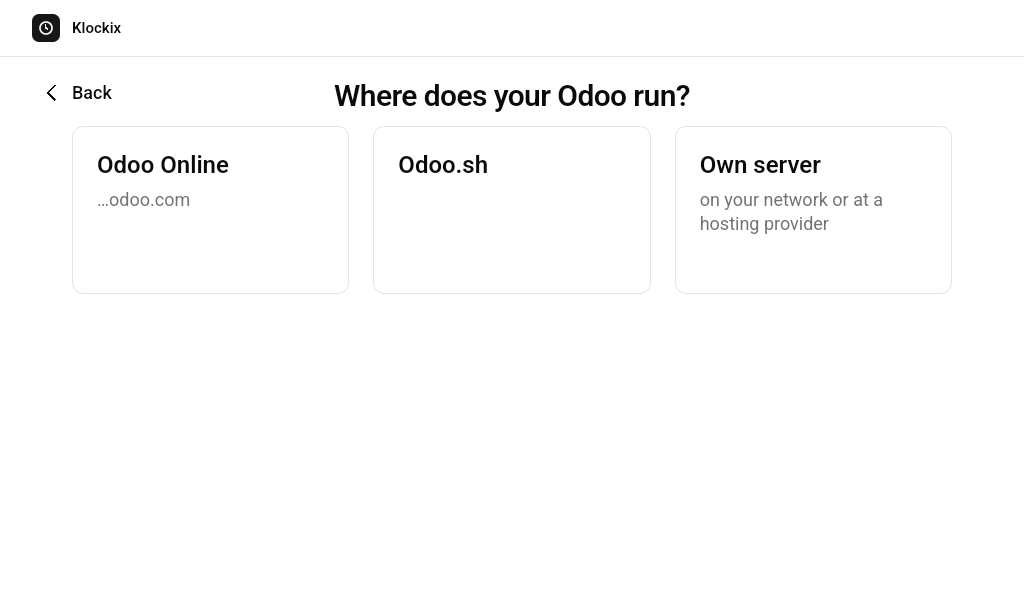
« Where does your Odoo run? » propose trois cartes :
- « Odoo Online » : l'adresse se termine par odoo.com.
- « Odoo.sh »
- « Own server » : sur le réseau de l'entreprise ou chez un hébergeur.
Choisir la connexion
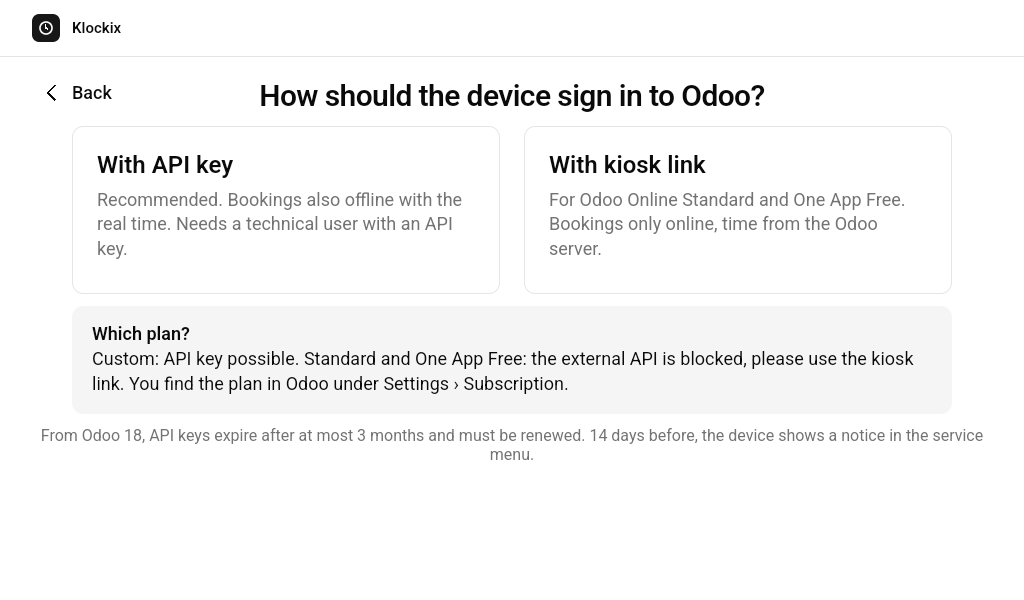
« How should the device sign in to Odoo? » :
- « With API key » : l'appareil enregistre aussi hors ligne avec l'heure réelle et transmet les pointages plus tard. Exige un utilisateur technique avec une clé API.
- « With kiosk link » : pour Odoo Online Standard et One App Free, où l'API externe est bloquée. L'appareil n'enregistre qu'en ligne, l'heure vient du serveur Odoo.
Sur Odoo Online, l'appareil affiche en plus « Which plan? ». Le plan figure dans Odoo sous « Settings » → « Subscription ».
Saisir l'accès
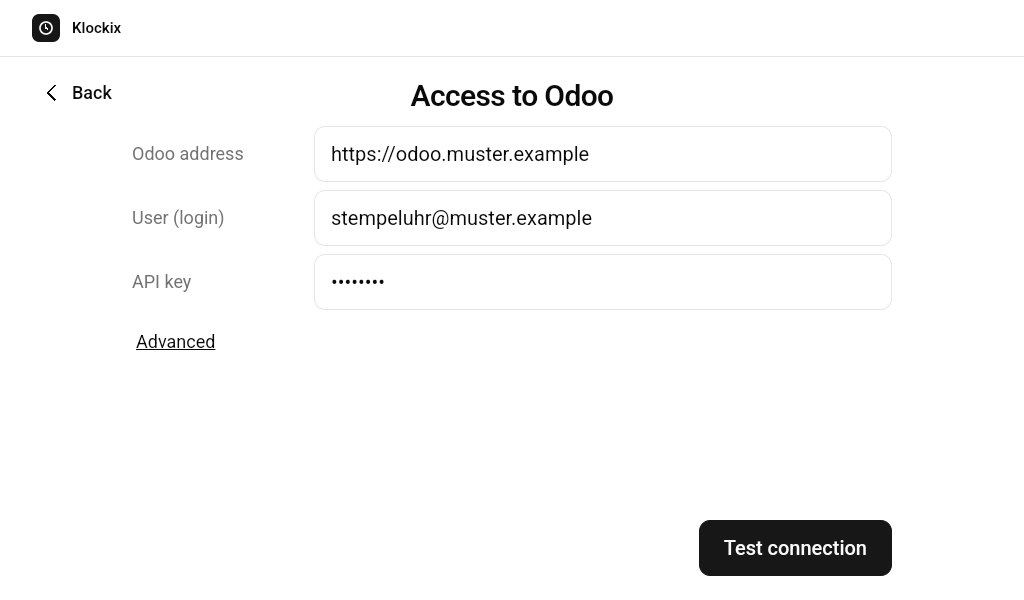
« Access to Odoo » liste les champs. Toucher un champ ouvre le clavier, « OK » valide la saisie.
Avec une clé API :
- Saisir « Odoo address », par exemple
https://company.odoo.com. Sihttps://manque, l'appareil l'ajoute. Il supprime un chemin comme/web/login. - Saisir « User (login) » : l'identifiant de l'utilisateur technique.
- Saisir « API key », au moins 8 caractères. L'œil affiche la saisie.
- Toucher « Test connection ».
En général, l'appareil détecte la base de données de lui-même et affiche « detected automatically: … ». « Advanced » contient en outre :
- « Database » : un choix si le serveur en a plusieurs.
- « Company » : apparaît après un test réussi si l'utilisateur voit plusieurs sociétés. La valeur par défaut est « All companies ».
- « API key expiry date (optional) » : au format JJ/MM/AAAA. À partir d'Odoo 18, l'appareil lit la date lui-même dans Odoo.
http:// ne fonctionne qu'avec « Own server » et une adresse sur le réseau de l'entreprise. L'appareil affiche alors « Unencrypted, only on your own network ».
Avec un lien kiosque :
- Toucher « Kiosk link » et saisir le lien complet tel qu'Odoo l'affiche (Lien kiosque).
- Toucher « Test connection ».
« Enter manually » permet de saisir séparément l'adresse et le jeton du kiosque. Si le lien kiosque est régénéré dans Odoo, il faut le saisir de nouveau sur l'appareil.
Tester la connexion
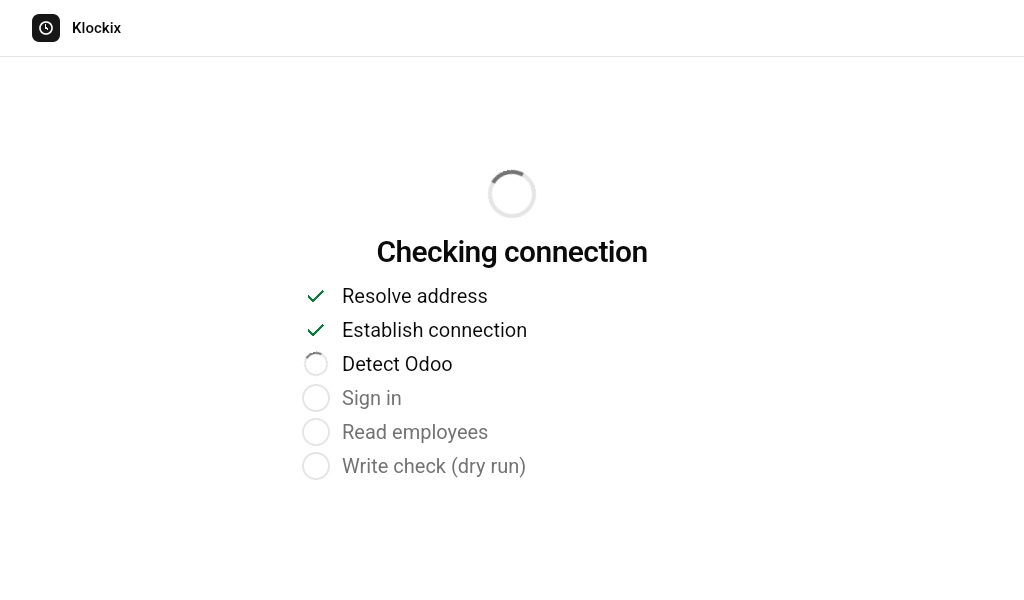
« Checking connection » passe par six étapes : « Resolve address », « Establish connection », « Detect Odoo », « Sign in », « Read employees » et « Write check (dry run) ».
- Si tout fonctionne, l'appareil affiche « Connection successful » avec la version, la connexion, la base de données, la société et le nombre d'employés qui ont un badge. Toucher « Next ».
- Si une étape échoue, elle est marquée en rouge. En dessous figurent l'erreur, le code et ce qu'il faut faire. Corriger les saisies erronées avec « Edit entries ». Si l'erreur venait d'Odoo, la corriger dans Odoo, puis toucher « Test again ».
- Si Odoo Online bloque l'API (ODOO-23), l'appareil propose « Use kiosk link instead ».
- « No badges assigned » (ODOO-32) est un avertissement. Le test reste valable.
Avec un lien kiosque, l'étape 5 affiche « not available on Odoo 17 » sur Odoo 17 et l'étape 6 affiche « Kiosk link books without a permission check ». Les codes les plus fréquents sont expliqués sur la page Codes d'erreur.
Confirmer le certificat
Avec « Own server » et un certificat qui n'a été émis par aucune autorité publique, le test s'arrête et affiche « Certificate not known » avec l'émetteur, la date d'expiration et l'empreinte SHA-256.
- Comparer l'empreinte avec la valeur fournie par le service informatique.
- Si elle correspond, toucher « Fingerprint matches, trust ». Sinon, toucher « Cancel ».
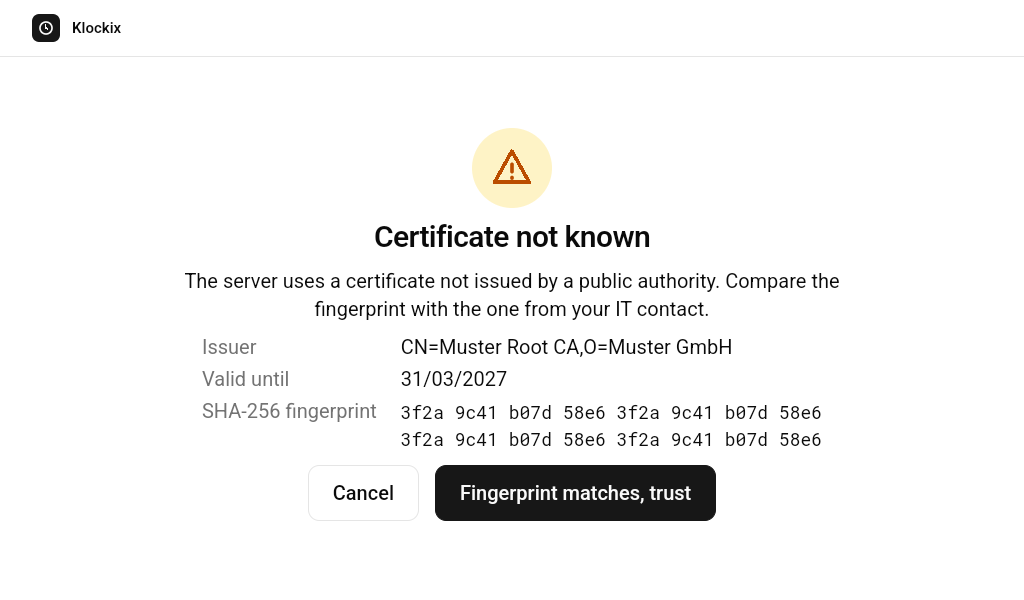
L'appareil retient cette empreinte. Si le serveur présente plus tard un autre certificat, l'appareil retient les pointages (ODOO-14) jusqu'à ce que quelqu'un choisisse « Re-confirm certificate » dans le menu de service. Sur Odoo Online et Odoo.sh, un certificat non valide est toujours une erreur (ODOO-13).
Définir le PIN de service
Le PIN de service ouvre plus tard le menu de service.
- Saisir 4 à 8 chiffres.
- À « Repeat PIN », saisir de nouveau les mêmes chiffres.
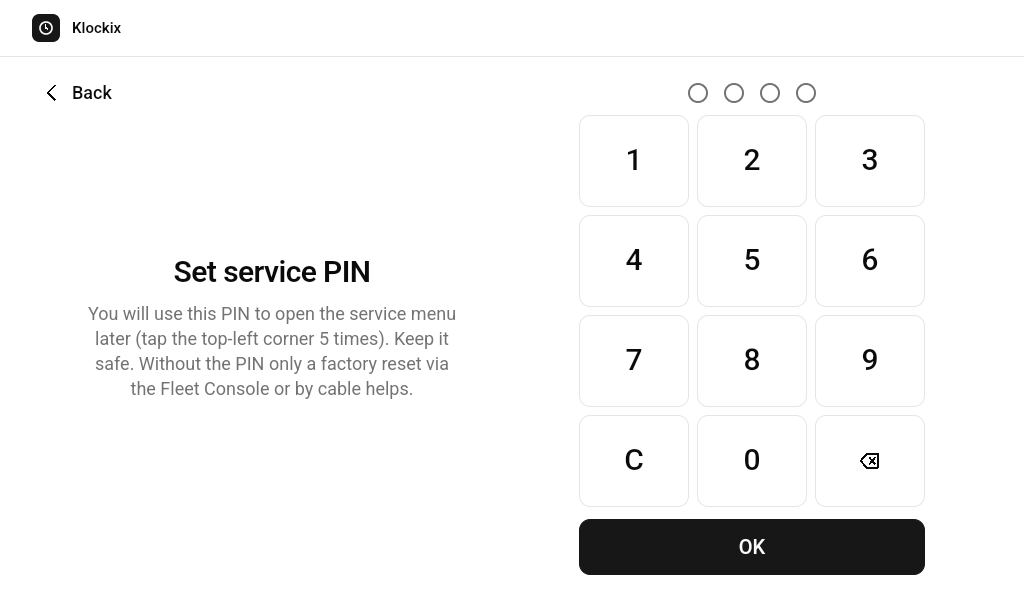
Ne sont pas autorisés : 2580, 0000, 1234, 1111, 123456, 12345678 et les PIN qui répètent un seul chiffre, comme 7777 (SVC-03).
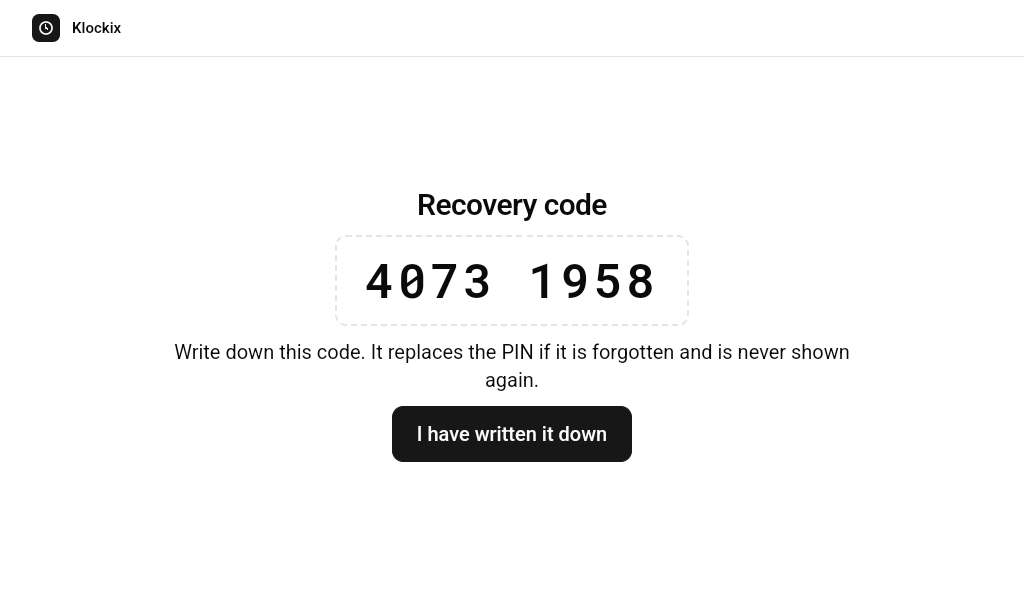
L'appareil affiche ensuite une seule fois un code de récupération à 8 chiffres. Il remplace le PIN en cas d'oubli (PIN de service oublié).
- Noter le code et le conserver en lieu sûr. L'appareil ne l'affiche plus jamais.
- Toucher « I have written it down ».
Terminé
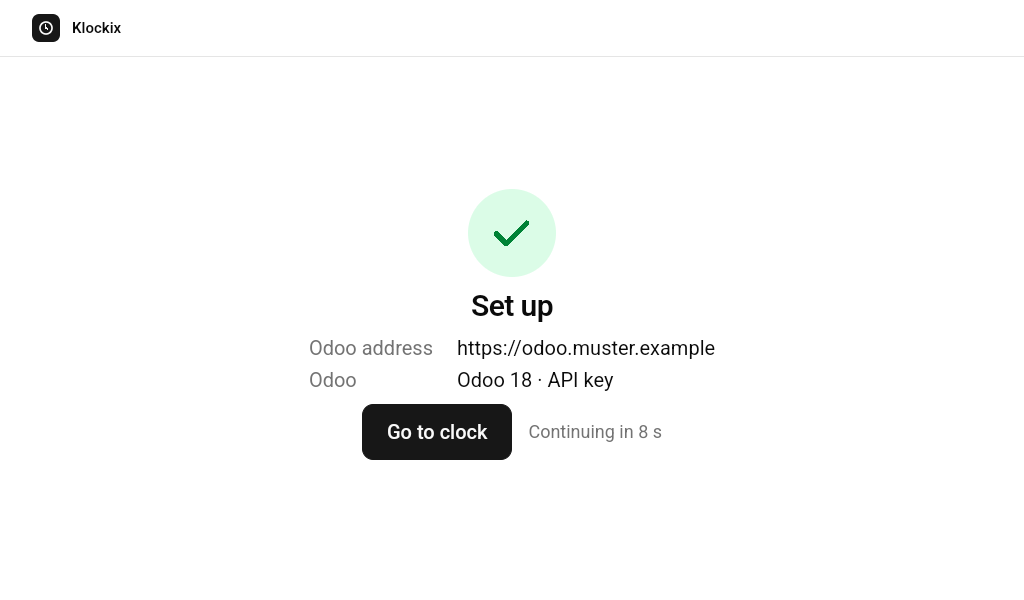
« Set up » affiche l'adresse Odoo et la connexion, par exemple « Odoo 18 · API key ». Toucher « Go to clock » ou attendre 8 secondes. L'appareil affiche alors l'écran d'accueil et charge la liste des employés dans la première minute.
Points à savoir
- Un appareil connecté directement utilise des réglages fixes : toujours actif, logo Klockix, temps de travail du jour après le pointage, pas de sélection sans badge.
- À partir d'Odoo 18, les clés API expirent. Un appareil connecté directement n'affiche l'avis « API key expires on … » que dans le menu de service, sous « Device info ». Une fois la clé expirée, l'appareil stocke les pointages jusqu'à la saisie d'une nouvelle clé (ODOO-22).
- Avec un lien kiosque, l'appareil n'enregistre que tant qu'Odoo est joignable. Sinon, il affiche « Clocking in is currently not possible » (ODOO-35).
- Avec un lien kiosque, l'appareil envoie l'ID du badge tel qu'il le lit : en hexadécimal, en majuscules, sans séparateur. Odoo compare à l'identique, les ID doivent donc y être enregistrés sous cette forme (ID de badge).