

Direkt mit Odoo verbinden
Odoo-Zugang am Gerät eintragen, Verbindung testen und Service-PIN festlegen.
Für diesen Weg braucht es aus Odoo entweder einen technischen Benutzer mit API-Key oder den Kiosk-Link. Wie beides entsteht, steht unter Odoo vorbereiten. Auf der Einstiegswahl „Direkt mit Odoo verbinden“ antippen.
Hosting wählen
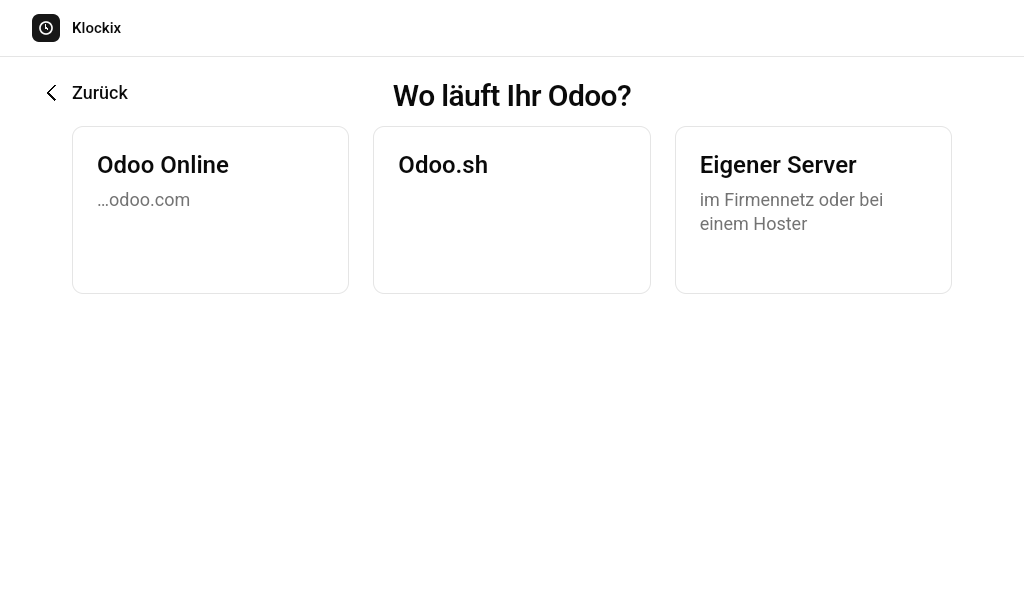
„Wo läuft Ihr Odoo?“ bietet drei Karten:
- „Odoo Online“: Die Adresse endet auf odoo.com.
- „Odoo.sh“
- „Eigener Server“: im Firmennetz oder bei einem Hoster.
Anmeldung wählen
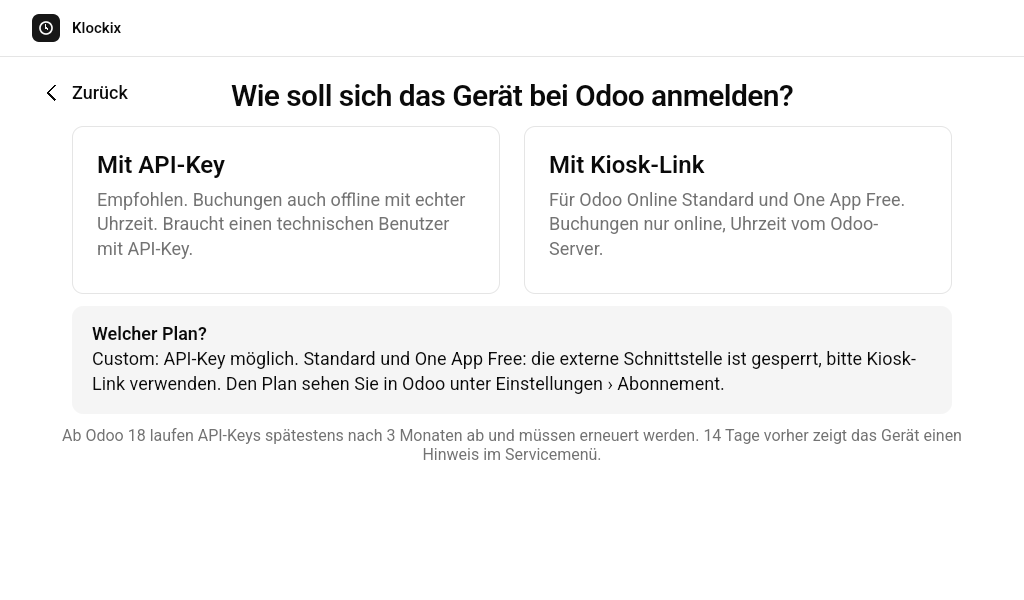
„Wie soll sich das Gerät bei Odoo anmelden?“:
- „Mit API-Key“: Das Gerät bucht auch offline mit der echten Uhrzeit und trägt nach. Braucht einen technischen Benutzer mit API-Key.
- „Mit Kiosk-Link“: Für Odoo Online Standard und One App Free, dort ist die externe Schnittstelle gesperrt. Das Gerät bucht nur online, die Uhrzeit kommt vom Odoo-Server.
Bei Odoo Online zeigt das Gerät zusätzlich „Welcher Plan?“. Der Plan steht in Odoo unter Einstellungen → Abonnement.
Zugang eintragen
„Zugang zu Odoo“ listet die Felder. Ein Feld antippen öffnet die Tastatur, „OK“ übernimmt die Eingabe.
Mit API-Key:
- „Odoo-Adresse“ eintragen, zum Beispiel
https://firma.odoo.com. Fehlthttps://, ergänzt das Gerät es. Einen Pfad wie/web/loginschneidet es ab. - „Benutzer (Login)“ eintragen: den Login des technischen Benutzers.
- „API-Key“ eintragen, mindestens 8 Zeichen. Das Auge blendet die Eingabe ein.
- „Verbindung testen“ antippen.
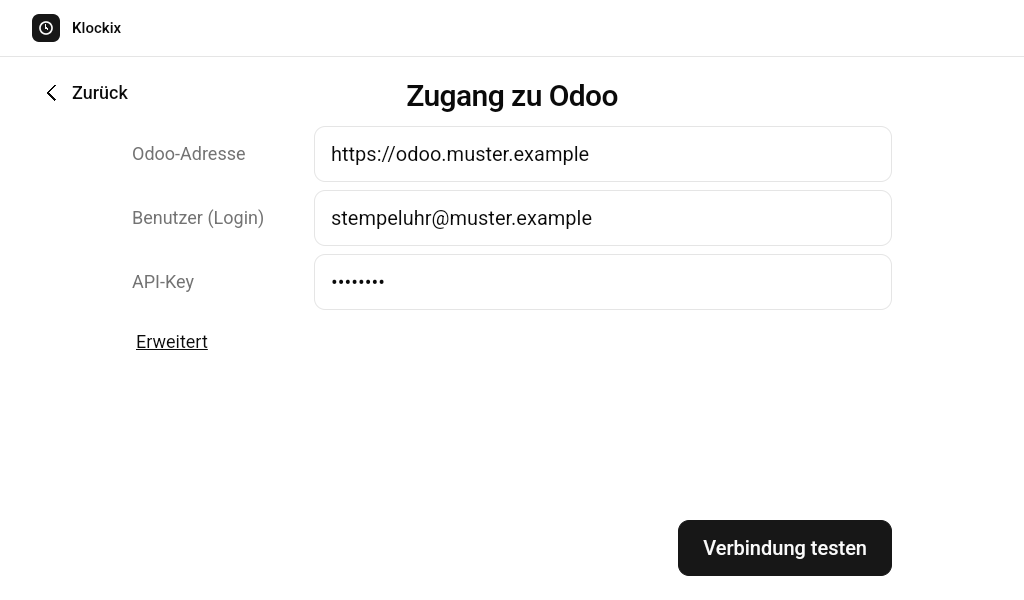
Die Datenbank erkennt das Gerät meist selbst und zeigt „automatisch erkannt: …“. Unter „Erweitert“ stehen außerdem:
- „Datenbank“: Auswahl, wenn der Server mehrere hat.
- „Firma“: erscheint nach einem erfolgreichen Test, wenn der Benutzer mehrere Firmen sieht. Standard ist „Alle Firmen“.
- „Ablaufdatum des API-Keys (optional)“: als TT.MM.JJJJ. Ab Odoo 18 liest das Gerät das Datum selbst aus Odoo.
http:// geht nur bei „Eigener Server“ mit einer Adresse im Firmennetz. Das Gerät zeigt dann „Unverschlüsselt, nur im Firmennetz“.
Mit Kiosk-Link:
- „Kiosk-Link“ antippen und den ganzen Link eintragen, so wie Odoo ihn anzeigt (Kiosk-Link).
- „Verbindung testen“ antippen.
Über „Manuell eingeben“ lassen sich Adresse und Kiosk-Token auch getrennt eintragen. Wird der Kiosk-Link in Odoo neu erzeugt, muss er am Gerät neu eingetragen werden.
Verbindung testen
„Verbindung wird geprüft“ arbeitet sechs Schritte ab: „Adresse auflösen“, „Verbindung aufbauen“, „Odoo erkennen“, „Anmelden“, „Mitarbeiter lesen“ und „Schreibprobe (trocken)“.
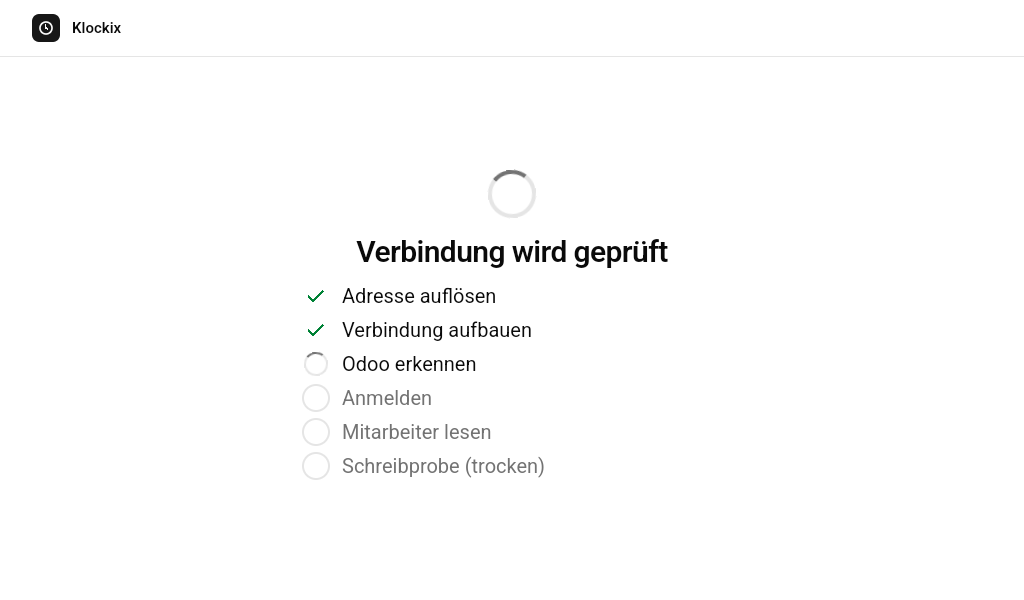
- Klappt alles, zeigt das Gerät „Verbindung erfolgreich“ mit Version, Anmeldung, Datenbank, Firma und der Zahl der Mitarbeitenden mit Ausweis. „Weiter“ antippen.
- Scheitert ein Schritt, ist er rot markiert. Darunter stehen Fehler, Code und was zu tun ist. Falsche Eingaben über „Eingaben ändern“ korrigieren. Lag der Fehler in Odoo, nach der Korrektur dort „Erneut testen“ antippen.
- Sperrt Odoo Online die Schnittstelle (ODOO-23), bietet das Gerät „Stattdessen Kiosk-Link verwenden“.
- „Keine Ausweise hinterlegt“ (ODOO-32) ist eine Warnung. Der Test gilt trotzdem.
Mit Kiosk-Link zeigt Schritt 5 bei Odoo 17 „nicht verfügbar bei Odoo 17“ und Schritt 6 „Kiosk-Link bucht ohne Rechteprüfung“. Die häufigsten Codes erklärt die Seite Fehlercodes.
Zertifikat bestätigen
Bei „Eigener Server“ mit einem eigenen, nicht öffentlich ausgestellten Zertifikat hält der Test an und zeigt „Zertifikat nicht bekannt“ mit Aussteller, Ablaufdatum und SHA-256-Fingerabdruck.
- Den Fingerabdruck mit dem Wert der IT vergleichen.
- Stimmt er, „Fingerabdruck stimmt, vertrauen“ antippen. Sonst „Abbrechen“.
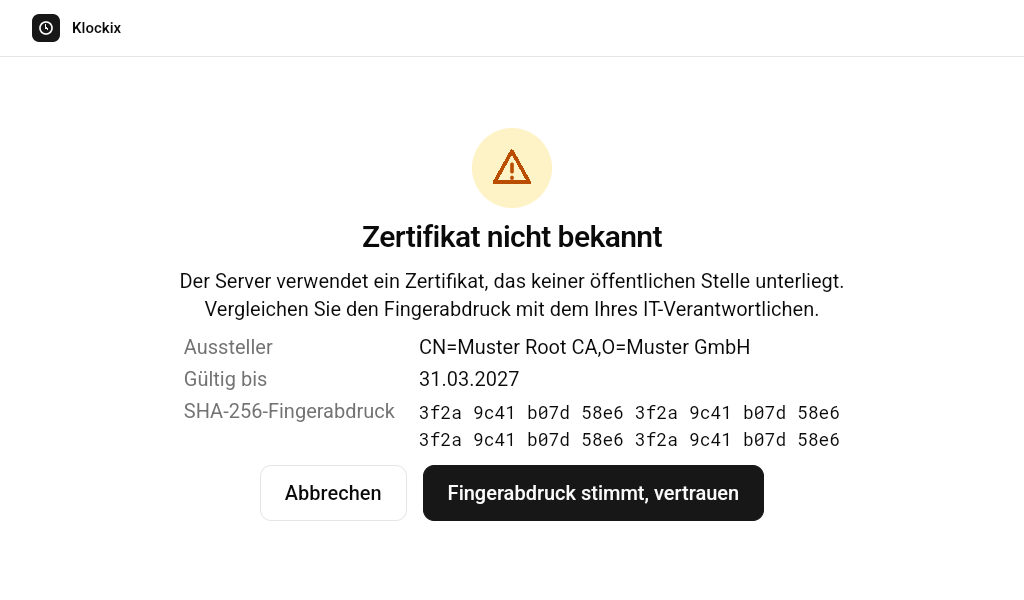
Das Gerät merkt sich diesen Fingerabdruck. Zeigt der Server später ein anderes Zertifikat, hält es die Buchungen zurück (ODOO-14), bis jemand im Servicemenü „Zertifikat neu bestätigen“ wählt. Bei Odoo Online und Odoo.sh ist ein ungültiges Zertifikat immer ein Fehler (ODOO-13).
Service-PIN festlegen
Die Service-PIN öffnet später das Servicemenü.
- 4 bis 8 Ziffern eingeben.
- Bei „PIN wiederholen“ dieselben Ziffern noch einmal eingeben.
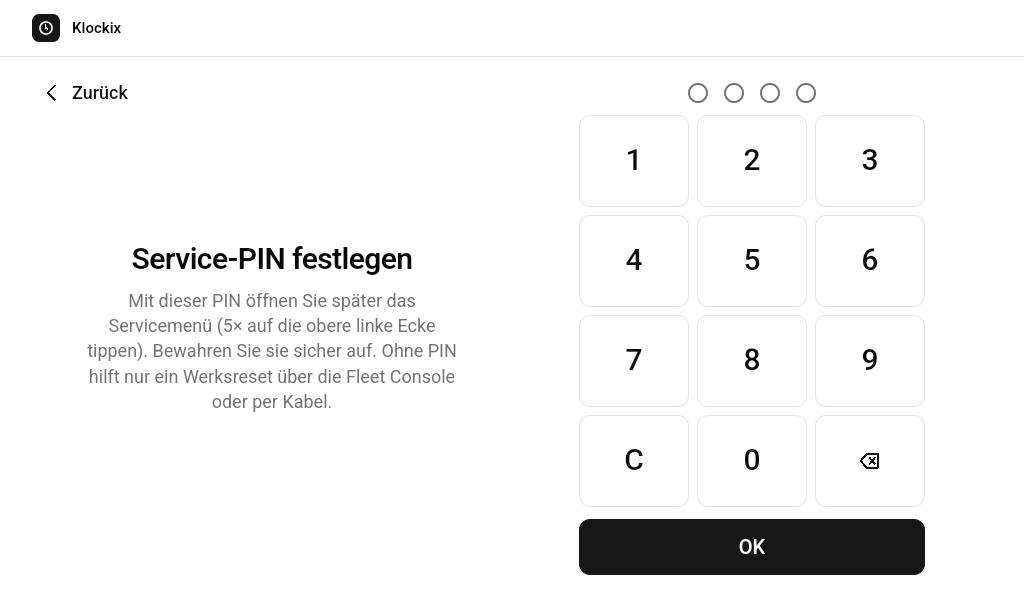
Nicht erlaubt sind 2580, 0000, 1234, 1111, 123456, 12345678 und PINs, die nur eine Ziffer wiederholen, etwa 7777 (SVC-03).
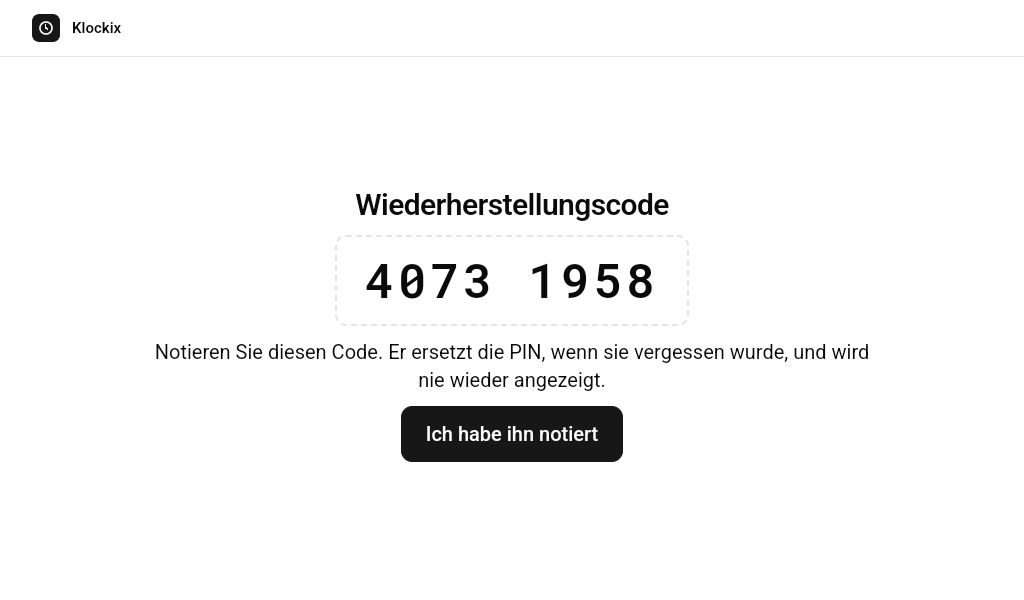
Danach zeigt das Gerät einmal einen Wiederherstellungscode mit 8 Ziffern. Er ersetzt die PIN, wenn sie vergessen wurde (Service-PIN vergessen).
- Den Code notieren und sicher aufbewahren. Das Gerät zeigt ihn nie wieder.
- „Ich habe ihn notiert“ antippen.
Fertig
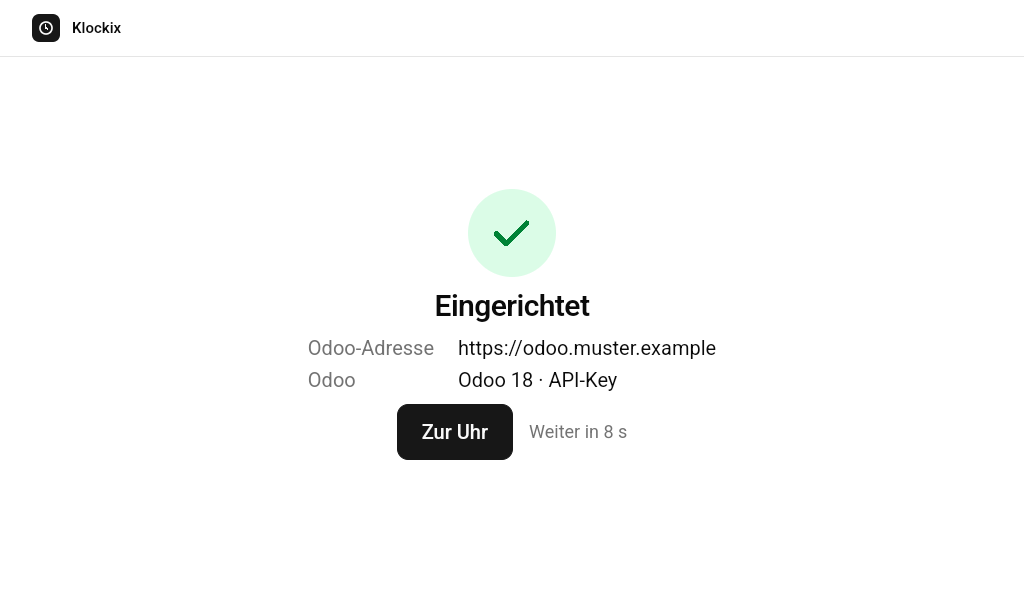
„Eingerichtet“ zeigt die Odoo-Adresse und die Anmeldung, zum Beispiel „Odoo 18 · API-Key“. „Zur Uhr“ antippen oder 8 Sekunden warten. Das Gerät zeigt dann das Startbild und lädt in der ersten Minute die Mitarbeiterliste.
Besonderheiten
- Ein direkt verbundenes Gerät nutzt feste Einstellungen: immer aktiv, Klockix-Logo, nach dem Stempeln die Arbeitszeit heute, keine Namenswahl ohne Ausweis.
- API-Keys laufen ab Odoo 18 ab. Den Hinweis „API-Key läuft am … ab“ zeigt ein direkt verbundenes Gerät nur im Servicemenü unter „Geräteinfo“. Ist der Key abgelaufen, speichert das Gerät die Buchungen, bis ein neuer Key eingetragen ist (ODOO-22).
- Mit Kiosk-Link bucht das Gerät nur, wenn Odoo erreichbar ist. Sonst zeigt es „Stempeln zurzeit nicht möglich“ (ODOO-35).
- Mit Kiosk-Link sendet das Gerät die Ausweis-ID so, wie es sie liest: Hex in Großbuchstaben, ohne Trennzeichen. Odoo vergleicht genau, die IDs müssen dort in dieser Form stehen (Ausweis-IDs).