

Primeros pasos
Iniciar sesión, registrarse, aceptar una invitación, estructura de la consola e idioma.
Iniciar sesión
- Abrir klockix.com/es/auth/sign-in.
- Introducir la dirección de correo electrónico y la contraseña.
- Hacer clic en “Iniciar sesión con correo electrónico”.
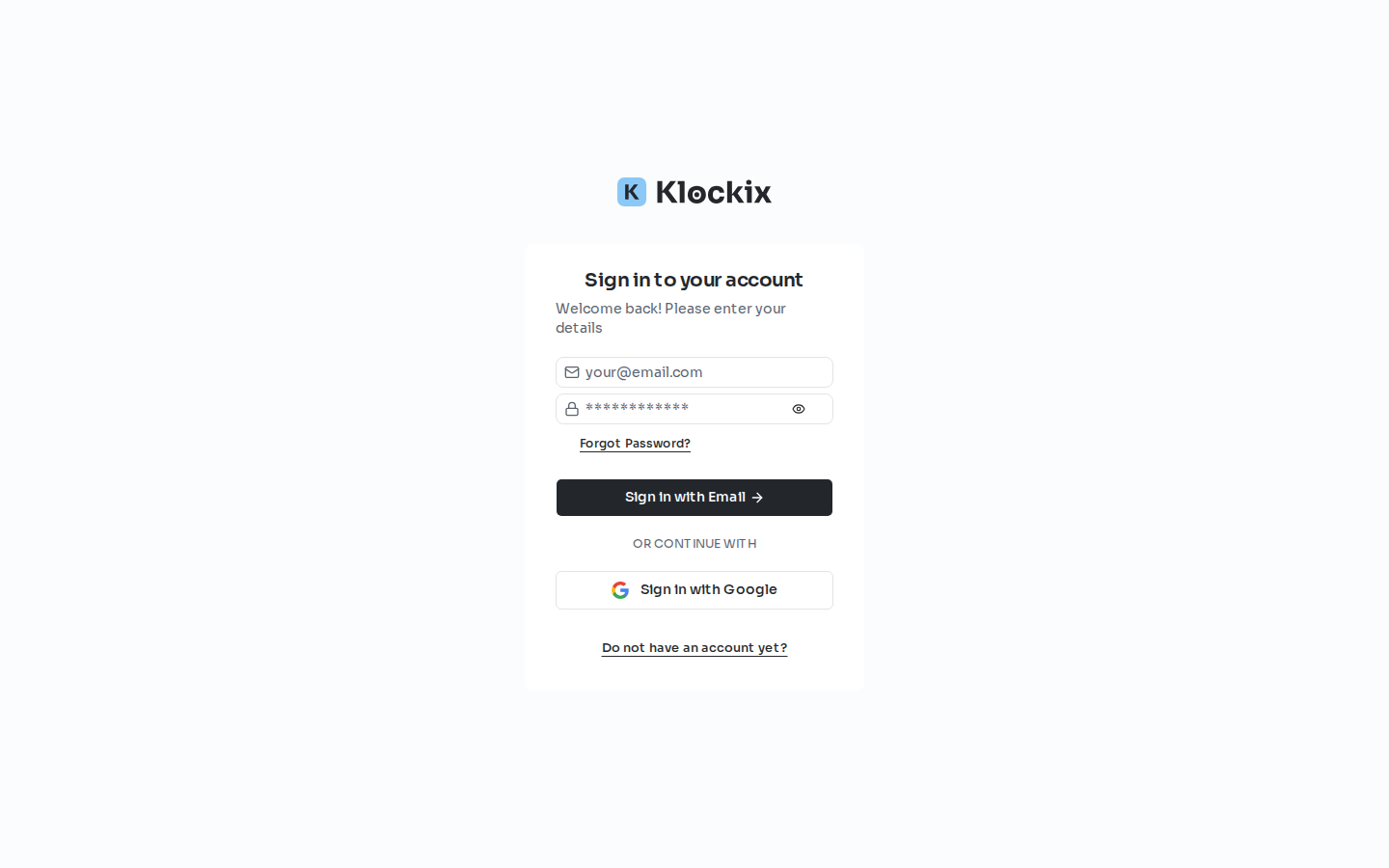
Los administradores de Klockix confirman después con el código de seis dígitos de su app de autenticación. Si se ha olvidado la contraseña, hacer clic en “¿Has olvidado tu contraseña?”. Llega un correo electrónico con un enlace para restablecerla. El enlace abre una página; allí, hacer clic en “Continuar”.
Registrarse
- Abrir klockix.com/es/auth/sign-up e introducir la dirección de correo electrónico.
- En el correo “Confirme su dirección de correo electrónico”, hacer clic en “Confirmar dirección”. En la página que se abre, hacer clic otra vez en “Confirmar dirección”.
- Definir la contraseña. Con ella se inicia sesión a partir de ahora.
La contraseña se define solo después de la confirmación. Una contraseña que otra persona haya puesto antes para esa dirección deja de valer. La consola usa el enlace solo después del clic en esa página, así ningún escáner de correo de la empresa lo consume.
Aceptar una invitación
Quien recibe una invitación recibe el correo “Te han invitado a Klockix”.
- En el correo, hacer clic en “Aceptar invitación”.
- Si se es nuevo en Klockix, definir primero la contraseña.
- Confirmar la incorporación. Después se abre la cuenta a la que se ha invitado.
Si en su lugar se abre la página de inicio de sesión, iniciar sesión con la dirección invitada. Sin cuenta todavía, registrarse exactamente con esa dirección.
Estructura
A la izquierda está la barra lateral. Arriba se elige la cuenta si se pertenece a varias. Debajo están las páginas de la cuenta:
| Cuenta | Páginas |
|---|---|
| Cliente | Resumen, Sedes, Dispositivos, Conexión con Odoo, Configuración, Actualizaciones, Notificaciones, Registro |
| Partner | Resumen, Clientes; en el grupo “Dispositivos propios”: Sedes propias, Dispositivos propios, Conexión con Odoo, Configuración, Actualizaciones, Registro; además “Notificaciones (partner)” |
En “Ajustes” están los ajustes de la cuenta y los miembros; en “Ayuda”, este manual. En cada página, “Consultar en el manual” lleva al capítulo correspondiente.
La vista general de un cliente muestra arriba el número de sedes, de dispositivos en línea y sin conexión y de avisos abiertos. Debajo están “Requiere atención” con los avisos abiertos, el estado de la conexión con Odoo, el estado de la configuración y los últimos eventos de los dispositivos.
Cambiar el idioma
- Abrir “Ajustes” en la barra lateral.
- Cambiar a “Perfil”.
- En “Idioma”, elegir uno de los seis idiomas: Deutsch, English, Español, Français, Italiano o Nederlands. Cada uno aparece en la lista en su propio idioma.
El idioma solo se aplica a la propia persona. El idioma de los avisos y correos de un cliente lo fija el partner al crear el cliente. Qué idioma muestra el dispositivo está en Configuración.