

Premiers pas
Se connecter, s'inscrire, accepter une invitation, structure de la console et langue.
Se connecter
- Ouvrir klockix.com/fr/auth/sign-in.
- Saisir son adresse e-mail et son mot de passe.
- Cliquer sur « Se connecter avec une adresse e-mail ».
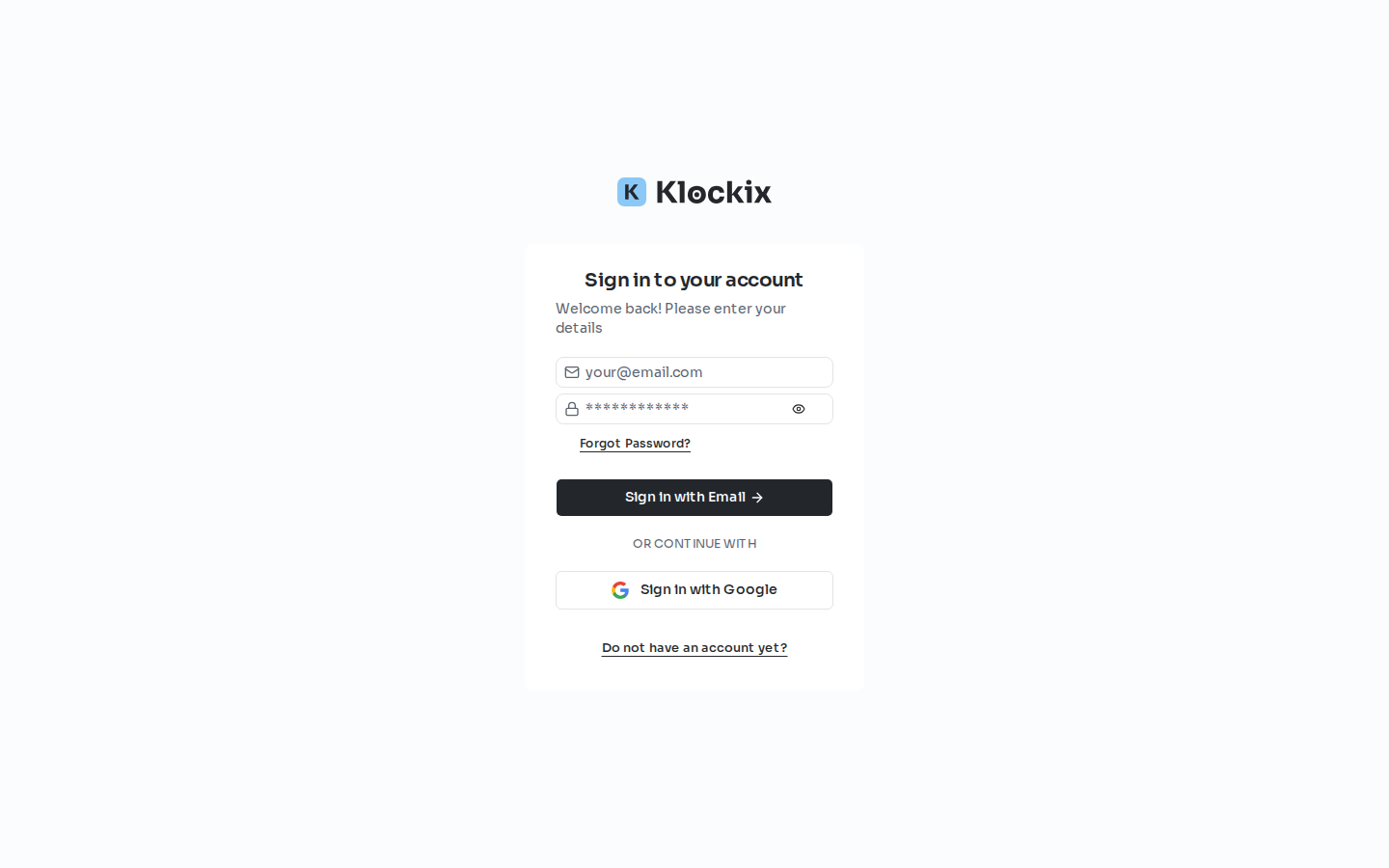
Les administrateurs Klockix confirment ensuite avec le code à six chiffres de leur application d'authentification. En cas de mot de passe oublié, cliquer sur « Mot de passe oublié ? ». Un e-mail arrive avec un lien de réinitialisation. Le lien ouvre une page, y cliquer sur « Continuer ».
S'inscrire
- Ouvrir klockix.com/fr/auth/sign-up et saisir son adresse e-mail.
- Dans l'e-mail « Confirmer l’adresse e-mail », cliquer sur « Confirmer l'adresse ». Sur la page qui s'ouvre, cliquer encore une fois sur « Confirmer l'adresse ».
- Définir son mot de passe. Il sert désormais à se connecter.
Le mot de passe ne se définit qu'après la confirmation. Un mot de passe que quelqu'un aurait défini auparavant pour cette adresse ne vaut alors plus. La console n'utilise le lien qu'après le clic sur cette page, ainsi aucun scanner de messagerie de la société ne le consomme.
Accepter une invitation
Une personne invitée reçoit l'e-mail « Tu es invité sur Klockix ».
- Dans l'e-mail, cliquer sur « Accepter l’invitation ».
- Pour une personne nouvelle chez Klockix, définir d'abord le mot de passe.
- Confirmer l'adhésion. Le compte auquel on a été invité s'ouvre ensuite.
Si la page de connexion s'ouvre à la place, se connecter avec l'adresse invitée. Sans compte, s'inscrire avec exactement cette adresse.
Structure
La barre latérale se trouve à gauche. En haut, on choisit le compte si l'on appartient à plusieurs. En dessous figurent les pages du compte :
| Compte | Pages |
|---|---|
| Client | « Vue d'ensemble », « Sites », « Appareils », « Connexion Odoo », « Configuration », « Mises à jour », « Notifications », « Journal » |
| Partenaire | « Vue d'ensemble », « Clients » ; dans le groupe « Mes appareils » : « Mes sites », « Mes appareils », « Connexion Odoo », « Configuration », « Mises à jour », « Journal » ; en plus « Notifications (partenaire) » |
Sous « Paramètres » se trouvent les réglages du compte et les membres, sous « Aide » ce manuel. Sur chaque page, « Lire dans le manuel » mène au chapitre correspondant.
La vue d'ensemble d'un client montre en haut le nombre de sites, d'appareils en ligne et hors ligne et d'avis ouverts. En dessous figurent « Demande ton attention » avec les avis ouverts, l'état de la connexion Odoo, l'état de la configuration et les derniers événements des appareils.
Changer de langue
- Dans la barre latérale, ouvrir « Paramètres ».
- Passer à « Profil ».
- Sous « Langue », choisir l'une des six langues : Deutsch, English, Español, Français, Italiano ou Nederlands. Chacune figure dans la liste dans sa propre langue.
La langue ne vaut que pour soi. La langue des avis et des e-mails d'un client est fixée par le partenaire à la création du client. La langue affichée par l'appareil est définie dans la configuration.