

Erste Schritte
Anmelden, registrieren, Einladung annehmen, Aufbau der Console und Sprache.
Anmelden
- Öffne klockix.com/auth/sign-in.
- Gib deine E-Mail-Adresse und dein Passwort ein.
- Klicke auf „Mit E-Mail-Adresse anmelden“.
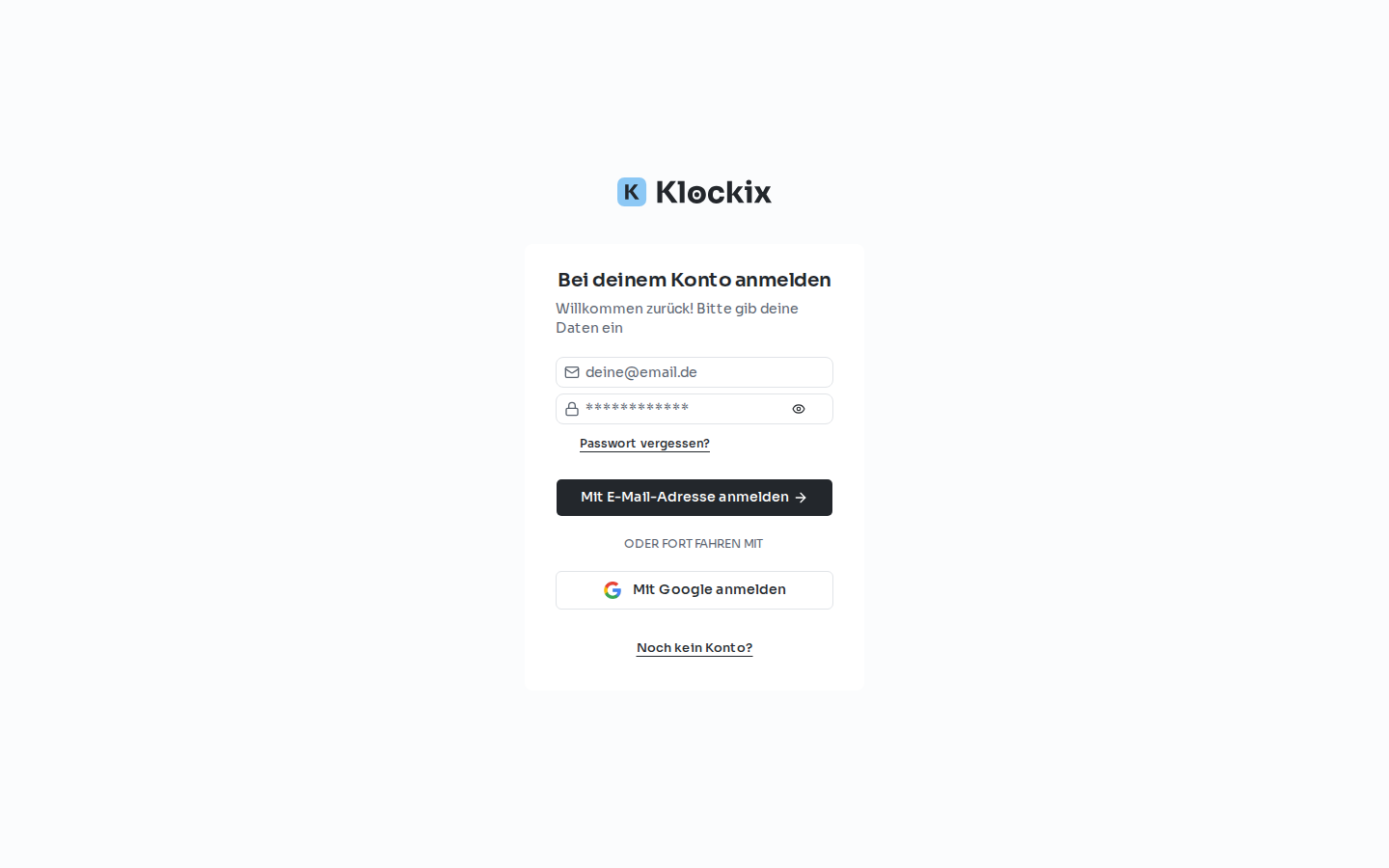
Klockix-Admins bestätigen danach mit dem sechsstelligen Code ihrer Authenticator-App. Hast du dein Passwort vergessen, klicke auf „Passwort vergessen?“. Du bekommst eine E-Mail mit einem Link zum Zurücksetzen. Der Link öffnet eine Seite, dort klickst du auf „Weiter“.
Registrieren
- Öffne klockix.com/auth/sign-up und gib deine E-Mail-Adresse ein.
- Klicke in der E-Mail „E-Mail-Adresse bestätigen“ auf „Adresse bestätigen“. Auf der Seite, die sich öffnet, klickst du noch einmal auf „Adresse bestätigen“.
- Lege dein Passwort fest. Damit meldest du dich künftig an.
Das Passwort legst du erst nach der Bestätigung fest. Ein Passwort, das jemand vorher für deine Adresse gesetzt hat, gilt dann nicht mehr. Den Link verwendet die Console erst nach deinem Klick auf der Seite, so verbraucht ihn kein Mail-Scanner deiner Firma.
Einladung annehmen
Wer eingeladen wird, bekommt die E-Mail „Du wurdest zu Klockix eingeladen“.
- Klicke in der E-Mail auf „Einladung annehmen“.
- Bist du neu bei Klockix, legst du zuerst dein Passwort fest.
- Bestätige den Beitritt. Danach öffnet sich das Konto, zu dem du eingeladen wurdest.
Öffnet sich stattdessen die Anmeldeseite, meldest du dich mit der eingeladenen Adresse an. Hast du noch kein Konto, registrierst du dich mit genau dieser Adresse.
Aufbau
Links steht die Seitenleiste. Oben wählst du das Konto, wenn du zu mehreren gehörst. Darunter stehen die Seiten des Kontos:
| Konto | Seiten |
|---|---|
| Kunde | Übersicht, Standorte, Geräte, Odoo-Verbindung, Konfiguration, Updates, Benachrichtigungen, Protokoll |
| Partner | Übersicht, Kunden; in der Gruppe „Eigene Geräte“ Eigene Standorte, Eigene Geräte, Odoo-Verbindung, Konfiguration, Updates, Protokoll; dazu „Benachrichtigungen (Partner)“ |
Unter „Einstellungen“ findest du die Einstellungen des Kontos und die Mitglieder, unter „Hilfe“ dieses Handbuch. Auf jeder Seite führt „Im Handbuch nachlesen“ zum passenden Kapitel.
Die Übersicht eines Kunden zeigt oben die Zahl der Standorte, der Geräte online und offline und der offenen Hinweise. Darunter stehen „Braucht Aufmerksamkeit“ mit den offenen Hinweisen, der Zustand der Odoo-Verbindung, der Stand der Konfiguration und die letzten Ereignisse der Geräte.
Sprache wechseln
- Öffne in der Seitenleiste „Einstellungen“.
- Wechsle auf „Profil“.
- Wähle unter „Sprache“ eine der sechs Sprachen: Deutsch, English, Español, Français, Italiano oder Nederlands. Jede steht in ihrer eigenen Sprache in der Liste.
Die Sprache gilt nur für dich. Die Sprache der Hinweise und E-Mails eines Kunden legt der Partner beim Anlegen des Kunden fest. Welche Sprache das Gerät zeigt, steht in der Konfiguration.