

Eerste stappen
Inloggen, registreren, uitnodiging accepteren, opbouw van de console en taal.
Inloggen
- Open klockix.com/nl/auth/sign-in.
- Voer je e-mailadres en je wachtwoord in.
- Klik op “Inloggen met e-mailadres”.
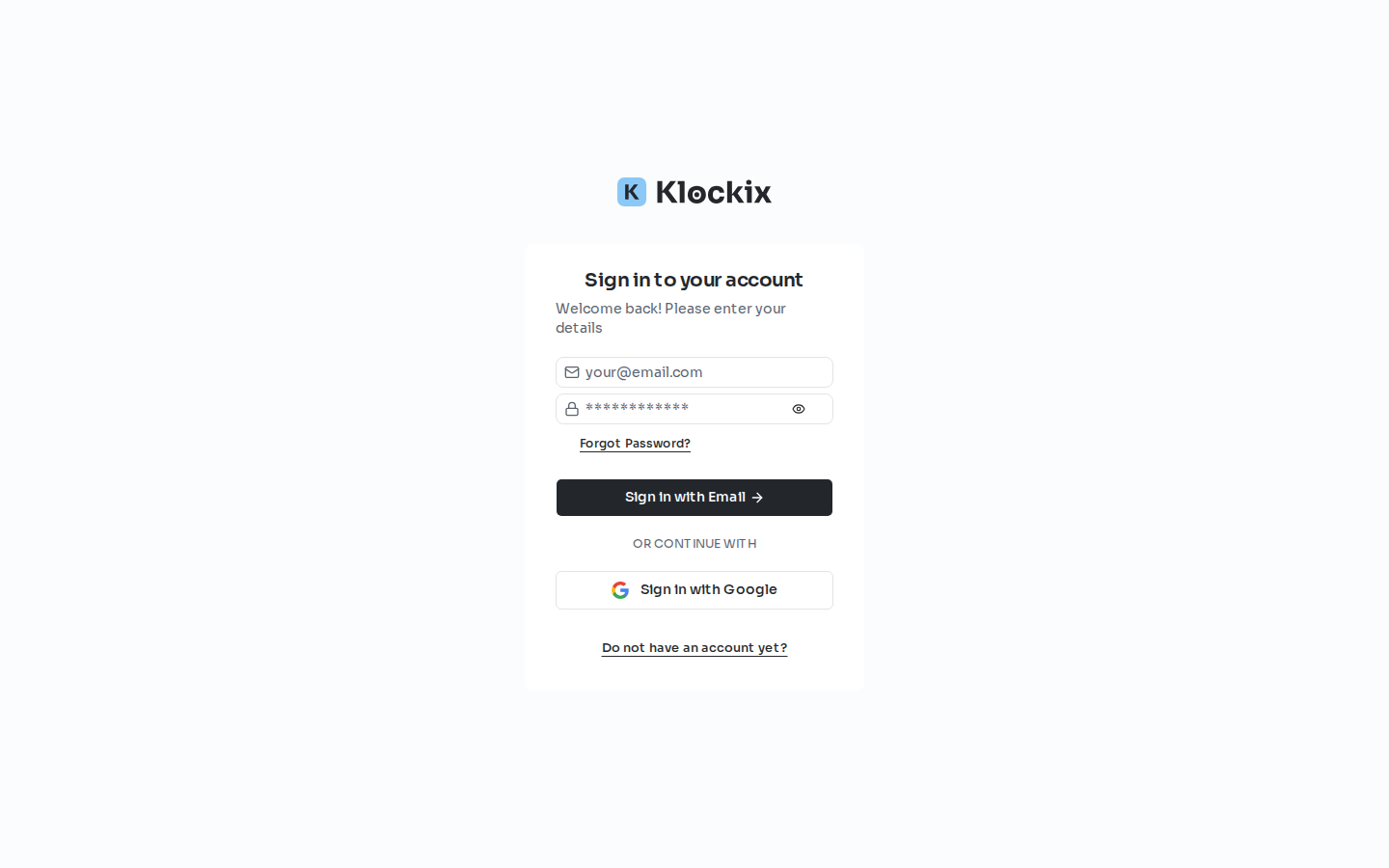
Klockix-admins bevestigen daarna met de zescijferige code van hun authenticator-app. Ben je je wachtwoord vergeten, klik dan op “Wachtwoord vergeten?”. Je krijgt een e-mail met een link om het te resetten. De link opent een pagina, klik daar op “Verder”.
Registreren
- Open klockix.com/nl/auth/sign-up en voer je e-mailadres in.
- Klik in de e-mail “E-mailadres bevestigen” op “Adres bevestigen”. Klik op de pagina die opent nog een keer op “Adres bevestigen”.
- Stel je wachtwoord in. Daarmee log je voortaan in.
Het wachtwoord stel je pas na de bevestiging in. Een wachtwoord dat iemand eerder voor je adres heeft ingesteld, geldt dan niet meer. De console gebruikt de link pas na je klik op de pagina, zo kan geen mailscanner van je bedrijf hem opgebruiken.
Uitnodiging accepteren
Wie wordt uitgenodigd, krijgt de e-mail “Je bent uitgenodigd voor Klockix”.
- Klik in de e-mail op “Uitnodiging accepteren”.
- Ben je nieuw bij Klockix, stel dan eerst je wachtwoord in.
- Bevestig de deelname. Daarna opent het account waarvoor je bent uitgenodigd.
Opent in plaats daarvan de inlogpagina, log dan in met het uitgenodigde adres. Heb je nog geen account, registreer je dan met precies dit adres.
Opbouw
Links staat de zijbalk. Bovenaan kies je het account als je bij meerdere hoort. Daaronder staan de pagina's van het account:
| Account | Pagina's |
|---|---|
| Klant | Overzicht, Locaties, Apparaten, Odoo-verbinding, Configuratie, Updates, Meldingen, Logboek |
| Partner | Overzicht, Klanten; in de groep “Eigen apparaten” Eigen locaties, Eigen apparaten, Odoo-verbinding, Configuratie, Updates, Logboek; daarnaast “Meldingen (partner)” |
Onder “Instellingen” vind je de instellingen van het account en de leden, onder “Hulp” deze handleiding. Op elke pagina leidt “Lees meer in de handleiding” naar het passende hoofdstuk.
Het overzicht van een klant toont bovenaan het aantal locaties, apparaten online en offline en openstaande meldingen. Daaronder staan “Vraagt aandacht” met de openstaande meldingen, de toestand van de Odoo-verbinding, de stand van de configuratie en de laatste gebeurtenissen van de apparaten.
Taal wijzigen
- Open in de zijbalk “Instellingen”.
- Ga naar “Profiel”.
- Kies onder “Taal” een van de zes talen: Deutsch, English, Español, Français, Italiano of Nederlands. Elke taal staat in de lijst in haar eigen taal.
De taal geldt alleen voor jou. De taal van de meldingen en e-mails van een klant legt de partner vast bij het aanmaken van de klant. Welke taal het apparaat toont, staat in de Configuratie.