

Guide pour Odoo 19
Préparer Odoo 19 pas à pas, avec une clé API ou le lien kiosque.
Cette page donne les chemins de clic d'Odoo 19 en anglais. Le contexte sur les droits, l'expiration et les badges se trouve sur les pages Utilisateur technique et clé API, Lien kiosque et ID de badge, code PIN et fuseau horaire.
Pour qui
| Hébergement | Clé API | Lien kiosque |
|---|---|---|
| Serveur propre | oui, recommandé | oui |
| Odoo.sh | oui, recommandé | oui |
| Odoo Online, plan Custom | oui, recommandé | oui |
| Odoo Online, plan Standard ou One App Free | non, l'interface est bloquée | oui |
Un essai sur Odoo Online se comporte en général comme Custom. Si le test de connexion signale ODOO-23, utiliser le lien kiosque.
Avant de commencer
- L'application « Attendances » est installée.
- Un accès Odoo avec des droits d'administrateur est disponible.
- L'adresse d'Odoo est connue. Si le serveur propre contient plusieurs bases de données, le nom de la base de données aussi (ODOO-17).
Voie A : clé API
Créer l'utilisateur technique
- Ouvrir « Settings » → « Users & Companies » → « Users » et cliquer sur « New ».
- Saisir un nom, par exemple
Klockix Time Clock, et un identifiant, par exemple[email protected]. - Dans l'onglet « Access Rights », laisser « Role » sur « User ».
- Sous « Human Resources », régler « Employees » sur « Officer: Manage all employees » et « Attendances » sur « Administrator ».
- Laisser toutes les autres applications vides et enregistrer.
- S'il y a plusieurs sociétés, autoriser sous « Companies » toutes les sociétés dont les employés pointent sur l'appareil.
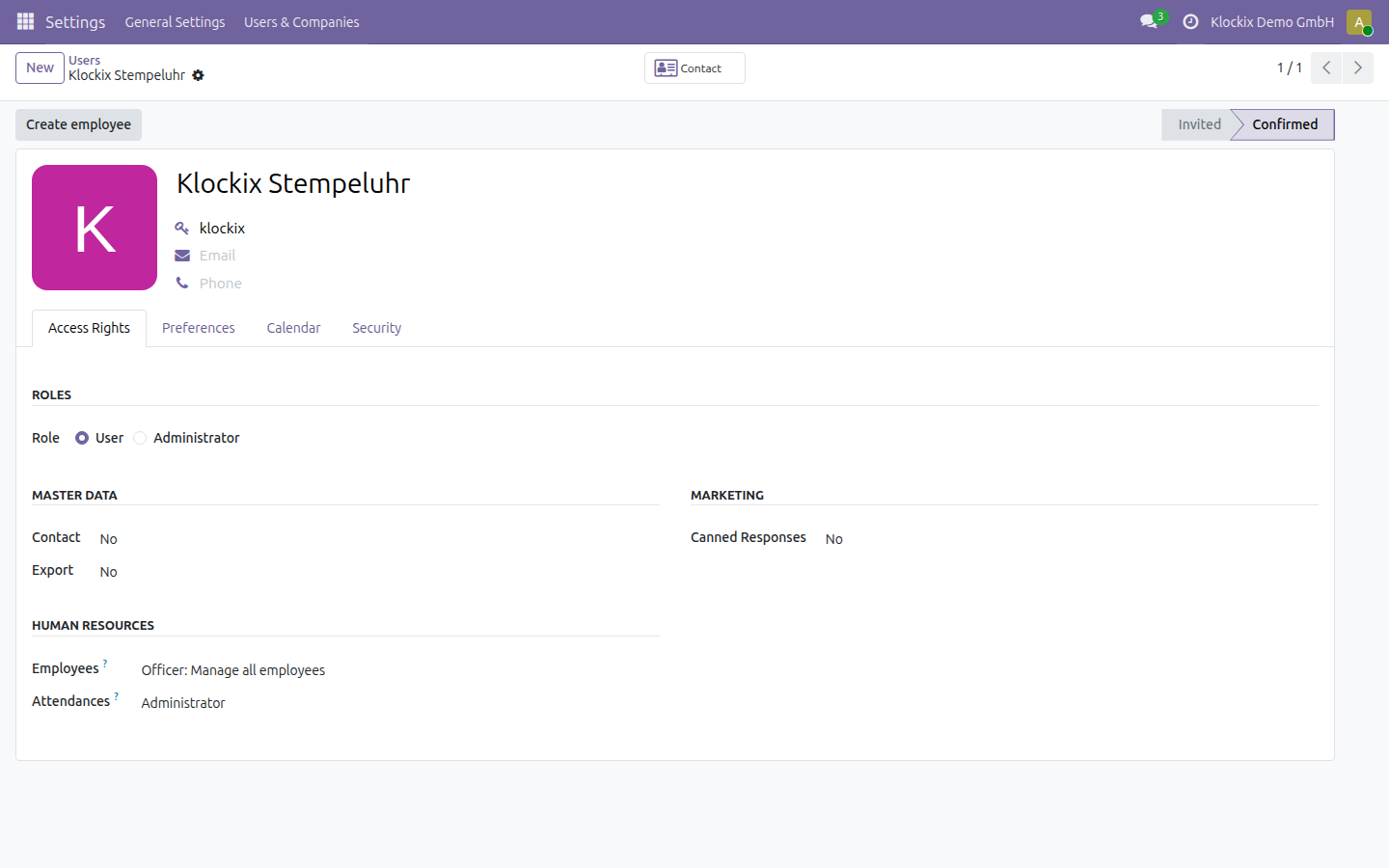
Odoo Online compte l'utilisateur technique comme un utilisateur de l'abonnement.
Définir un mot de passe
- Dans la fiche utilisateur, ouvrir l'onglet « Security » et cliquer sur « Change password ».
- Saisir un nouveau mot de passe et le confirmer.
Générer la clé API
- Se connecter avec l'identifiant et ce mot de passe dans une fenêtre de navigation privée.
- Cliquer sur la photo de profil en haut à droite et ouvrir « My Preferences ».
- Dans l'onglet « Security », cliquer sur « Add API Key ».
- Dans la fenêtre « Access Control », saisir le mot de passe et cliquer sur « Confirm Password ».
- Sous « Name your key », saisir
Klockix. L'appareil reconnaît sa clé à ce nom et lit sa date d'expiration. - Sous « Give a duration for the key's validity », choisir « 3 Months ». Odoo 19 n'autorise pas de durée plus longue pour un utilisateur sans droits d'administrateur.
- Cliquer sur « Generate key », copier la clé immédiatement, cliquer sur « Done! » et se déconnecter.
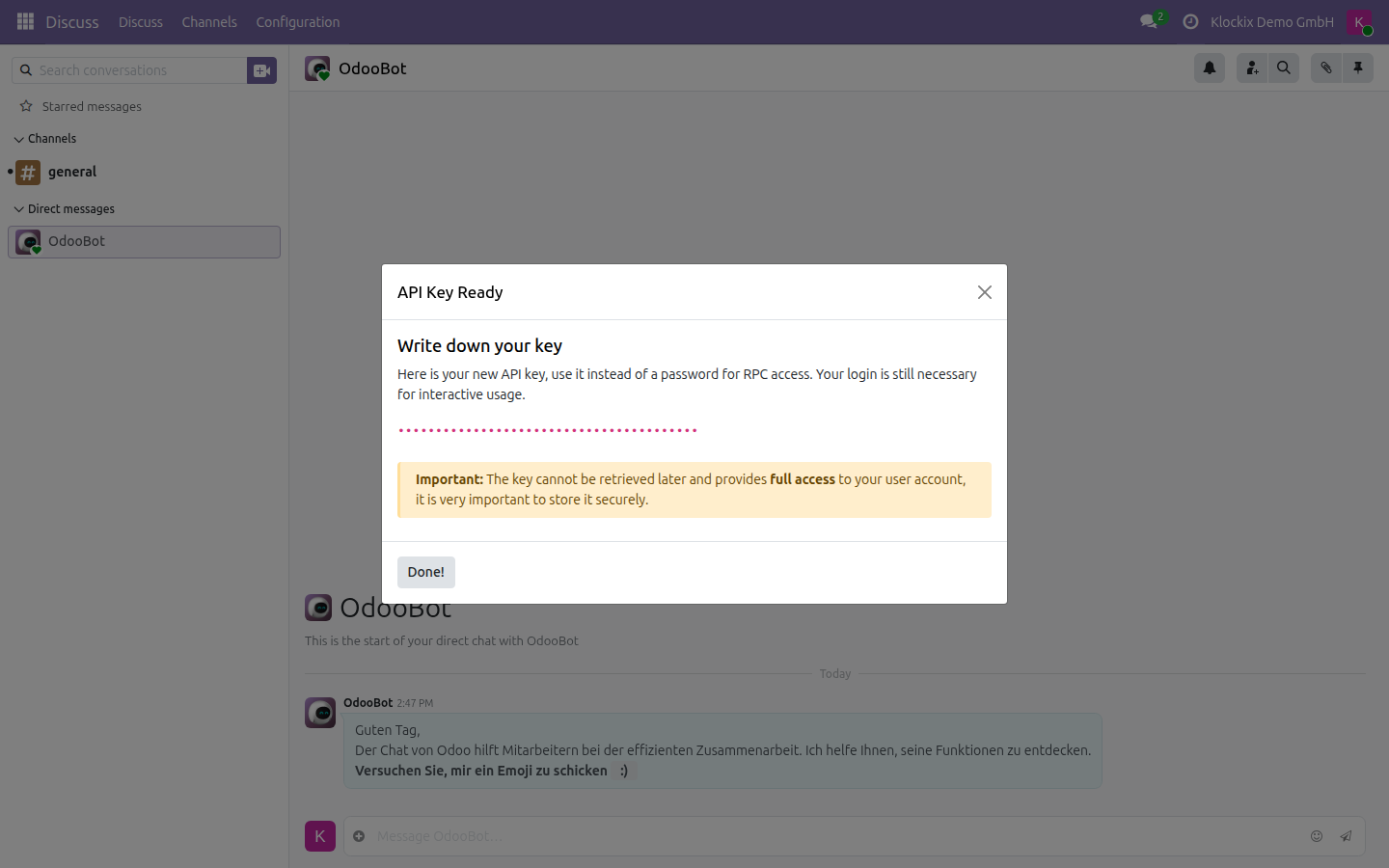
Pour un appareil relié à la Fleet Console, le partenaire saisit la clé dans la console. Pour un appareil connecté directement, elle va dans le champ « API key » de l'appareil.
Expiration et renouvellement
- Les clés API de l'utilisateur technique expirent au bout de 90 jours au plus. Odoo supprime alors la clé.
- 14 jours et 3 jours avant, la Fleet Console signale l'expiration (ODOO-21).
- Pour renouveler, générer une nouvelle clé comme ci-dessus, la saisir, puis supprimer l'ancienne clé dans l'onglet « Security » sous « API Keys ».
- Une fois la clé expirée, l'appareil stocke les pointages et les transmet avec la nouvelle clé (ODOO-22).
Voie B : lien kiosque
- Ouvrir « Attendances » → « Configuration » → « Settings ».
- Faire défiler jusqu'à la section « Kiosk Settings ».
- À « Attendance Kiosk Url », cliquer sur l'icône à droite du champ. Odoo copie le lien.
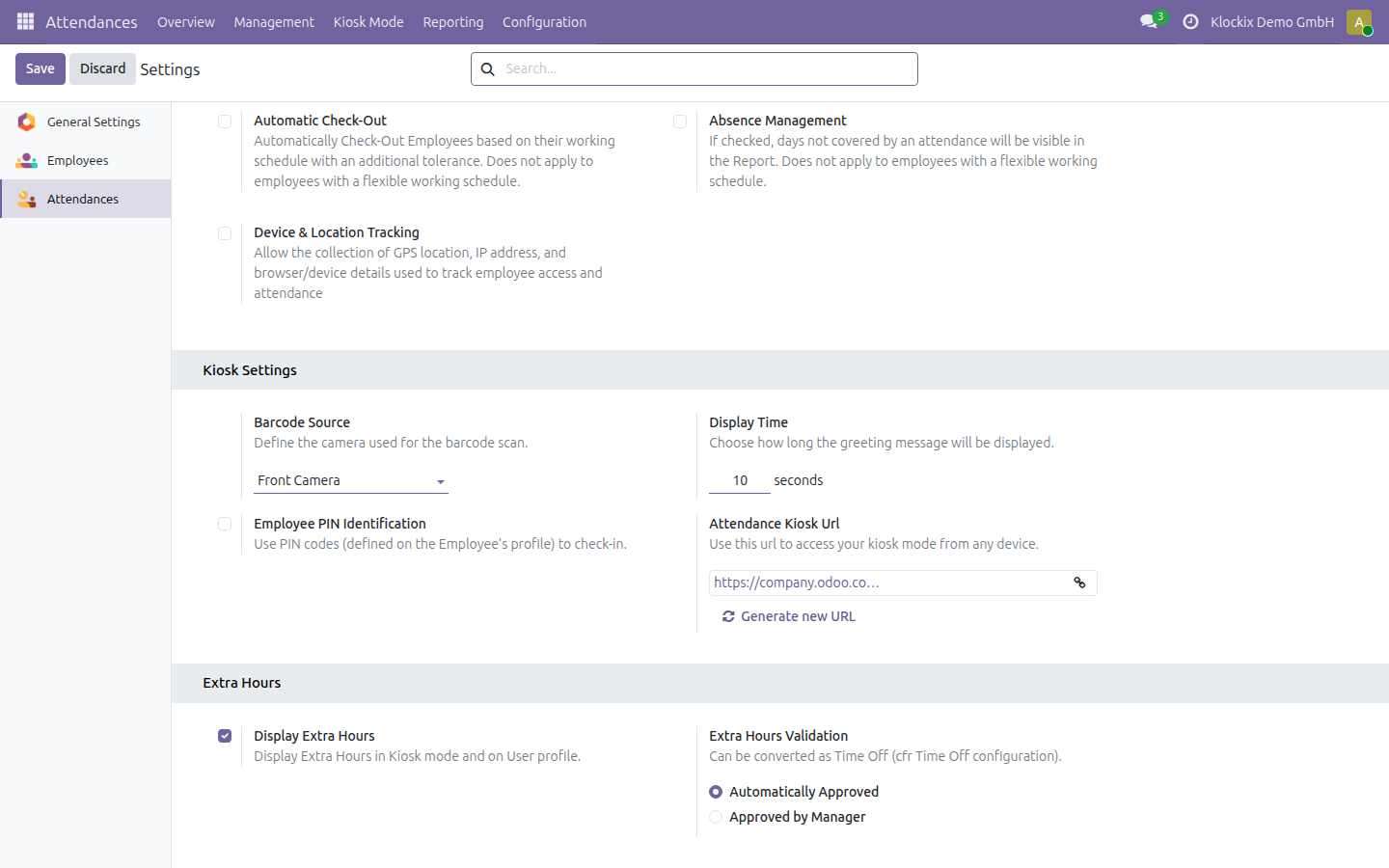
- « Generate new URL » rend l'ancien lien invalide aussitôt. Les appareils qui ont l'ancien lien affichent alors ODOO-28.
- Le lien vaut pour une seule société. S'il y a plusieurs sociétés, chacune a son propre lien.
- La sélection « Without badge: choose name » sur l'appareil ne demande un code PIN que si « Employee PIN Identification » est activé.
- Sur un serveur propre, Odoo doit reconnaître la base de données à partir de l'adresse : une seule base de données ou un
dbfilterdéfini. Sinon, le lien kiosque ne fonctionne pas.
ID de badge, code PIN et fuseau horaire
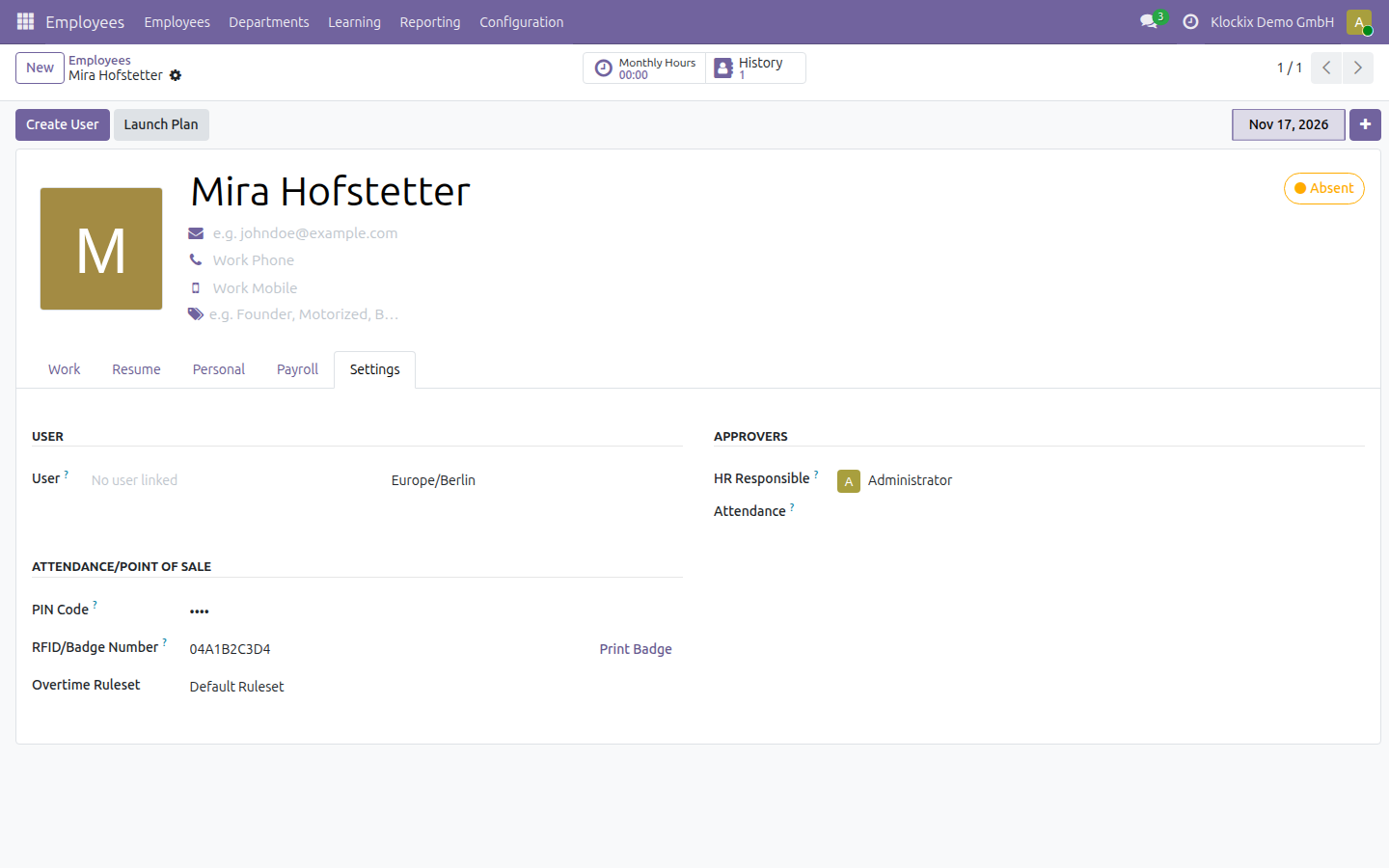
- Ouvrir « Employees » et choisir la personne.
- Dans l'onglet « Settings », sous « Attendance/Point of Sale », cliquer dans le champ « RFID/Badge Number » et poser le badge sur le lecteur USB.
- Pour la sélection sans badge, saisir un code PIN sous « PIN Code ».
- Dans le même onglet, sous « User », régler « Timezone » sur le fuseau horaire du site, par exemple « Europe/Berlin ».
- Enregistrer.
Particularités d'Odoo 19
- L'appareil communique avec Odoo 19 par la nouvelle interface JSON-2. Rien n'est à configurer pour cela dans Odoo.
- Sur Odoo Online, l'appareil trouve la base de données de lui-même à partir de l'adresse.
- Les clés API expirent au bout de 90 jours au plus. Seul un administrateur peut créer une clé sans expiration. L'utilisateur technique ne doit pourtant pas recevoir de droits d'administrateur.
- Odoo 19 ne refuse plus les équipes pendant le changement d'heure.
- Odoo Online peut migrer une base de données vers une version plus récente à tout moment. L'appareil vérifie la version chaque jour et s'adapte de lui-même.
Codes d'erreur fréquents
- ODOO-17 : base de données introuvable. Saisir le nom de la base de données.
- ODOO-20 : utilisateur ou clé API incorrect.
- ODOO-21 et ODOO-22 : la clé API va expirer ou a expiré.
- ODOO-23 : Odoo Online sans le plan Custom. Utiliser le lien kiosque.
- ODOO-24 et ODOO-26 : il manque des droits à l'utilisateur technique.
- ODOO-25 : l'application « Attendances » n'est pas installée.
- ODOO-28 : le lien kiosque a été généré de nouveau.
- ODOO-31 : Odoo a refusé un pointage.
- ODOO-35 : avec le lien kiosque, Odoo n'est pas joignable. Rien n'a été enregistré.