

Handleiding voor Odoo 19
Odoo 19 stap voor stap voorbereiden, met een API-sleutel of de kiosklink.
Deze pagina geeft de klikpaden van Odoo 19 in het Engels. Achtergrond over rechten, vervallen en badges staat op de pagina's Technische gebruiker en API-sleutel, Kiosklink en Badge-ID, PIN en tijdzone.
Voor wie
| Hosting | API-sleutel | Kiosklink |
|---|---|---|
| Eigen server | ja, aanbevolen | ja |
| Odoo.sh | ja, aanbevolen | ja |
| Odoo Online, abonnement Custom | ja, aanbevolen | ja |
| Odoo Online, abonnement Standard of One App Free | nee, de interface is geblokkeerd | ja |
Een proefversie op Odoo Online gedraagt zich meestal als Custom. Meldt de verbindingstest ODOO-23, gebruik dan de kiosklink.
Vooraf
- De app “Attendances” is geïnstalleerd.
- Er is een Odoo-login met beheerdersrechten.
- Het adres van Odoo is bekend. Heeft een eigen server meerdere databases, dan ook de databasenaam (ODOO-17).
Manier A: API-sleutel
Technische gebruiker aanmaken
- Open “Settings” → “Users & Companies” → “Users” en klik op “New”.
- Voer een naam in, bijvoorbeeld
Klockix Time Clock, en een login, bijvoorbeeld[email protected]. - Laat op het tabblad “Access Rights” “Role” op “User” staan.
- Zet onder “Human Resources” “Employees” op “Officer: Manage all employees” en “Attendances” op “Administrator”.
- Laat alle andere apps leeg en sla op.
- Sta bij meerdere bedrijven onder “Companies” alle bedrijven toe waarvan medewerkers op het apparaat klokken.
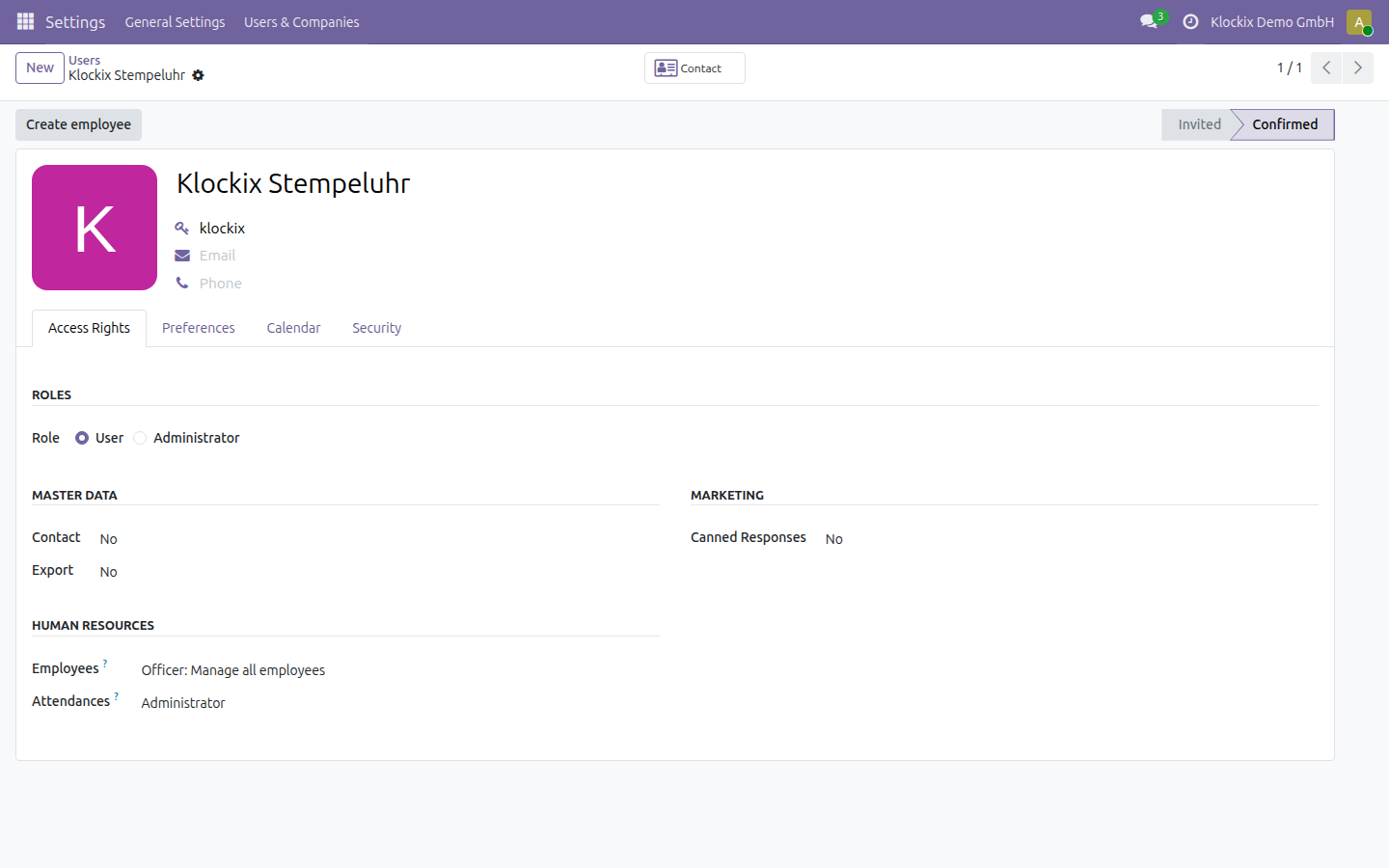
Odoo Online telt de technische gebruiker als gebruiker in het abonnement.
Wachtwoord instellen
- Open in het gebruikersformulier het tabblad “Security” en klik op “Change password”.
- Voer een nieuw wachtwoord in en bevestig het.
API-sleutel genereren
- Log in een privévenster van de browser in met de login en dit wachtwoord.
- Klik rechtsboven op de profielfoto en open “My Preferences”.
- Klik op het tabblad “Security” op “Add API Key”.
- Voer in het venster “Access Control” het wachtwoord in en klik op “Confirm Password”.
- Voer onder “Name your key”
Klockixin. Aan deze naam herkent het apparaat zijn sleutel en leest het de vervaldatum. - Kies onder “Give a duration for the key's validity” “3 Months”. Odoo 19 staat voor een gebruiker zonder beheerdersrechten geen langere duur toe.
- Klik op “Generate key”, kopieer de sleutel meteen, klik op “Done!” en log uit.
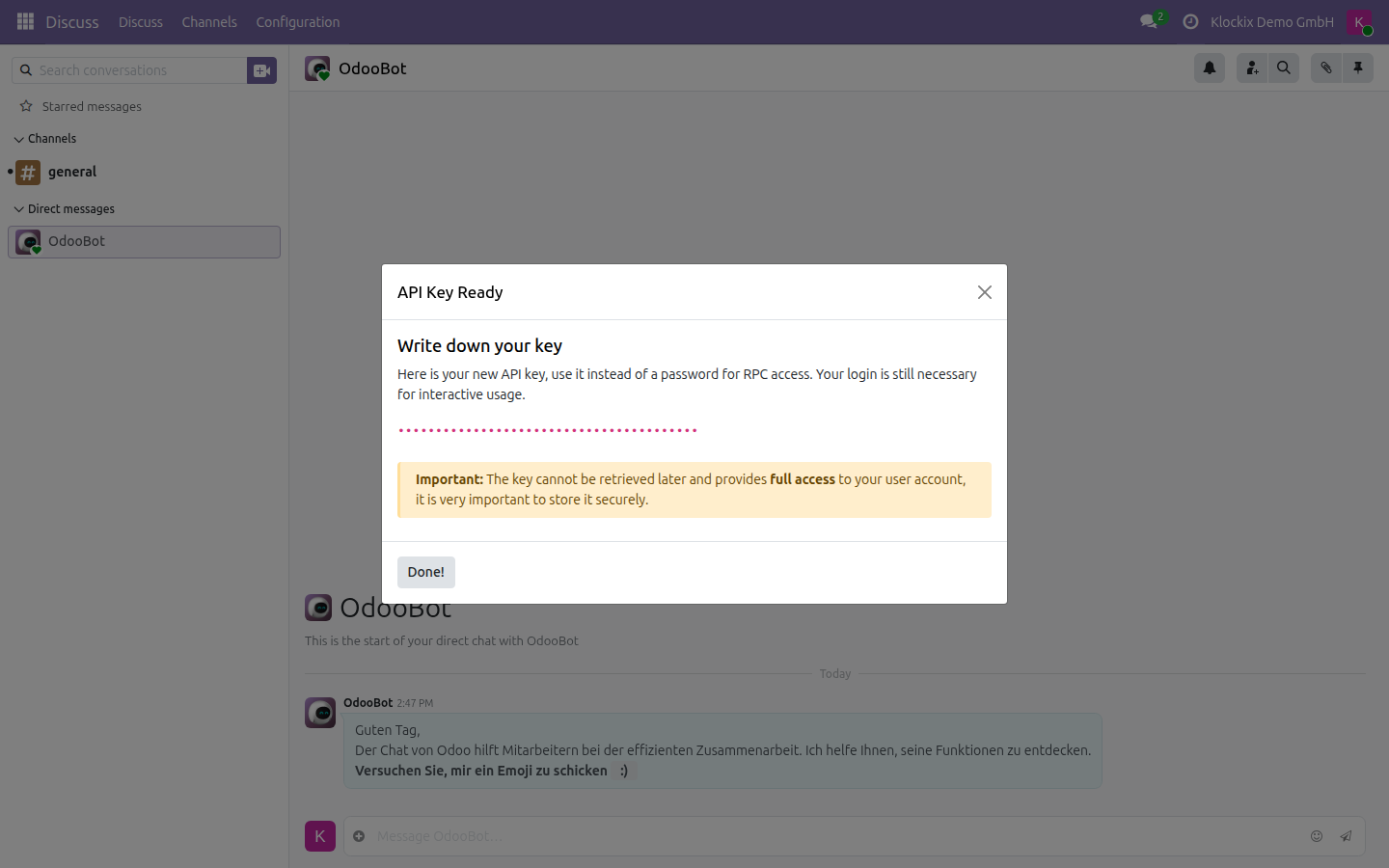
Bij een apparaat aan de Fleet Console voert de partner de sleutel in de console in. Bij een direct verbonden apparaat komt hij in het veld “API key” op het apparaat.
Vervallen en vernieuwen
- API-sleutels van de technische gebruiker vervallen na maximaal 90 dagen. Odoo verwijdert de sleutel dan.
- 14 en 3 dagen ervoor meldt de Fleet Console het vervallen (ODOO-21).
- Genereer voor het vernieuwen een nieuwe sleutel zoals hierboven, voer die in en verwijder daarna de oude sleutel op het tabblad “Security” onder “API Keys”.
- Is de sleutel vervallen, dan bewaart het apparaat de boekingen en verstuurt het ze met de nieuwe sleutel (ODOO-22).
Manier B: kiosklink
- Open “Attendances” → “Configuration” → “Settings”.
- Scrol naar de sectie “Kiosk Settings”.
- Klik bij “Attendance Kiosk Url” op het pictogram rechts in het veld. Odoo kopieert de link.
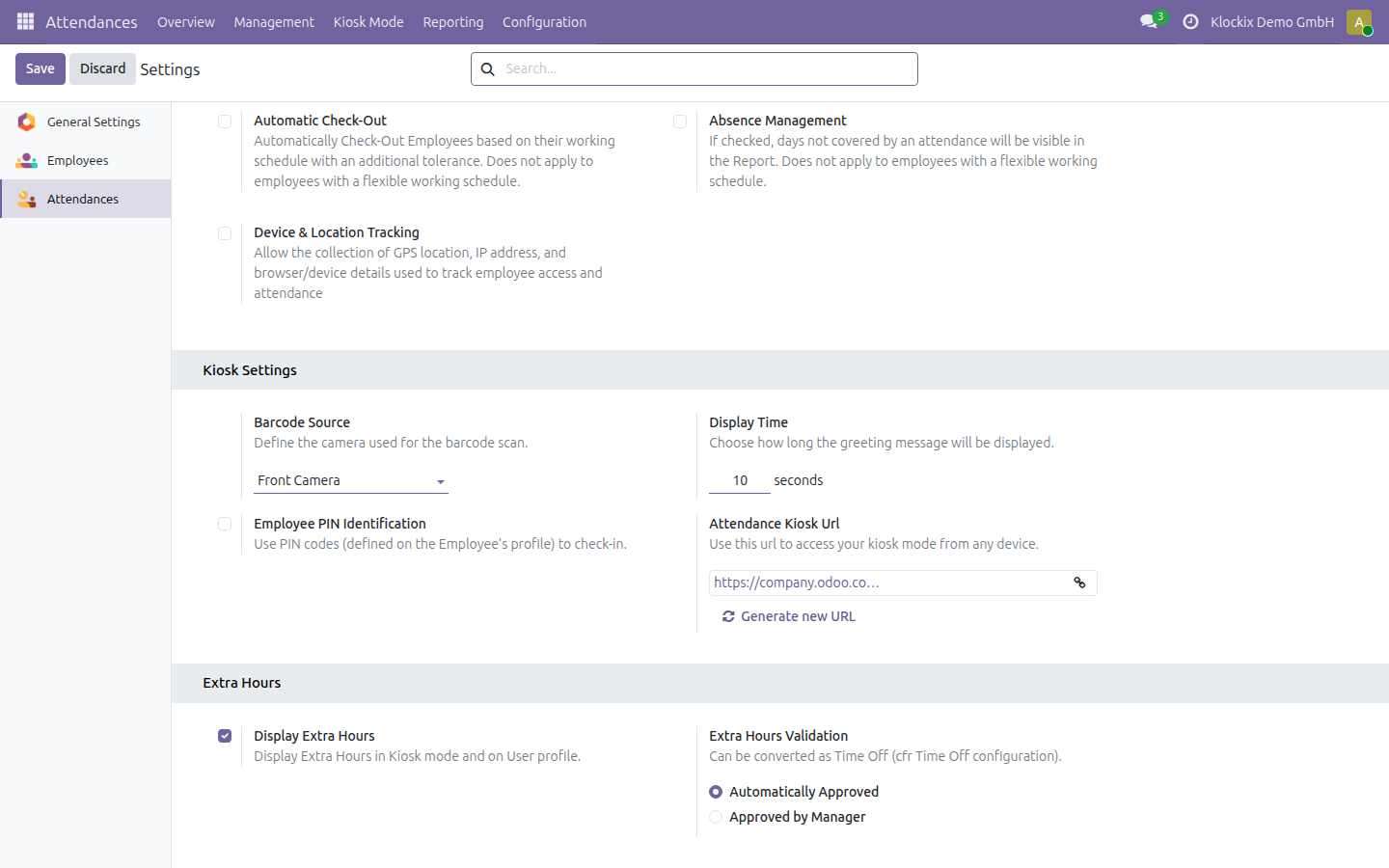
- “Generate new URL” maakt de oude link direct ongeldig. Apparaten met de oude link tonen dan ODOO-28.
- De link geldt voor één bedrijf. Bij meerdere bedrijven heeft elk bedrijf een eigen link.
- De keuze “Without badge: choose name” op het apparaat vraagt alleen om een PIN als “Employee PIN Identification” aan staat.
- Op een eigen server moet Odoo de database aan het adres herkennen: precies één database of een ingestelde
dbfilter. Anders werkt de kiosklink niet.
Badge-ID, PIN en tijdzone
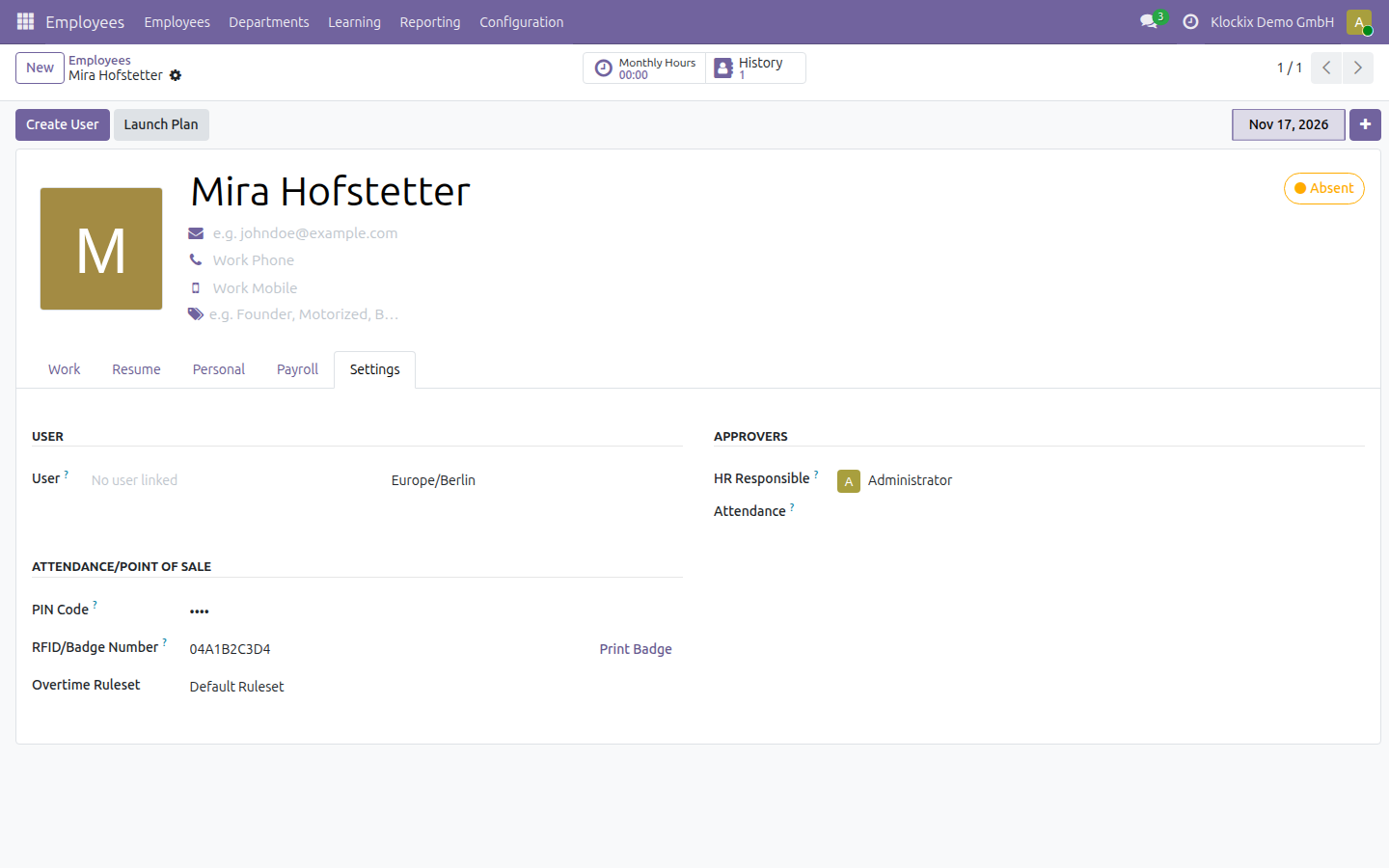
- Open “Employees” en kies de persoon.
- Klik op het tabblad “Settings” onder “Attendance/Point of Sale” in het veld “RFID/Badge Number” en houd de badge tegen de USB-lezer.
- Voer voor de keuze zonder badge een PIN in onder “PIN Code”.
- Zet op hetzelfde tabblad onder “User” “Timezone” op de tijdzone van de locatie, bijvoorbeeld “Europe/Berlin”.
- Sla op.
Bijzonderheden van Odoo 19
- Het apparaat praat met Odoo 19 via de nieuwe JSON-2-interface. Daarvoor hoeft in Odoo niets ingericht te worden.
- Op Odoo Online vindt het apparaat de database zelf aan de hand van het adres.
- API-sleutels vervallen na maximaal 90 dagen. Alleen een beheerder kan een sleutel zonder vervaldatum maken, en de technische gebruiker hoort geen beheerdersrechten te krijgen.
- Odoo 19 wijst diensten over de tijdwissel niet meer af.
- Odoo Online kan een database op elk moment naar een nieuwere versie omzetten. Het apparaat controleert de versie dagelijks en past zich zelf aan.
Veelvoorkomende foutcodes
- ODOO-17: database niet gevonden. Voer de databasenaam in.
- ODOO-20: gebruiker of API-sleutel onjuist.
- ODOO-21 en ODOO-22: de API-sleutel vervalt binnenkort of is vervallen.
- ODOO-23: Odoo Online zonder het abonnement Custom. Gebruik de kiosklink.
- ODOO-24 en ODOO-26: de technische gebruiker mist rechten.
- ODOO-25: de app “Attendances” is niet geïnstalleerd.
- ODOO-28: de kiosklink is opnieuw gegenereerd.
- ODOO-31: Odoo heeft een boeking afgewezen.
- ODOO-35: met de kiosklink is Odoo niet bereikbaar, er is niets vastgelegd.