

Guía para Odoo 19
Preparar Odoo 19 paso a paso, con clave API o enlace de quiosco.
Esta página indica las rutas de clic de Odoo 19 en inglés. El contexto sobre permisos, caducidad y tarjetas está en las páginas Usuario técnico y clave API, Enlace de quiosco e ID de tarjeta, PIN y zona horaria.
Para quién
| Alojamiento | Clave API | Enlace de quiosco |
|---|---|---|
| Servidor propio | sí, recomendado | sí |
| Odoo.sh | sí, recomendado | sí |
| Odoo Online, plan Custom | sí, recomendado | sí |
| Odoo Online, plan Standard o One App Free | no, la interfaz está bloqueada | sí |
Una prueba gratuita en Odoo Online suele comportarse como Custom. Si la prueba de conexión indica ODOO-23, usar el enlace de quiosco.
Requisitos
- La app Asistencias está instalada.
- Dispone de un acceso a Odoo con derechos de administrador.
- Conoce la dirección de Odoo. Si un servidor propio tiene varias bases de datos, también el nombre de la base de datos (ODOO-17).
Vía A: clave API
Crear el usuario técnico
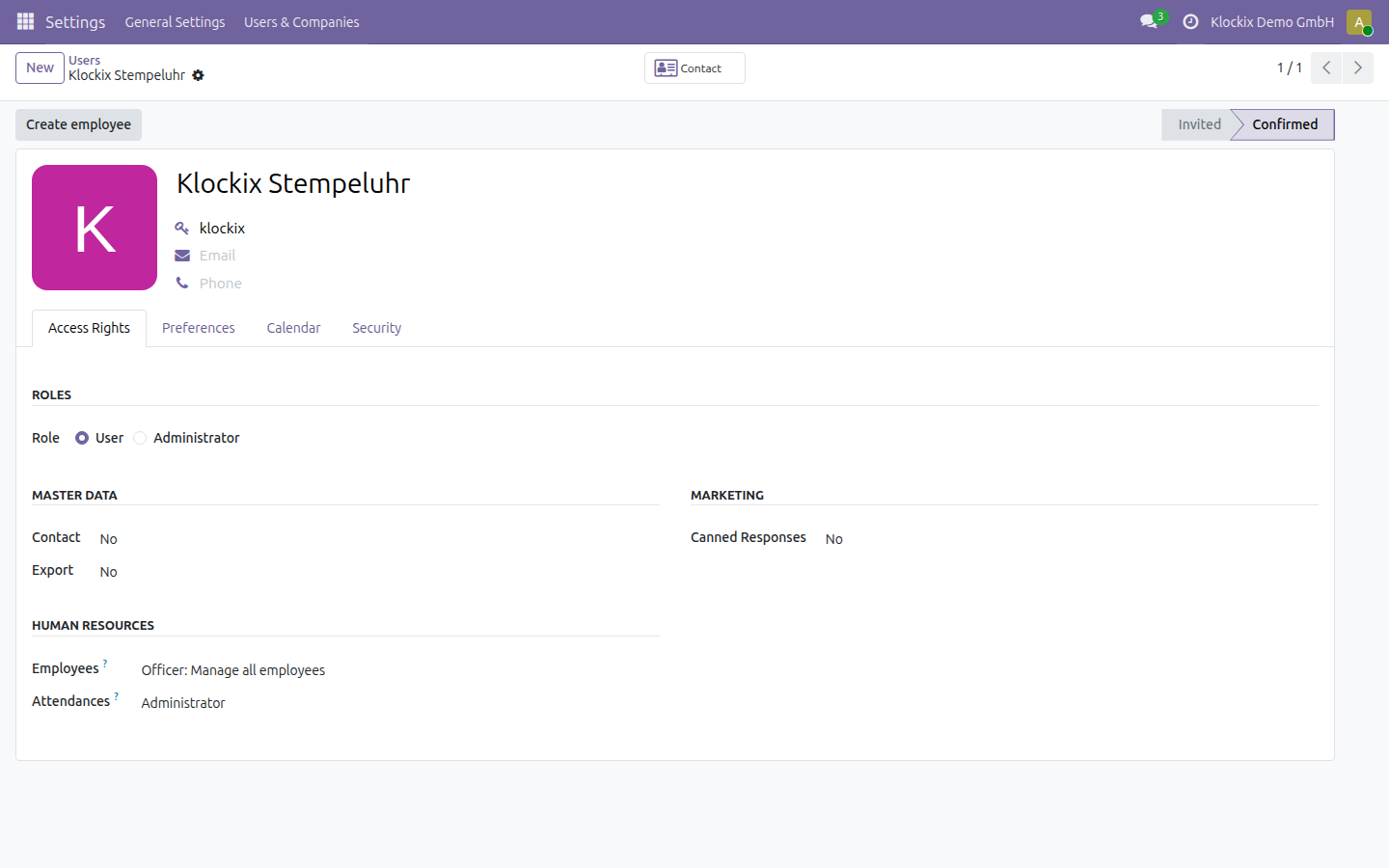
- Abrir “Settings” → “Users & Companies” → “Users” y hacer clic en “New”.
- Introducir un nombre, por ejemplo
Klockix Time Clock, y un login, por ejemplo[email protected]. - En la pestaña “Access Rights”, dejar “Role” en “User”.
- En “Human Resources”, poner “Employees” en “Officer: Manage all employees” y “Attendances” en “Administrator”.
- Dejar vacías todas las demás apps y guardar.
- Con varias empresas, permitir en “Companies” todas las empresas cuyos empleados fichan en el dispositivo.
Odoo Online cuenta el usuario técnico como usuario en la suscripción.
Asignar una contraseña
- En la ficha del usuario, abrir la pestaña “Security” y hacer clic en “Change password”.
- Introducir una contraseña nueva y confirmarla.
Generar la clave API
- Iniciar sesión con el login y esa contraseña en una ventana privada del navegador.
- Hacer clic en la foto de perfil, arriba a la derecha, y abrir “My Preferences”.
- En la pestaña “Security”, hacer clic en “Add API Key”.
- En la ventana “Access Control”, introducir la contraseña y hacer clic en “Confirm Password”.
- En “Name your key”, introducir
Klockix. El dispositivo reconoce su clave por este nombre y lee su fecha de caducidad. - En “Give a duration for the key's validity”, elegir “3 Months”. Odoo 19 no permite una duración más larga a un usuario sin derechos de administrador.
- Hacer clic en “Generate key”, copiar la clave de inmediato, hacer clic en “Done!” y cerrar la sesión.
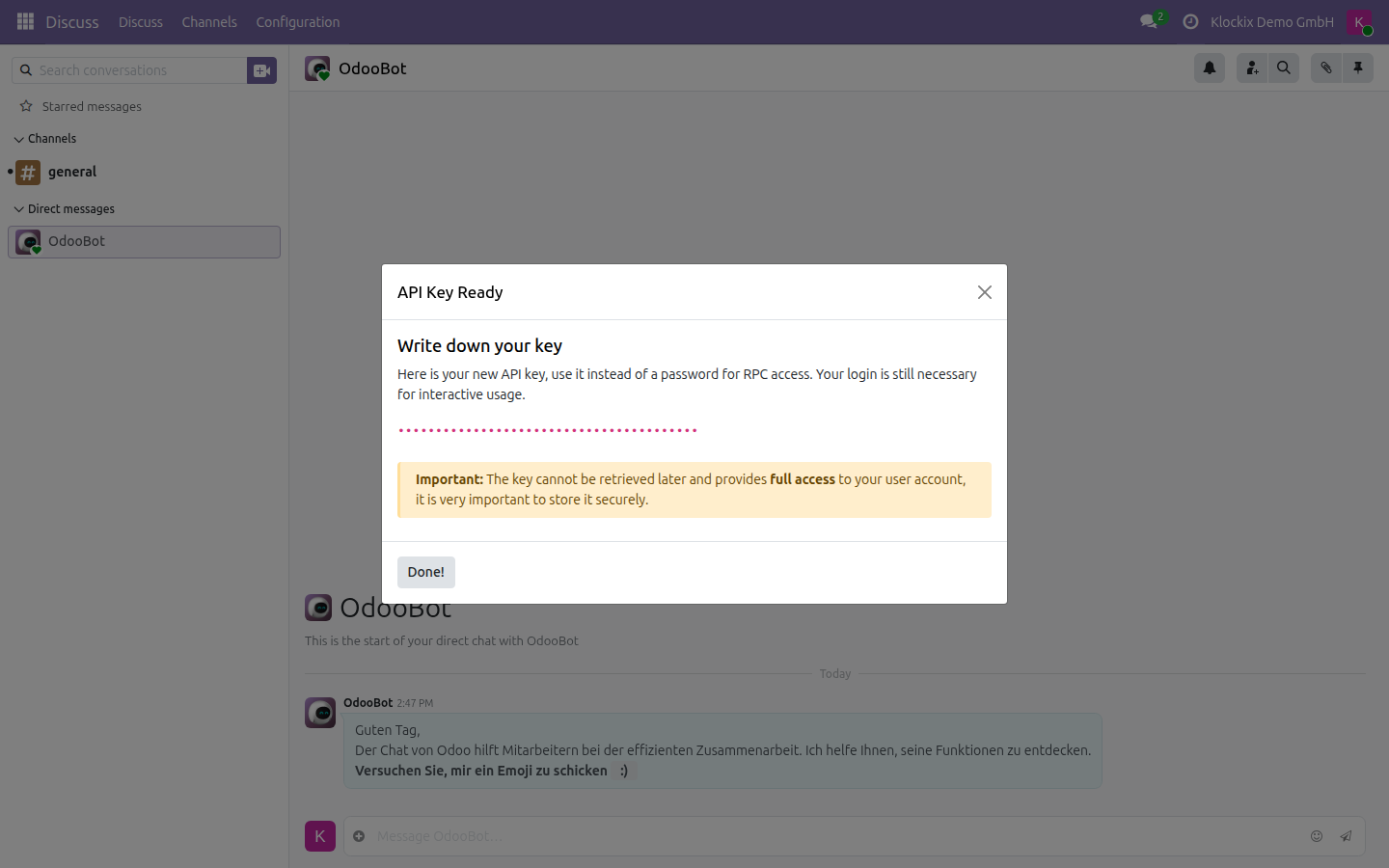
En un dispositivo conectado a la Fleet Console, el partner introduce la clave en la consola. En un dispositivo conectado directamente, se introduce en el campo “API key” del dispositivo.
Caducidad y renovación
- Las claves API del usuario técnico caducan como máximo a los 90 días. Después Odoo borra la clave.
- 14 y 3 días antes, la Fleet Console avisa de la caducidad (ODOO-21).
- Para renovar, generar una clave nueva como se indica arriba, introducirla y después borrar la clave antigua en la pestaña “Security”, en “API Keys”.
- Cuando la clave ha caducado, el dispositivo guarda los fichajes y los envía con la clave nueva (ODOO-22).
Vía B: enlace de quiosco
- Abrir “Attendances” → “Configuration” → “Settings”.
- Desplazarse hasta la sección “Kiosk Settings”.
- En “Attendance Kiosk Url”, hacer clic en el icono a la derecha del campo. Odoo copia el enlace.
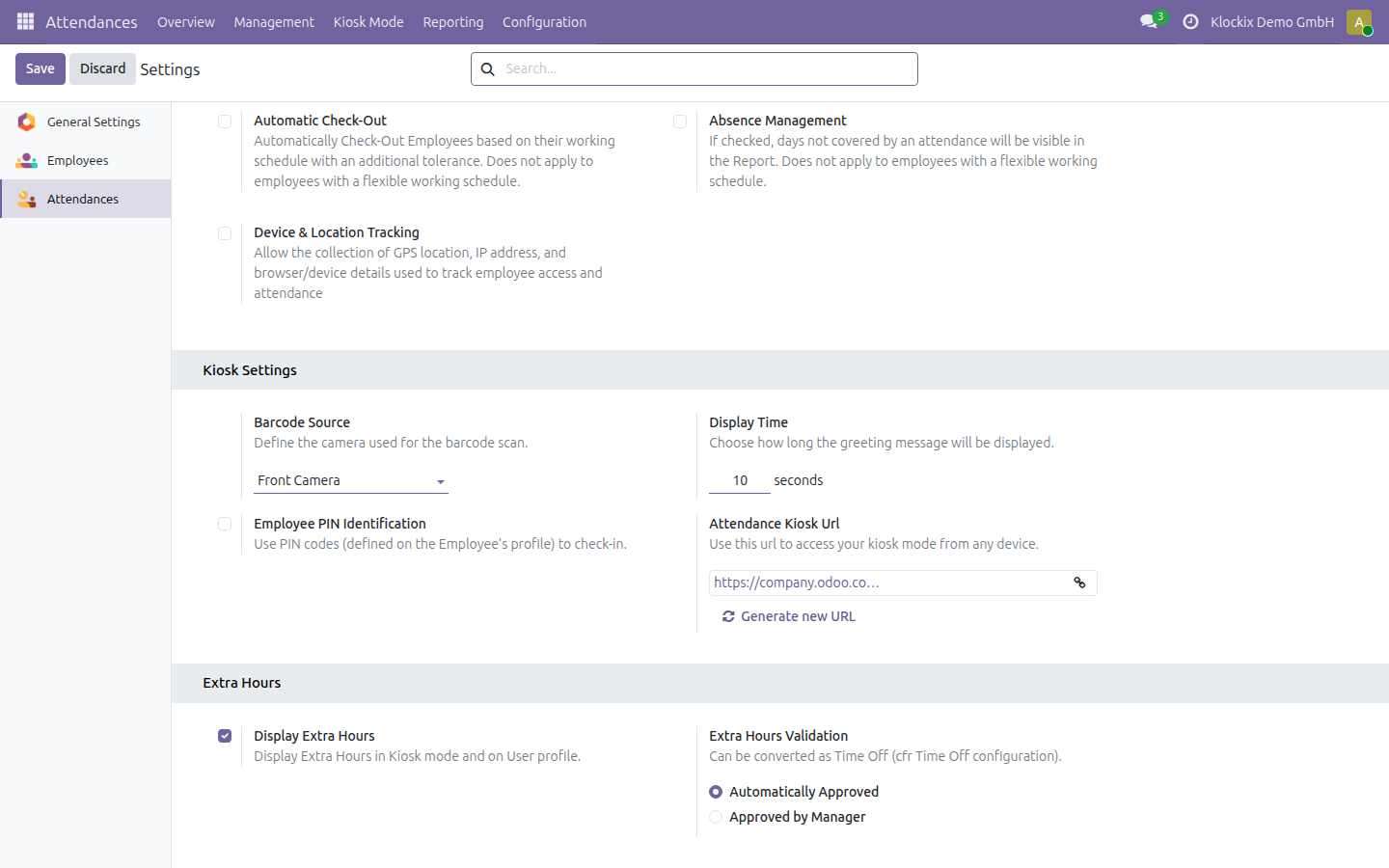
- “Generate new URL” invalida el enlace antiguo de inmediato. Los dispositivos con el enlace antiguo muestran entonces ODOO-28.
- El enlace vale para una empresa. Con varias empresas, cada una tiene su propio enlace.
- La selección “Without badge: choose name” del dispositivo solo pide un PIN si “Employee PIN Identification” está activado.
- En un servidor propio, Odoo debe reconocer la base de datos a partir de la dirección: exactamente una base de datos o un
dbfilterconfigurado. Si no, el enlace de quiosco no funciona.
ID de tarjeta, PIN y zona horaria
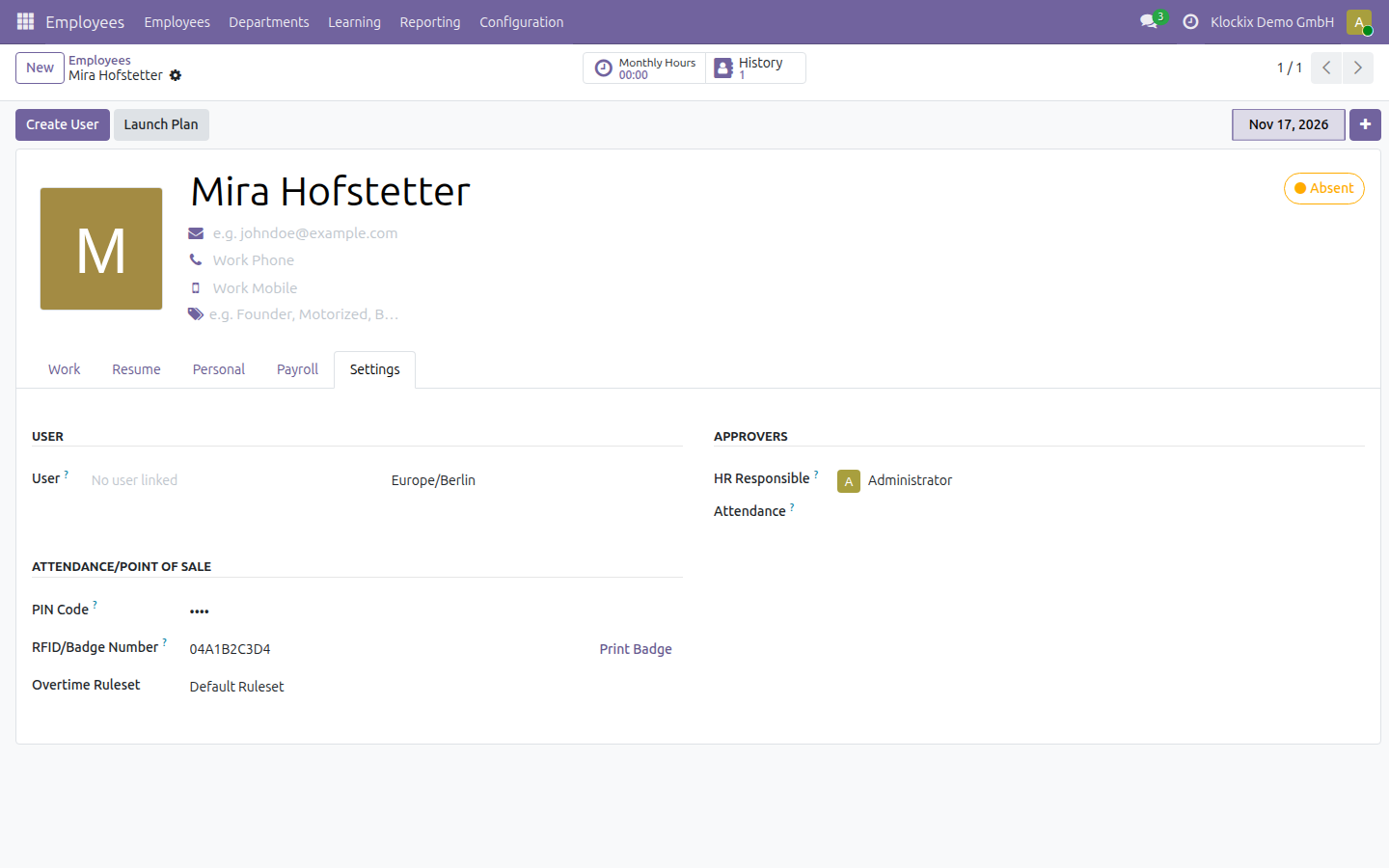
- Abrir “Employees” y elegir a la persona.
- En la pestaña “Settings”, en “Attendance/Point of Sale”, hacer clic en el campo “RFID/Badge Number” y acercar la tarjeta al lector USB.
- Para la selección sin tarjeta, introducir un PIN en “PIN Code”.
- En la misma pestaña, en “User”, poner “Timezone” en la zona horaria de la sede, por ejemplo “Europe/Berlin”.
- Guardar.
Particularidades de Odoo 19
- El dispositivo se comunica con Odoo 19 a través de la nueva interfaz JSON-2. No hace falta configurar nada para ello en Odoo.
- En Odoo Online, el dispositivo encuentra la base de datos por sí solo a partir de la dirección.
- Las claves API caducan como máximo a los 90 días. Solo un administrador puede crear una clave sin caducidad, y el usuario técnico no debe recibir derechos de administrador.
- Odoo 19 ya no rechaza los turnos que cruzan el cambio de hora.
- Odoo Online puede migrar una base de datos a una versión más reciente en cualquier momento. El dispositivo comprueba la versión a diario y se adapta por sí solo.
Códigos de error habituales
- ODOO-17: base de datos no encontrada. Introducir el nombre de la base de datos.
- ODOO-20: usuario o clave API incorrectos.
- ODOO-21 y ODOO-22: la clave API está a punto de caducar o ha caducado.
- ODOO-23: Odoo Online sin el plan Custom. Usar el enlace de quiosco.
- ODOO-24 y ODOO-26: faltan permisos al usuario técnico.
- ODOO-25: la app Asistencias no está instalada.
- ODOO-28: el enlace de quiosco se ha generado de nuevo.
- ODOO-31: Odoo ha rechazado un fichaje.
- ODOO-35: con enlace de quiosco, Odoo no está accesible y no se ha registrado nada.