

Restablecimiento de fábrica
Qué borra un restablecimiento de fábrica y cómo volver a configurar el dispositivo.
Restablecimiento de fábrica
- Abrir el menú de servicio y tocar “Factory reset”.
- Confirmar el aviso “All data on the device will be deleted.” con “Yes, continue”.
- Arrastrar el control deslizante “Slide right to confirm” hasta el extremo derecho.
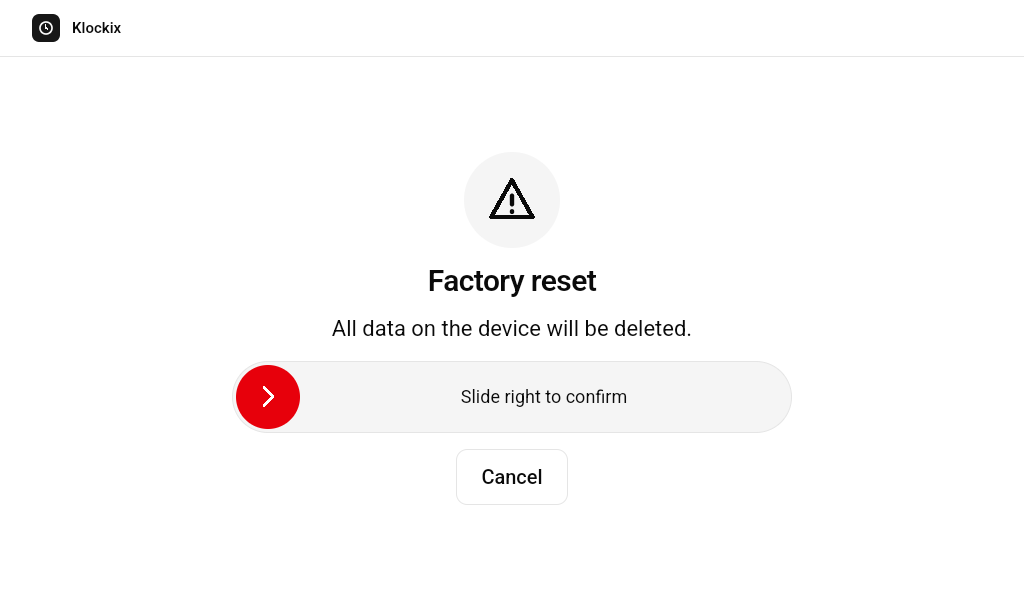
Si aún hay fichajes en espera, el dispositivo bloquea el restablecimiento de fábrica y muestra “Reset blocked” con el número de fichajes (SVC-04). Restablecer la red, esperar a que se hayan enviado los fichajes y volver a restablecer.
En un dispositivo conectado a la Fleet Console, el partner también puede iniciar el restablecimiento de fábrica desde la consola. El bloqueo por fichajes en espera se aplica también en ese caso.
Qué se borra
- configuración, acceso a Odoo, PIN de servicio y código de recuperación
- lista de empleados y fichajes
- registro del dispositivo, aceptación del diagnóstico y el paquete de diagnóstico de la carpeta “Download”
- las redes wifi configuradas en el dispositivo
- la vinculación con la Fleet Console: el dispositivo se da de baja allí si tiene red
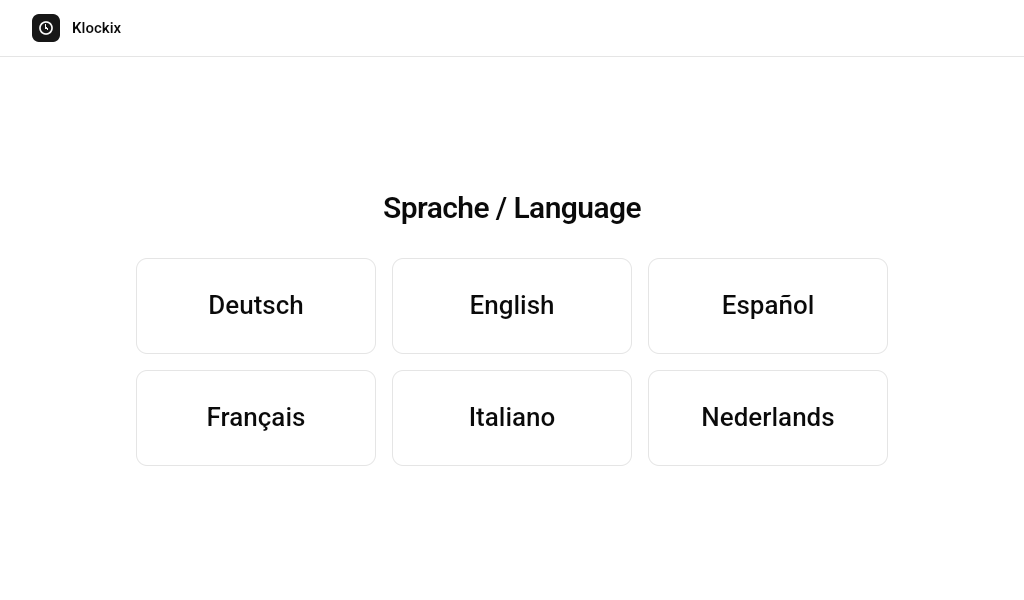
Los ajustes de Android se mantienen. Después, el dispositivo arranca con la selección de idioma.
Volver a configurar
Tras el restablecimiento de fábrica, la configuración empieza desde el principio, ver Desembalaje y montaje a partir de “Primer arranque”. La Fleet Console necesita un código de registro nuevo.
Si el dispositivo pasa a otro cliente, seguir este orden:
- Comprobar que no hay fichajes en espera.
- Restablecer el dispositivo, en el propio dispositivo o desde la Fleet Console.
- Crear un código de registro en el nuevo cliente y vincular el dispositivo como se indica en Conectar a la Fleet Console.
PIN de servicio olvidado
Conectado a la Fleet Console: el partner define un PIN de servicio nuevo en la consola (Configuración). El dispositivo lo adopta en su siguiente sincronización, en menos de dos minutos si tiene conexión.
Conectado directamente con Odoo:
- Tocar cinco veces la esquina superior izquierda.
- En lugar del PIN, introducir el código de recuperación de 8 dígitos de la configuración.
- Definir un PIN nuevo y repetirlo.
- Anotar el nuevo código de recuperación. Solo entonces se abre el menú de servicio.
Si alguien cancela antes, el PIN antiguo y el código antiguo siguen siendo válidos.
Si también se ha perdido el código de recuperación, ya no hay nada que hacer en el dispositivo. El dispositivo se envía entonces a Klockix a través del partner y se restablece allí. Los fichajes que aún esperan en el dispositivo se pierden.
Si el dispositivo no se puede restablecer
Si hay fichajes en espera que nunca podrán enviarse, por ejemplo porque el Odoo antiguo se ha dado de baja, el dispositivo bloquea el restablecimiento de fábrica y el cambio a la Fleet Console. Hay dos salidas:
- En el menú de servicio, en “Edit Odoo connection”, reparar la conexión o sustituirla por una nueva. Si lleva a otro Odoo, el dispositivo envía durante un minuto como máximo los fichajes en espera a la conexión antigua; el resto se pierde (Menú de servicio).
- Entregar el dispositivo a Klockix a través del partner.
Para un dispositivo conectado a la Fleet Console sirve “Release” en la consola: el dispositivo intenta enviar los fichajes durante un minuto, después borra su conexión y comunica a la consola cuántos fichajes ha descartado.