

Gerät zurücksetzen
Was der Werksreset löscht und wie das Gerät neu eingerichtet wird.
Werksreset
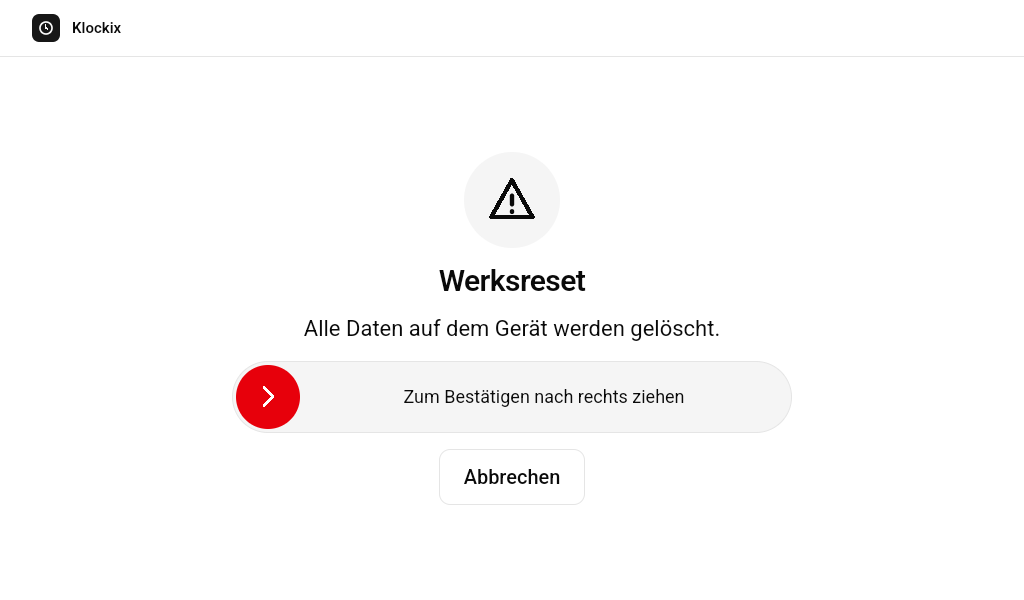
- Das Servicemenü öffnen und „Werksreset“ antippen.
- Den Hinweis „Alle Daten auf dem Gerät werden gelöscht.“ mit „Ja, fortfahren“ bestätigen.
- Den Schieber „Zum Bestätigen nach rechts ziehen“ ganz nach rechts ziehen.
Warten noch Buchungen, sperrt das Gerät den Werksreset und zeigt „Zurücksetzen gesperrt“ mit der Zahl der Buchungen (SVC-04). Dann für eine Netzverbindung sorgen, warten, bis die Buchungen übertragen sind, und erneut zurücksetzen.
Bei einem Gerät an der Fleet Console kann der Partner den Werksreset auch aus der Console auslösen. Auch dann gilt die Sperre bei wartenden Buchungen.
Was gelöscht wird
- Konfiguration, Odoo-Zugang, Service-PIN und Wiederherstellungscode
- Mitarbeiterliste und Buchungen
- Gerätelog, Diagnose-Opt-in und das Diagnosepaket im Ordner „Download“
- die WLANs, die am Gerät eingerichtet wurden
- die Verbindung zur Fleet Console: Das Gerät meldet sich dort ab, wenn es Netz hat
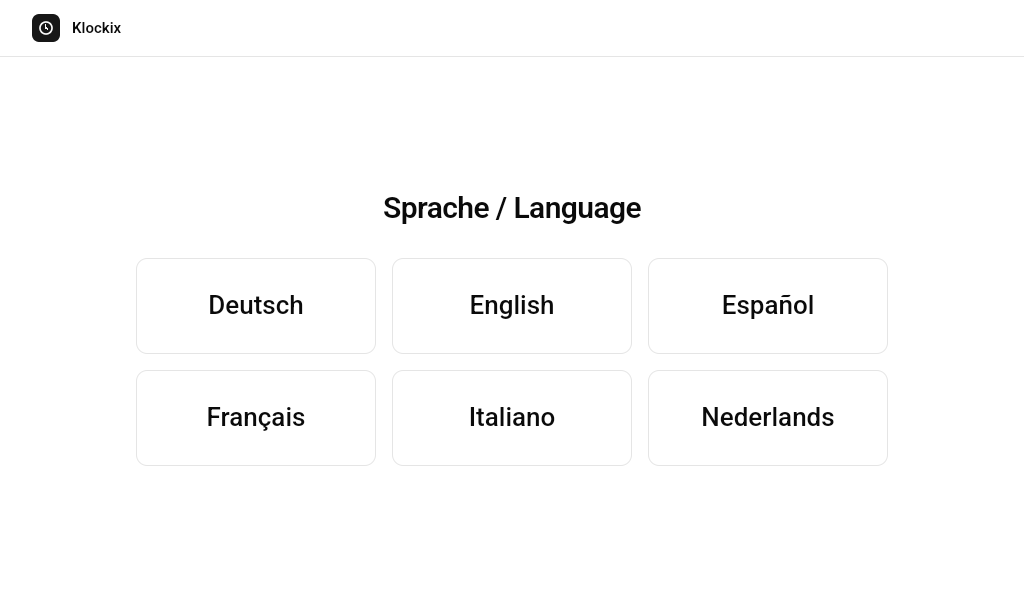
Die Android-Einstellungen bleiben. Danach startet das Gerät mit der Sprachwahl.
Neu einrichten
Nach dem Werksreset beginnt die Einrichtung von vorn, siehe Auspacken und Montage ab „Erster Start“. Für die Fleet Console braucht es einen neuen Registrierungscode.
Soll das Gerät zu einem anderen Kunden, in dieser Reihenfolge vorgehen:
- Prüfen, dass keine Buchungen mehr warten.
- Das Gerät zurücksetzen, am Gerät oder aus der Fleet Console.
- Beim neuen Kunden einen Registrierungscode erzeugen und das Gerät wie unter Mit der Fleet Console verbinden anbinden.
Service-PIN vergessen
An der Fleet Console: Der Partner setzt in der Console eine neue Service-PIN (Konfiguration). Das Gerät übernimmt sie beim nächsten Abgleich, online innerhalb von zwei Minuten.
Direkt mit Odoo verbunden:
- Die Ecke oben links fünfmal antippen.
- Statt der PIN den 8-stelligen Wiederherstellungscode aus der Einrichtung eingeben.
- Eine neue PIN festlegen und wiederholen.
- Den neuen Wiederherstellungscode notieren. Erst dann öffnet sich das Servicemenü.
Bricht jemand vorher ab, gelten alte PIN und alter Code weiter.
Ist auch der Wiederherstellungscode verloren, hilft am Gerät nichts mehr. Das Gerät geht dann über den Partner an Klockix und wird dort zurückgesetzt. Buchungen, die noch auf dem Gerät warten, gehen dabei verloren.
Wenn sich das Gerät nicht zurücksetzen lässt
Warten Buchungen, die nie mehr übertragen werden können, etwa weil das alte Odoo abgeschaltet ist, sperrt das Gerät Werksreset und den Wechsel zur Fleet Console. Es gibt zwei Auswege:
- Im Servicemenü unter „Odoo-Verbindung bearbeiten“ die Verbindung reparieren oder durch eine neue ersetzen. Führt sie zu einem anderen Odoo, überträgt das Gerät die wartenden Buchungen bis zu einer Minute an die alte Verbindung, der Rest geht verloren (Servicemenü).
- Das Gerät über den Partner an Klockix geben.
Bei einem Gerät an der Fleet Console hilft „Freigeben“ in der Console: Das Gerät versucht eine Minute lang, die Buchungen zu übertragen, löscht dann seine Verbindung und meldet der Console, wie viele Buchungen es verworfen hat.