

Clients et utilisateurs
Créer des clients, inviter des personnes, propriétaire principal et support Klockix.
Liste des clients
Sous « Clients » figurent tous les clients du compte partenaire. Chaque ligne affiche les appareils en ligne sur le total, les alertes ouvertes et l'état de la connexion Odoo. Au-dessus figurent les chiffres pour l'ensemble des clients.
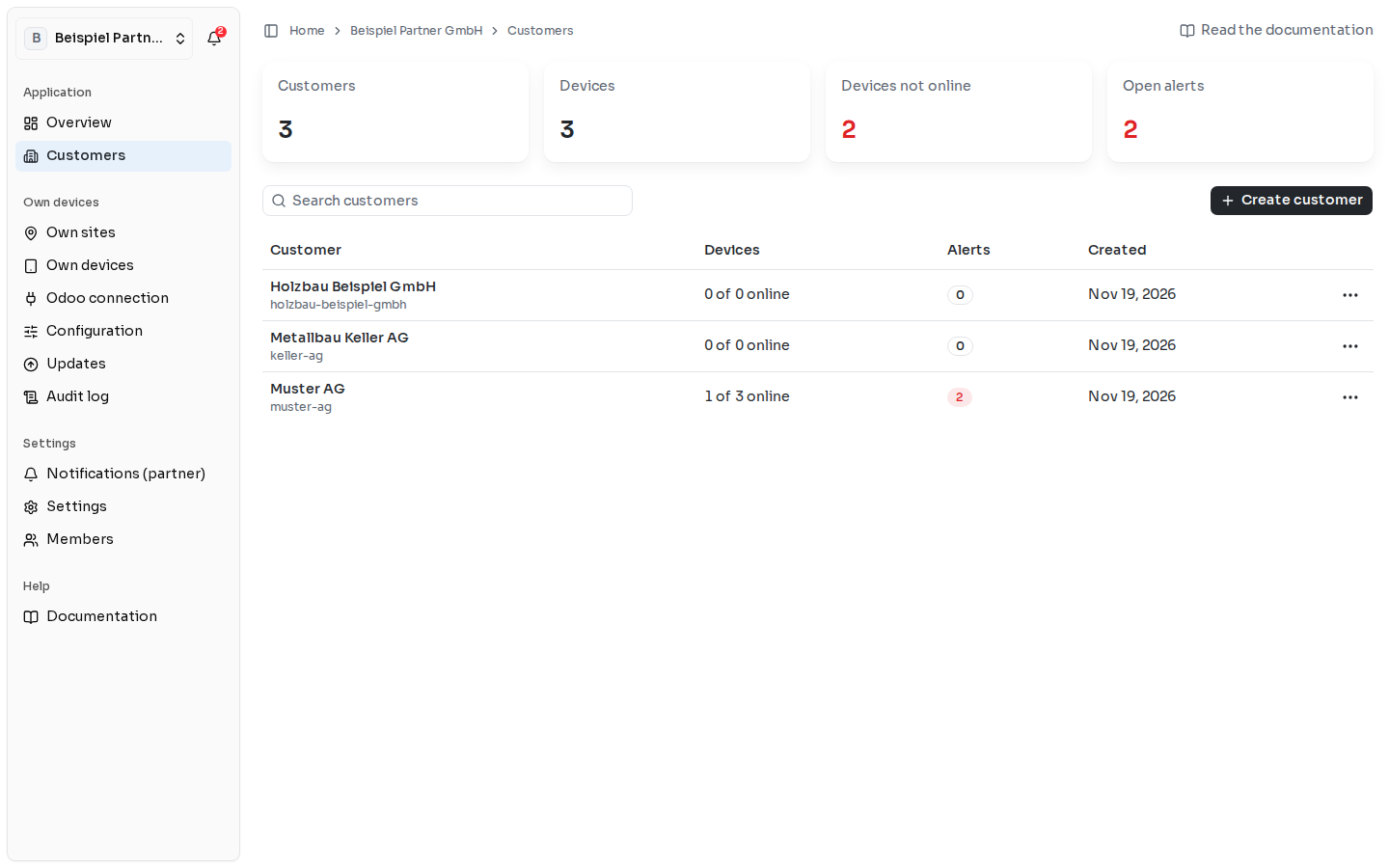
Un clic sur une ligne ouvre le client. Le menu « Actions » d'une ligne mène directement à « Membres » et « Enregistrer un appareil ».
Créer un client
- Cliquer sur « Créer un client ».
- Saisir le nom de la société.
- Choisir le fuseau horaire. Les nouveaux sites du client le reçoivent comme proposition.
- Choisir la langue. Le client reçoit les alertes et les e-mails dans cette langue.
- Définir le code PIN de service, 4 à 8 chiffres. Il ouvre le menu de service sur l'appareil.
- Saisir l'e-mail du premier contact, si on le connaît déjà. La personne est invitée comme administrateur.
- Cliquer sur « Créer le client ».
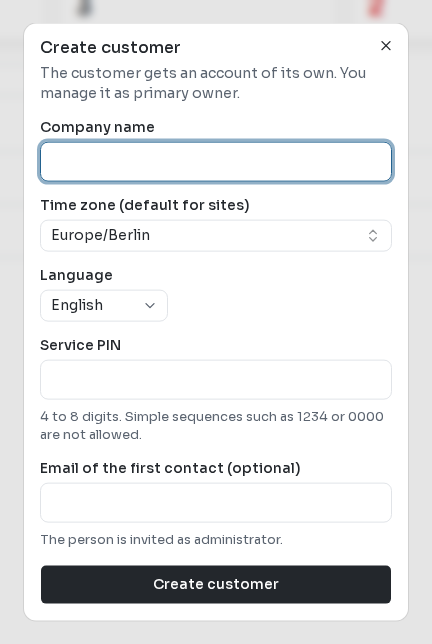
Le client reçoit son propre compte, et le partenaire en est le propriétaire principal. La console refuse les codes PIN simples comme 1234 ou 0000. Si l'invitation n'est pas arrivée, inviter la personne plus tard sous « Membres ».
Inviter des personnes
Les personnes qui ont accès à un compte figurent sous « Membres ». La page s'ouvre depuis la liste des clients par « Actions », « Membres », ou dans le compte sous « Paramètres ».
- Cliquer sur « Inviter des membres ».
- Saisir l'adresse e-mail et le rôle.
- Cliquer sur « Envoyer les invitations ».
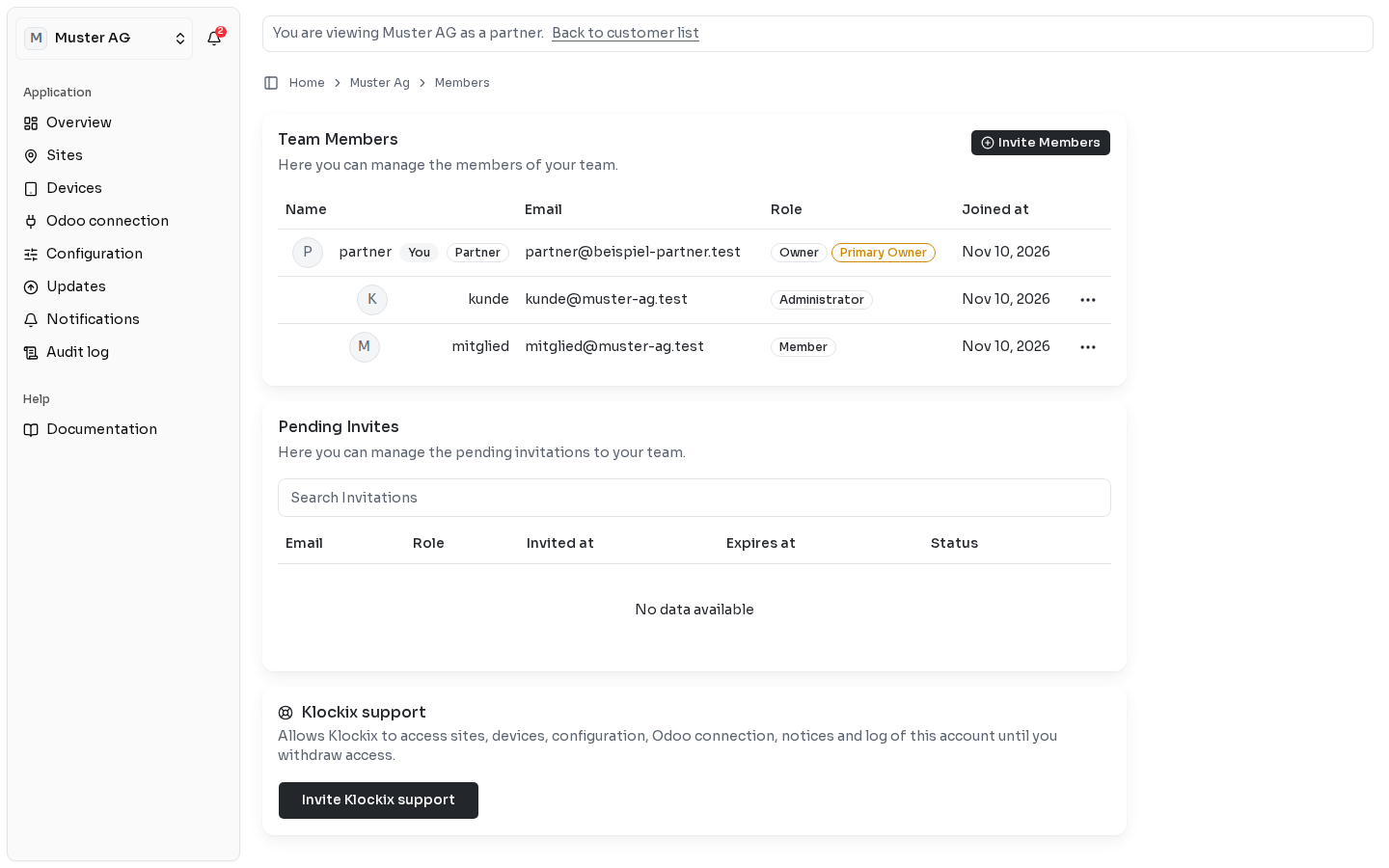
Pour un client avec partenaire, les rôles « Administrateur » et « Membre » sont proposés. Les propriétaires y sont uniquement des personnes du partenaire. Les personnes du partenaire portent le libellé « Partenaire » dans la liste. Le client ne voit jamais les autres clients du partenaire.
Les propriétaires et administrateurs modifient les rôles et retirent des membres. Ils ne peuvent modifier personne qui a un rôle égal ou supérieur.
Propriétaire principal
La personne qui crée un client en devient le propriétaire principal. Pour un client avec partenaire, le propriétaire principal est toujours une personne du partenaire. Il se transfère sous « Membres » avec « Transférer la propriété », et seulement à une autre personne du partenaire qui est membre du client.
Si une personne quitte le compte partenaire, ses clients passent au propriétaire principal du compte partenaire. Ses adhésions chez les clients du partenaire prennent fin dans la même étape. Le journal d'audit du client consigne le changement.
Un client direct sans partenaire est lui-même propriétaire de son compte.
Inviter le support Klockix
Le support Klockix travaille comme membre dans un compte une fois invité.
- Ouvrir « Membres ».
- Dans la carte « Support Klockix », cliquer sur « Inviter le support Klockix ».
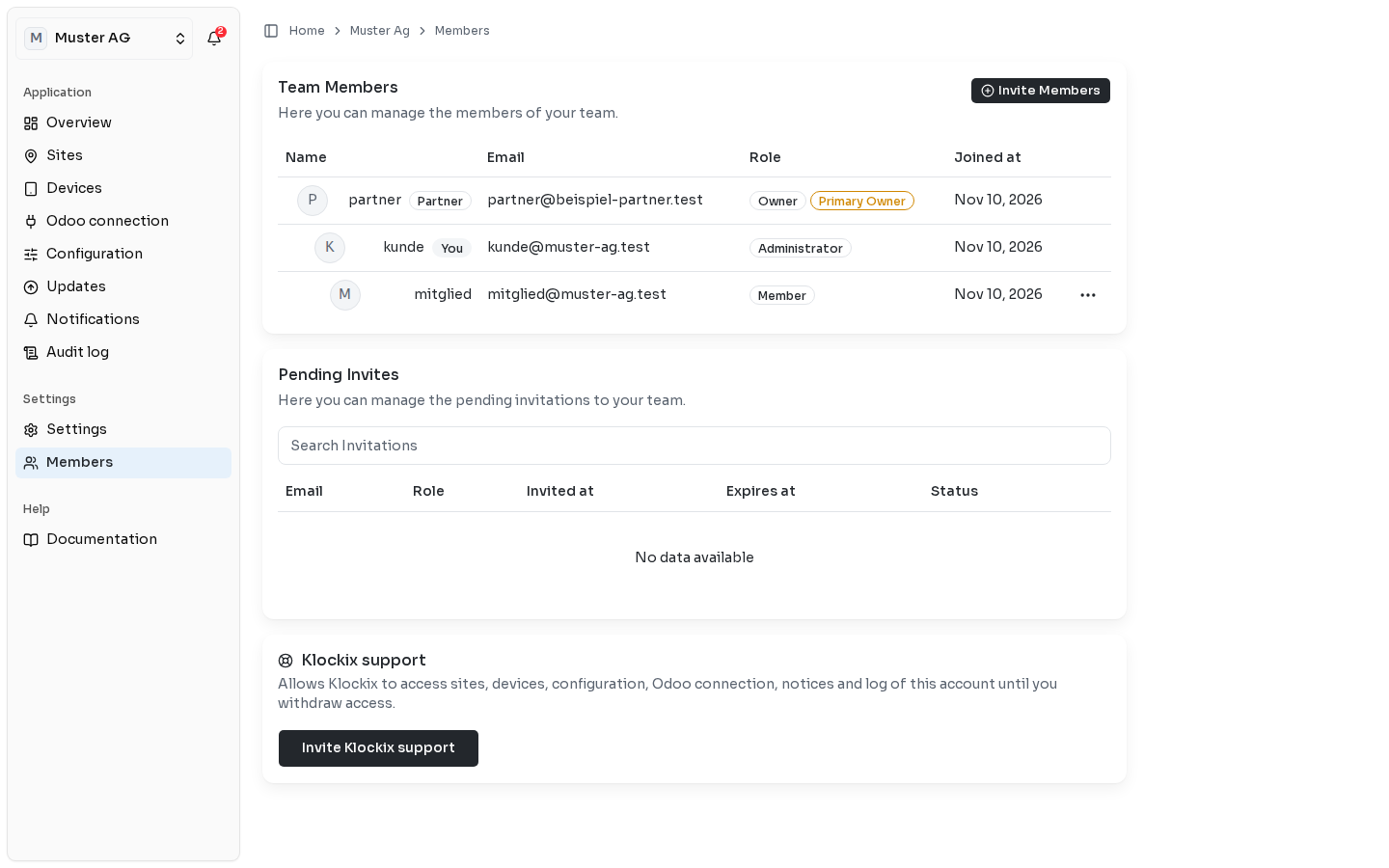
Cela autorise Klockix à accéder aux sites, appareils, à la configuration, à la connexion Odoo, aux alertes et au journal d'audit de ce compte. Le support apparaît dans les membres comme administrateur avec le libellé « Support Klockix ». « Retirer l'accès » met fin à l'accès immédiatement. L'invitation et le retrait figurent dans le journal d'audit. Les propriétaires et administrateurs peuvent inviter le support.
Sites et appareils propres
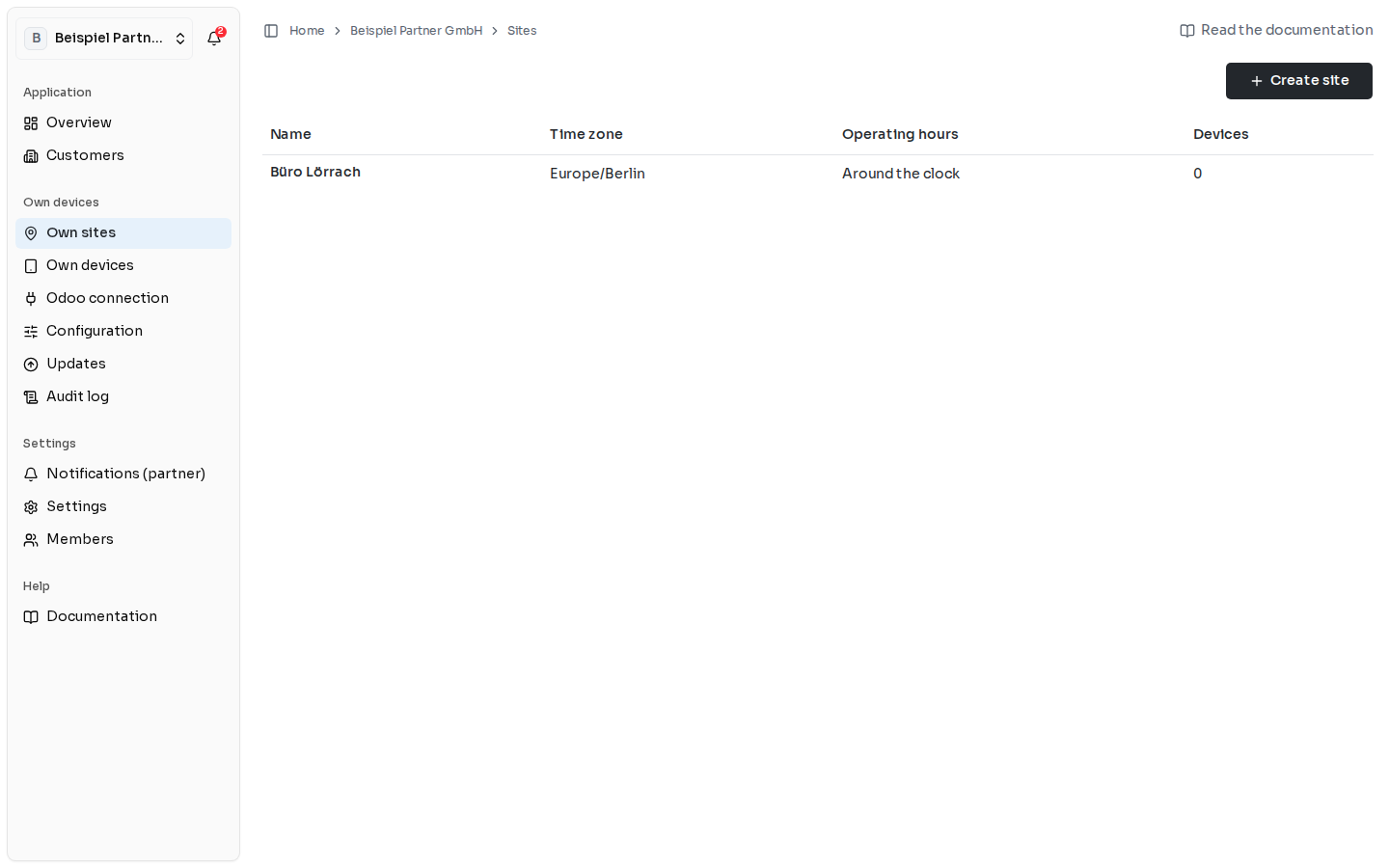
Le compte partenaire peut avoir ses propres sites et appareils, par exemple pour son bureau. Ils figurent dans la barre latérale sous « Mes appareils » et fonctionnent comme chez un client : sites, connexion Odoo, configuration, codes et mises à jour.
Devenir partenaire
Un compte partenaire se crée en deux étapes. La société s'inscrit et crée son équipe. Klockix règle ensuite le type du compte sur « Partenaire » dans l'espace d'administration. Personne ne peut faire ce changement soi-même.
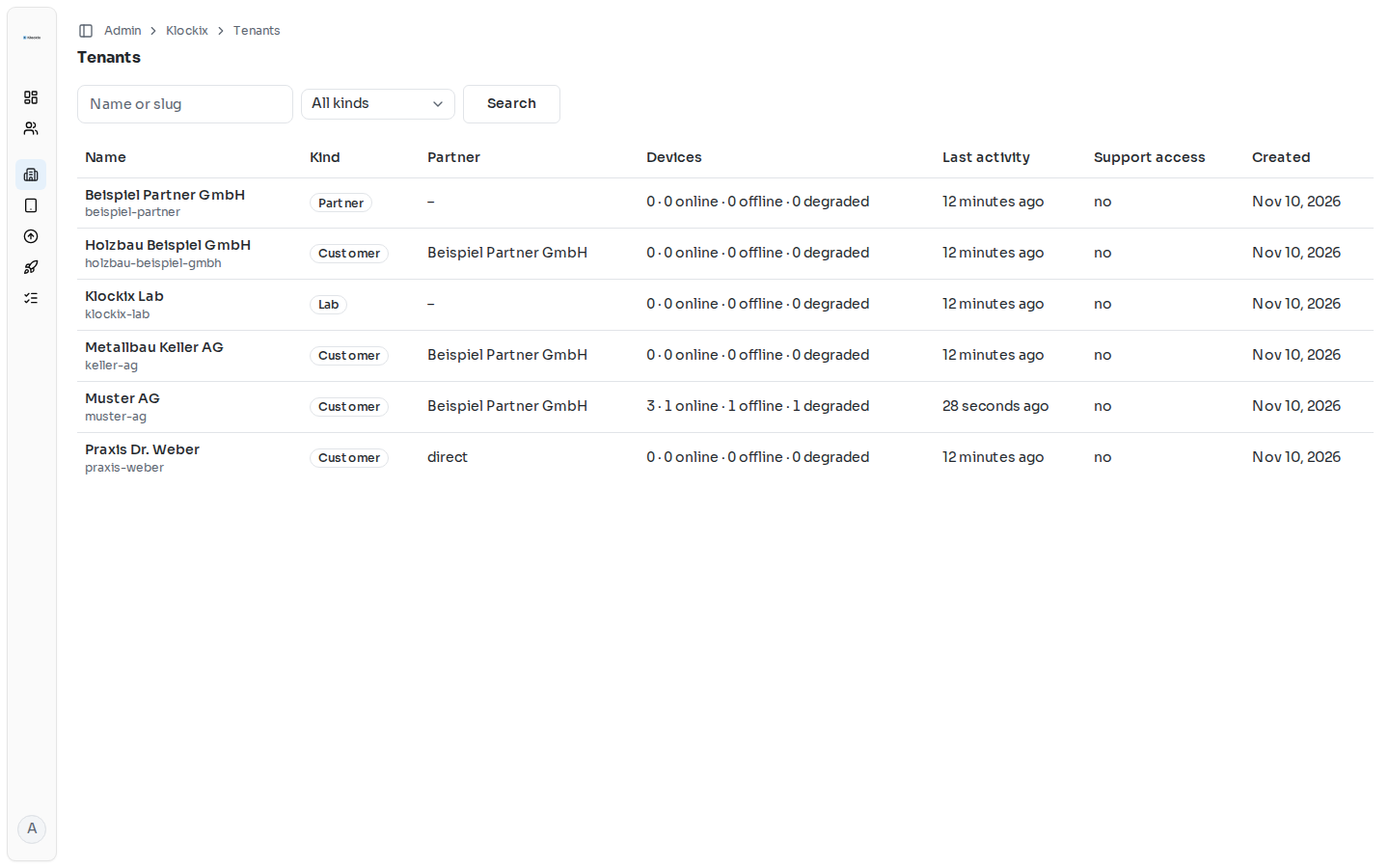
Dans l'espace d'administration, « Tenants » liste chaque compte inscrit avec type, partenaire, appareils, dernière activité et accès du support.
La page de détail d'un mandant affiche les données de base et les cartes « Type », « Partenaire » et « Zone de danger ». Elle n'affiche pas le contenu du compte : « Accès aux contenus uniquement sur invitation du client. Klockix ne voit ici que des métadonnées. »
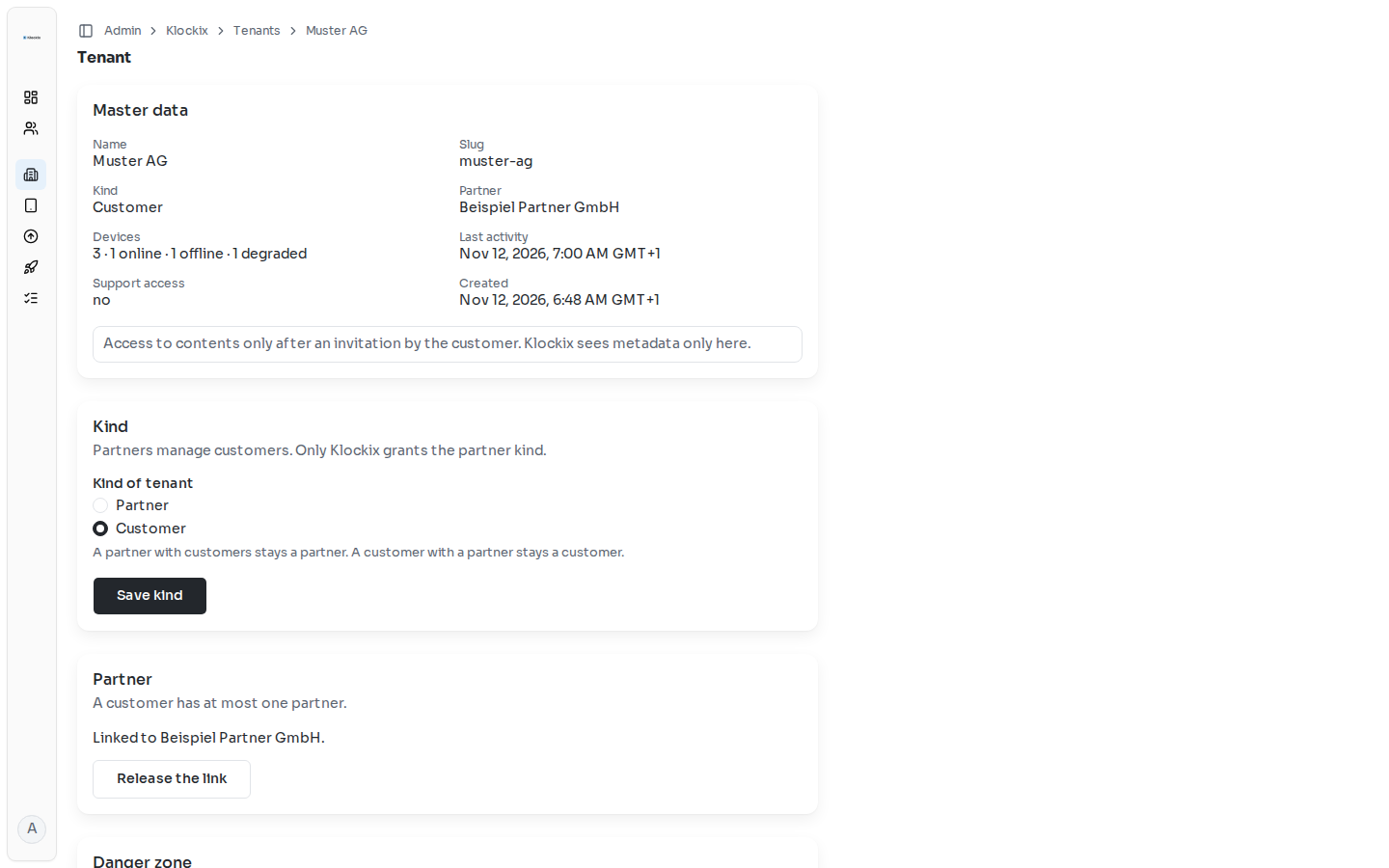
Sous « Partenaire », Klockix relie un client à son partenaire ou supprime le lien. « Supprimer les données Klockix » dans la zone de danger demande de taper le nom. Des appareils actifs et des clients liés empêchent la suppression. Ces actions sont réservées aux super-administrateurs. Le support voit les pages sans actions.