

Kunden und Nutzer
Kunden anlegen, Personen einladen, Hauptinhaber und Klockix-Support.
Kundenliste
Unter „Kunden“ stehen alle Kunden deines Partner-Kontos. Jede Zeile zeigt die Geräte online von gesamt, die offenen Hinweise und den Zustand der Odoo-Verbindung. Darüber stehen die Zahlen für alle Kunden zusammen.
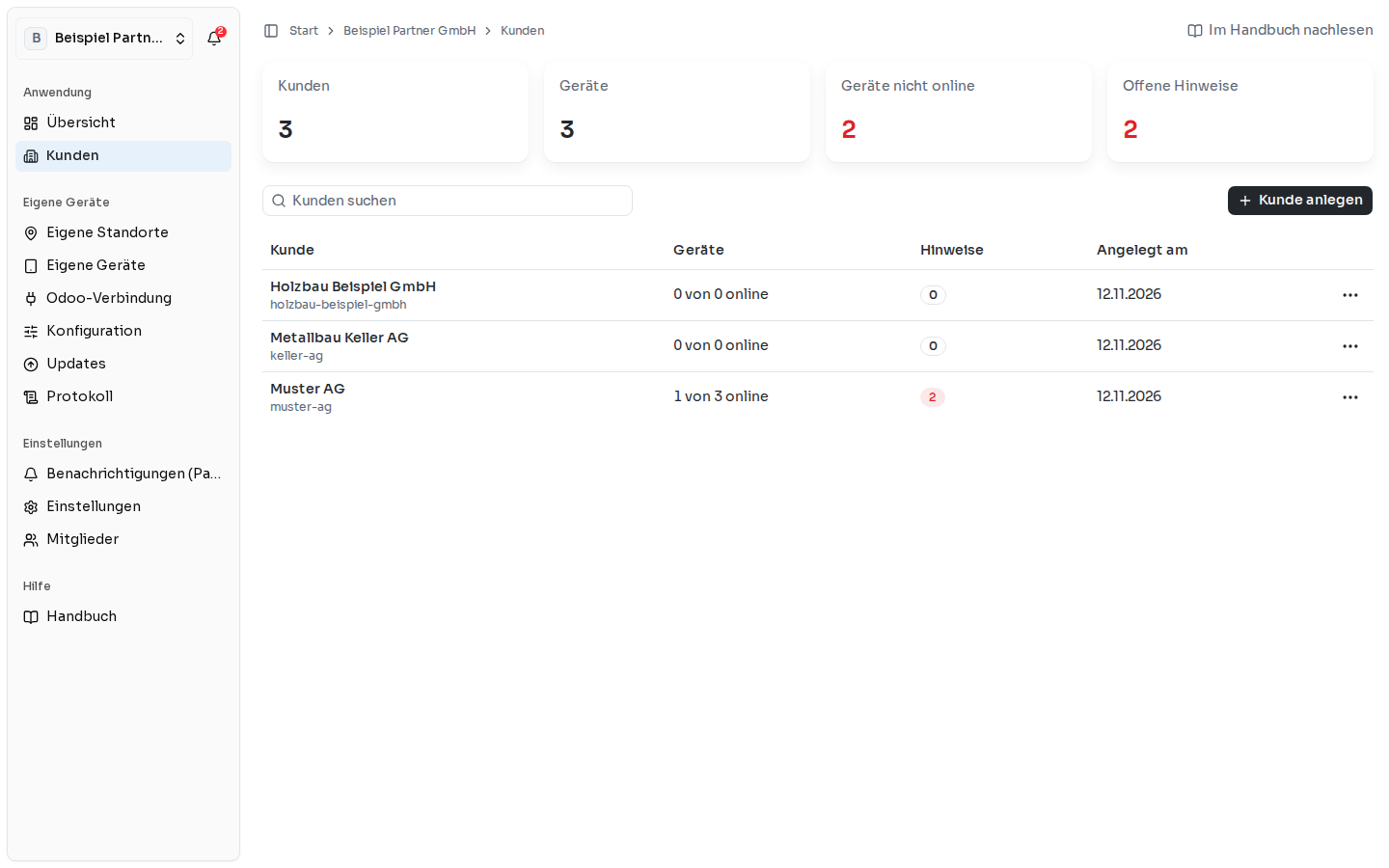
Ein Klick auf eine Zeile öffnet den Kunden. Das Menü „Aktionen“ einer Zeile führt direkt zu „Mitglieder“ und „Gerät registrieren“.
Kunde anlegen
- Klicke auf „Kunde anlegen“.
- Gib den Firmennamen ein.
- Wähle die Zeitzone. Neue Standorte des Kunden bekommen sie als Vorschlag.
- Wähle die Sprache. In ihr bekommt der Kunde Hinweise und E-Mails.
- Lege die Service-PIN fest, 4 bis 8 Ziffern. Mit ihr öffnet man das Servicemenü am Gerät.
- Trag die E-Mail der ersten Ansprechperson ein, wenn du sie schon kennst. Sie wird als Administrator eingeladen.
- Klicke auf „Kunde anlegen“.
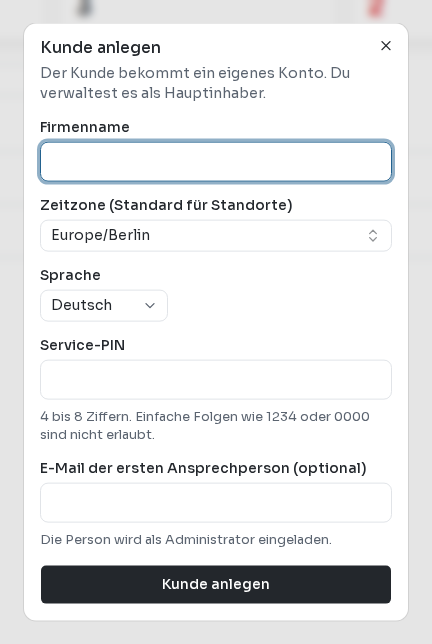
Der Kunde bekommt ein eigenes Konto, du bist sein Hauptinhaber. Einfache PINs wie 1234 oder 0000 lehnt die Console ab. Kam die Einladung nicht an, lädst du die Person später unter „Mitglieder“ ein.
Personen einladen
Wer Zugang zu einem Konto hat, steht unter „Mitglieder“. Du öffnest die Seite in der Kundenliste über „Aktionen“, „Mitglieder“ oder im Konto unter „Einstellungen“.
- Klicke auf „Mitglieder einladen“.
- Gib E-Mail-Adresse und Rolle ein.
- Klicke auf „Einladungen senden“.
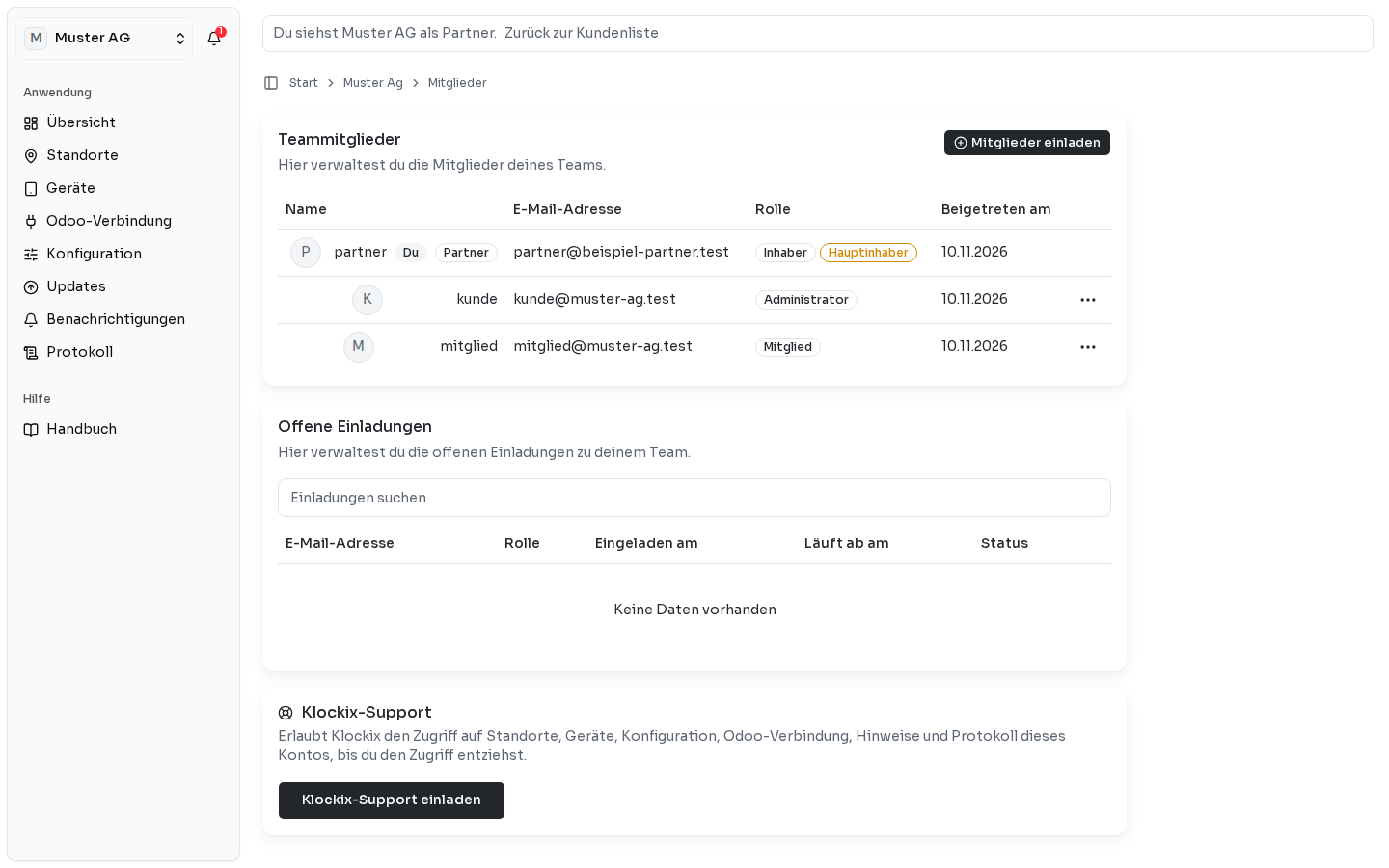
Bei einem Kunden mit Partner stehen „Administrator“ und „Mitglied“ zur Wahl. Inhaber sind dort nur Personen des Partners. Personen des Partners tragen in der Liste das Kennzeichen „Partner“. Andere Kunden des Partners sieht der Kunde nie.
Inhaber und Administratoren ändern Rollen und entfernen Mitglieder. Sie können dabei niemanden mit gleicher oder höherer Rolle ändern.
Hauptinhaber
Wer einen Kunden anlegt, wird sein Hauptinhaber. Bei einem Kunden mit Partner ist der Hauptinhaber immer eine Person des Partners. Übertragen lässt er sich unter „Mitglieder“ mit „Inhaberschaft übertragen“, und zwar nur an eine andere Person des Partners, die Mitglied des Kunden ist.
Verlässt eine Person dein Partner-Konto, gehen ihre Kunden an den Hauptinhaber des Partner-Kontos über. Ihre Mitgliedschaften bei deinen Kunden enden im selben Schritt. Das Protokoll des Kunden vermerkt den Wechsel.
Ein Direktkunde ohne Partner ist selbst Inhaber seines Kontos.
Klockix-Support einladen
Der Klockix-Support arbeitet als Mitglied in einem Konto, wenn du ihn einlädst.
- Öffne „Mitglieder“.
- Klicke in der Karte „Klockix-Support“ auf „Klockix-Support einladen“.
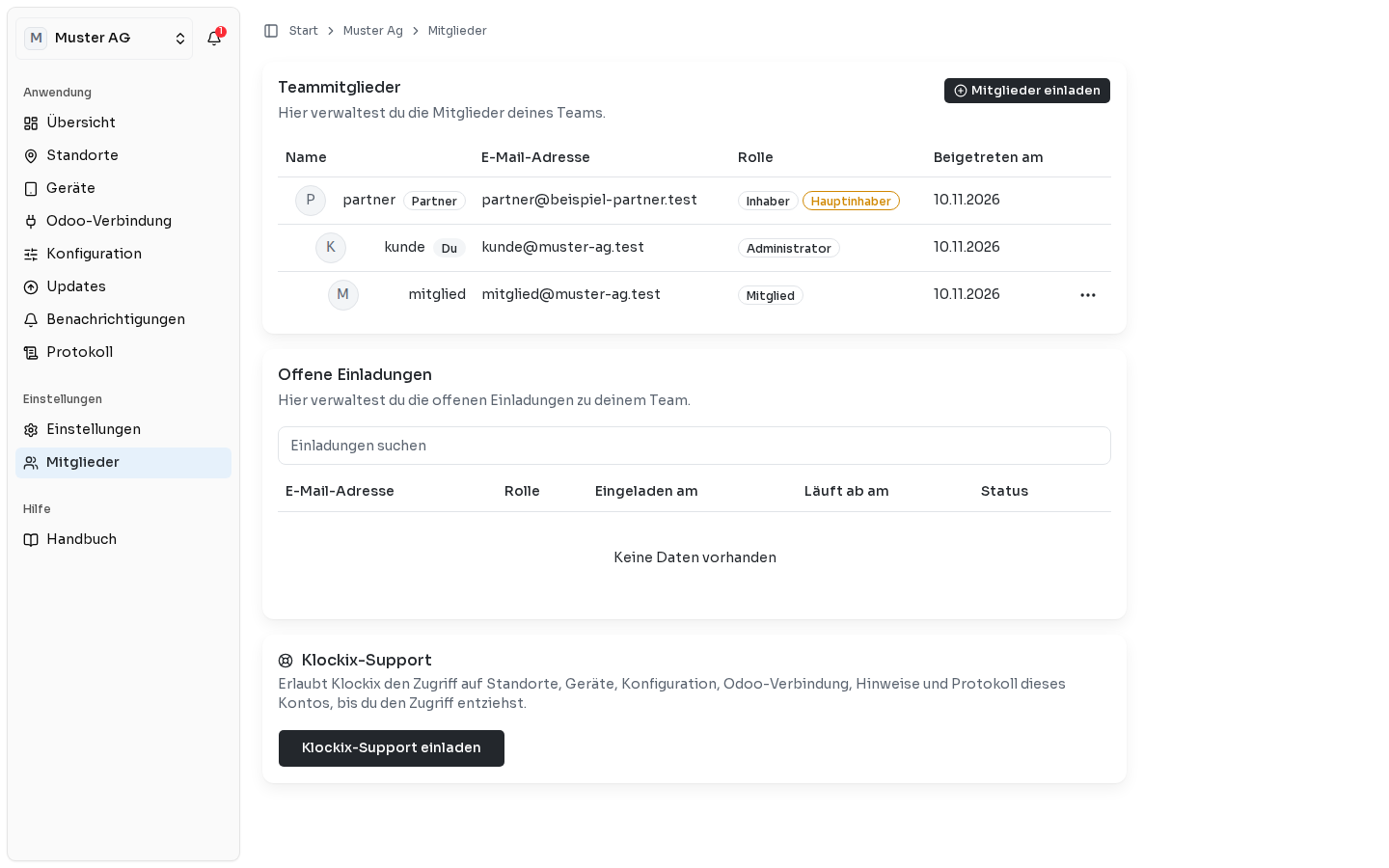
Damit erlaubst du Klockix den Zugriff auf Standorte, Geräte, Konfiguration, Odoo-Verbindung, Hinweise und Protokoll dieses Kontos. Der Support erscheint in den Mitgliedern als Administrator mit dem Kennzeichen „Klockix-Support“. Mit „Zugriff entziehen“ endet der Zugriff sofort. Einladen und Entziehen stehen im Protokoll. Einladen dürfen Inhaber und Administratoren.
Eigene Standorte und Geräte
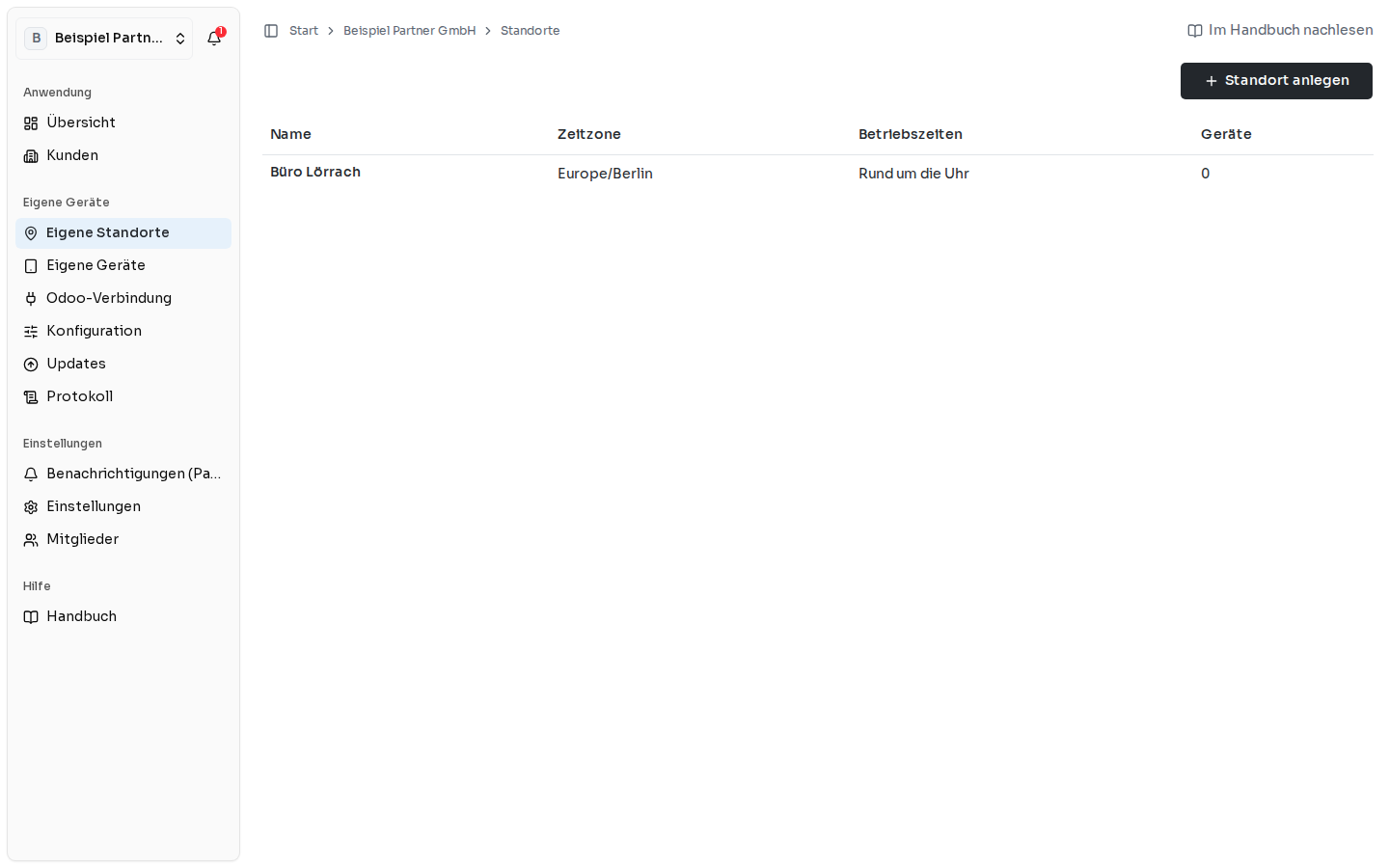
Dein Partner-Konto kann eigene Standorte und Geräte haben, etwa für dein Büro. Sie stehen in der Seitenleiste unter „Eigene Geräte“ und funktionieren wie bei einem Kunden: Standorte, Odoo-Verbindung, Konfiguration, Codes und Updates.
Partner werden
Ein Partner-Konto entsteht in zwei Schritten. Die Firma registriert sich und legt ihr Team an. Klockix setzt danach im Admin-Bereich die Art des Kontos auf „Partner“. Selbst umstellen kann das niemand.
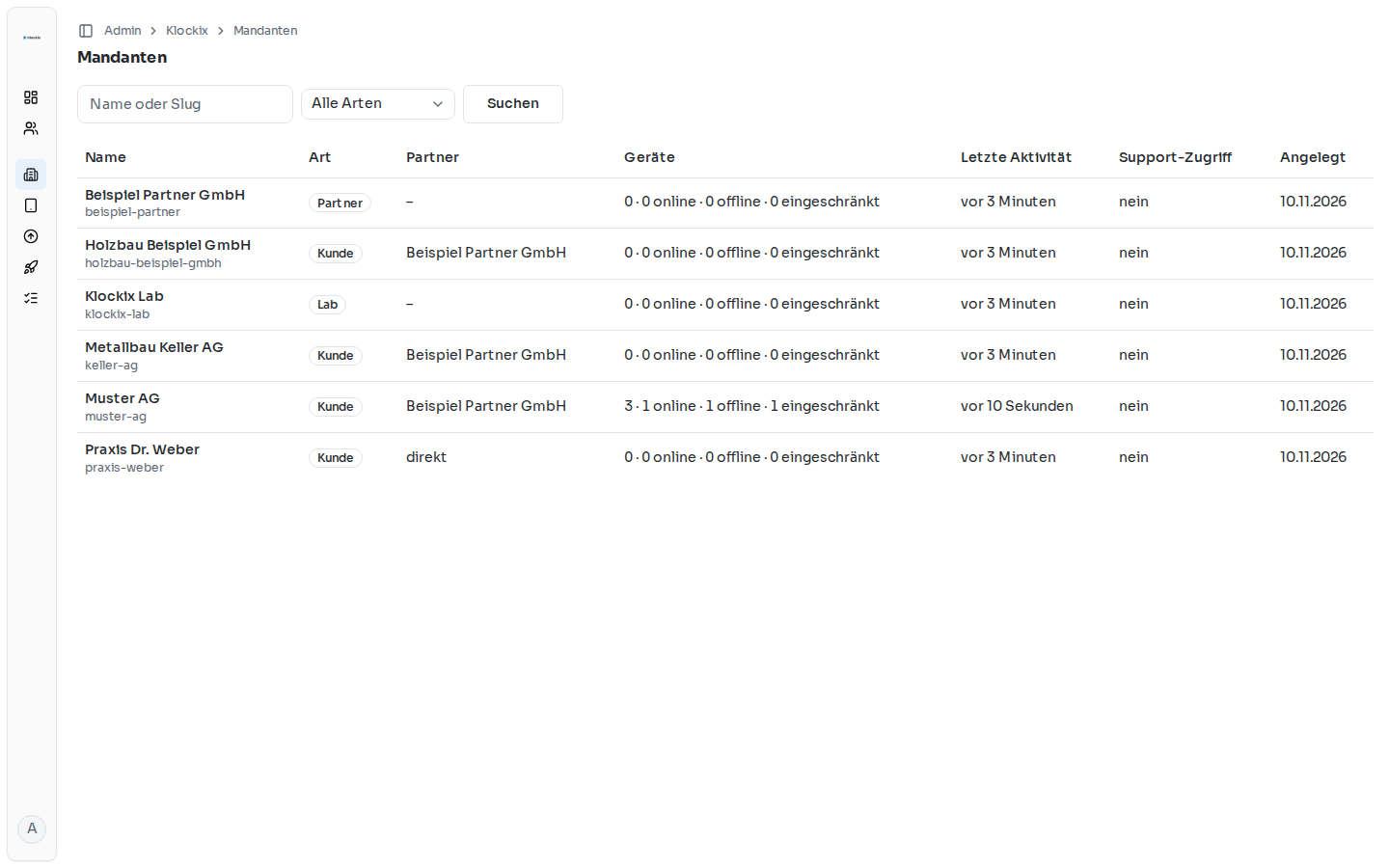
Im Admin-Bereich steht unter „Mandanten“ jedes registrierte Konto mit Art, Partner, Geräten, letzter Aktivität und Support-Zugriff.
Die Detailseite eines Mandanten zeigt die Stammdaten und die Karten „Art“, „Partner“ und „Gefahrenzone“. Inhalte des Kontos zeigt sie nicht: „Zugriff auf Inhalte nur nach Einladung durch den Kunden. Klockix sieht hier nur Metadaten.“
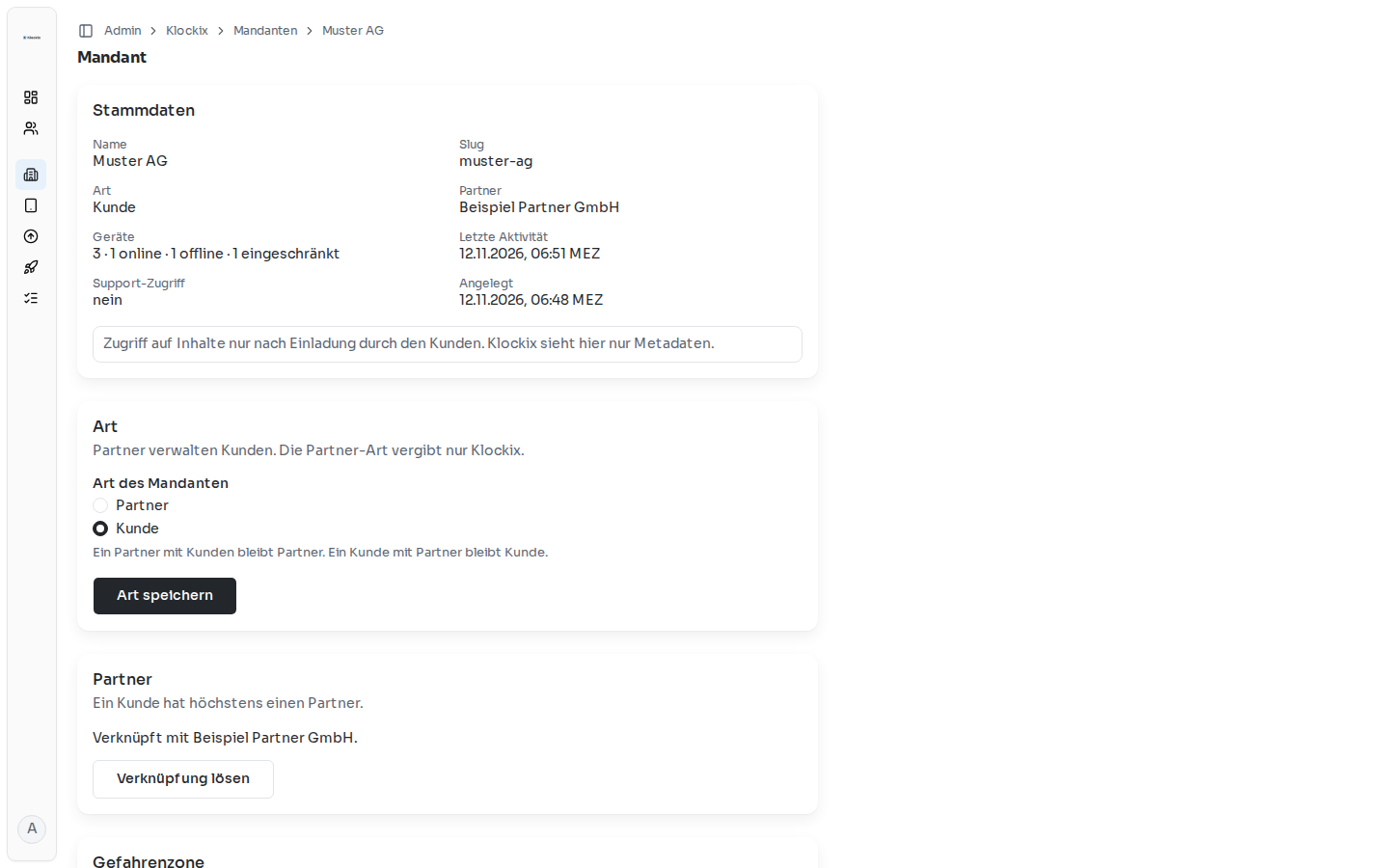
Unter „Partner“ verknüpft Klockix einen Kunden mit seinem Partner oder löst die Verknüpfung. „Klockix-Daten löschen“ in der Gefahrenzone verlangt den getippten Namen. Aktive Geräte und verknüpfte Kunden verhindern das Löschen. Diese Aktionen stehen nur Super-Admins zur Verfügung, der Support sieht die Seiten ohne Aktionen.