

Geräte verwalten
Geräteliste, Status, Detailseite, Diagnose und Trennen.
Geräteliste
Unter „Geräte“ steht jedes Gerät des Kontos mit Standort, Status, wann es sich zuletzt gemeldet hat, Netzwerk, App-Version, Odoo-Ampel und dem Stand der Konfiguration. Die Liste lädt alle 30 Sekunden neu, solange der Tab offen ist.
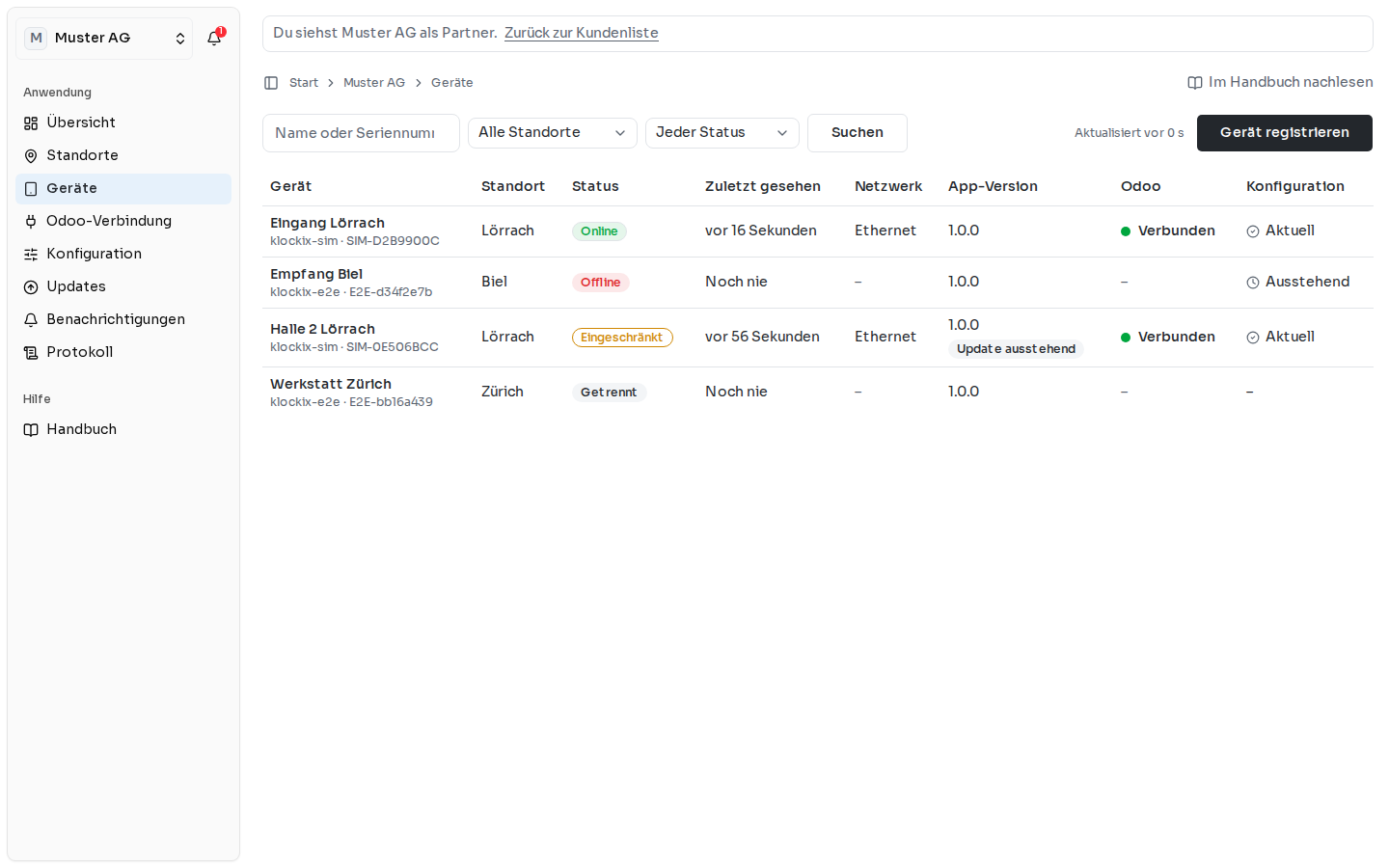
Oben filterst du nach „Name oder Seriennummer“, „Standort“ und „Status“. Das Kennzeichen „Update ausstehend“ steht an der App-Version, wenn ein Update für das Gerät bereitliegt. „Eigene Werte“ zeigt, dass das Gerät eigene Konfigurationswerte hat.
Status
| Status | Bedeutung |
|---|---|
| Online | Das Gerät hat sich in den letzten 10 Minuten gemeldet, ohne Fehler. |
| Eingeschränkt | Das Gerät meldet sich, hat aber einen Fehlerhinweis, ein Problem mit Odoo, eine nicht synchrone Uhr oder mehr als 50 wartende Buchungen. |
| Offline | Seit mehr als 10 Minuten keine Meldung. |
| Getrennt | Das Gerät ist von der Console getrennt. Es stempelt mit der letzten Konfiguration weiter. |
| Freigegeben | Das Gerät hat seine Verbindung zur Console und zu Odoo gelöscht. |
„Zeitzonen in Odoo abweichend“ und „Update wartet auf Neustart“ sind Hinweise. Sie ändern den Status nicht.
Gerätedetail
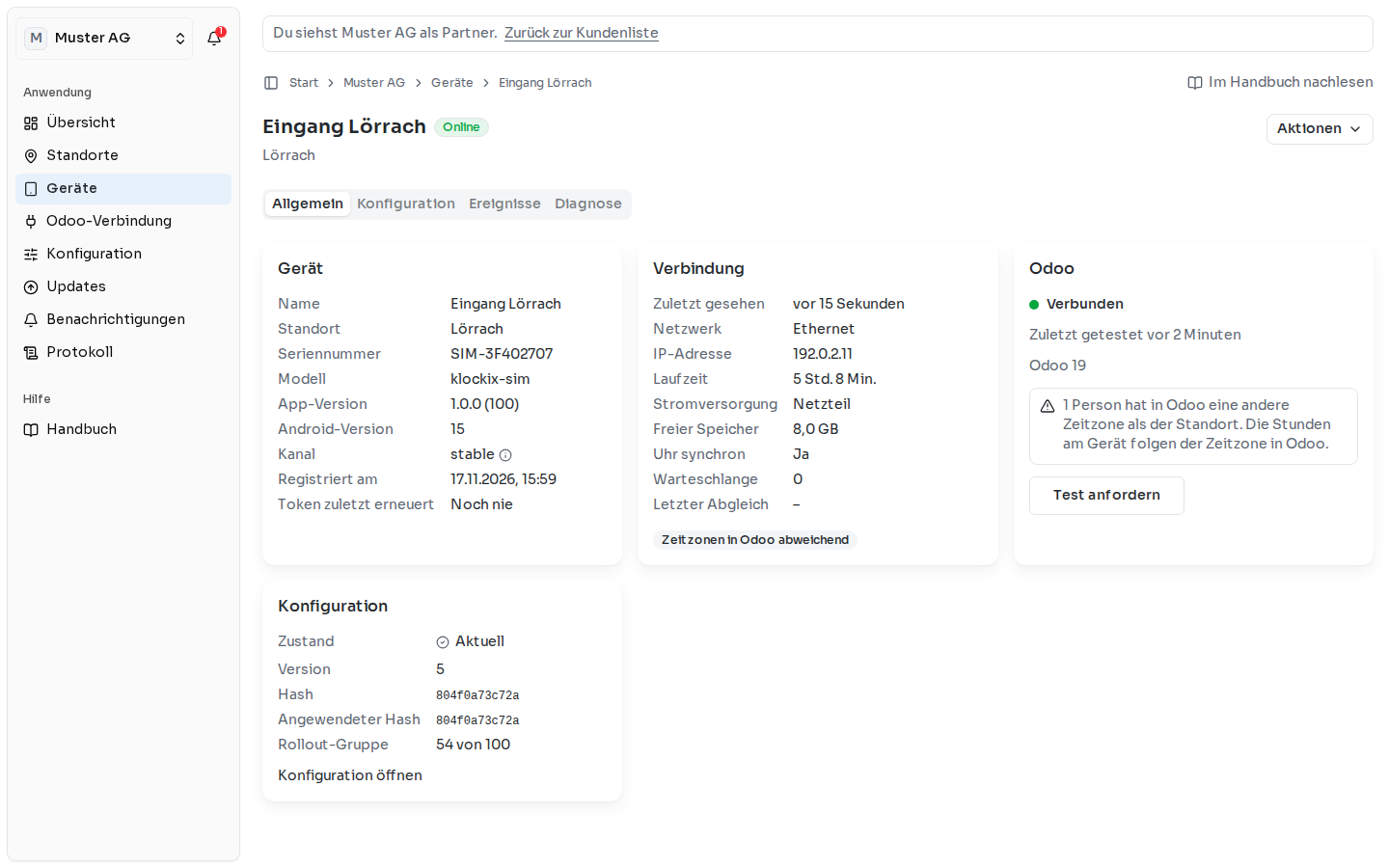
Ein Klick auf ein Gerät öffnet seine Detailseite. Oben stehen Name, Standort, Status und das Menü „Aktionen“. Darunter gibt es die Reiter „Allgemein“, „Konfiguration“, „Ereignisse“ und „Diagnose“.
| Karte | Inhalt |
|---|---|
| Gerät | Name, Standort, Seriennummer, Modell, App-Version, Android-Version, Kanal, „Registriert am“, „Token zuletzt erneuert“. Den Kanal verwaltet Klockix. |
| Verbindung | Die Werte der letzten Meldung: „Zuletzt gesehen“, Netzwerk und Signalstärke, IP-Adresse im lokalen Netz, Laufzeit, Stromversorgung, freier Speicher, „Uhr synchron“, „Warteschlange“, „Letzter Abgleich“ und Fehlerhinweise. |
| Odoo | Zustand der Verbindung dieses Geräts, „Zuletzt getestet“ mit Code, die Odoo-Version und „Test anfordern“. |
| Konfiguration | „Aktuell“, „Ausstehend“ oder „Nicht übernommen“, Version und Hash, „Eigene Werte“, Rollout-Gruppe und eine festgehaltene Version. |
„Warteschlange“ zählt die Buchungen, die noch auf die Übertragung an Odoo warten. „Letzter Abgleich“ ist der Beginn des letzten erfolgreichen regelmäßigen Abgleichs der Mitarbeiterliste. Das Gerät gleicht die Liste in seinem eigenen Takt ab; Abgleiche, die eine Buchung auslöst, ändern das Feld nicht. Beim Kiosk-Link bleibt es leer.
Fehlerhinweise
| Hinweis | Bedeutung |
|---|---|
| Konfiguration ungültig | Das Gerät hat eine Konfiguration abgelehnt und arbeitet mit der vorigen. |
| Warteschlange hängt | Buchungen kommen nicht bei Odoo an. |
| Uhr nicht synchron | Das Gerät erreicht keinen Zeitserver. Mit API-Key bucht es dann nicht (CLK-01). |
| Speicher fast voll | Auf dem Gerät ist wenig Platz frei. |
| Leser fehlt oder NFC ausgeschaltet | Das Gerät kann keine Ausweise lesen (NFC-01). |
| WLAN mit Anmeldeseite | Das WLAN verlangt eine Anmeldung im Browser. Nimm ein anderes Netz oder ein Kabel. |
| API-Key läuft bald ab | In Odoo einen neuen Key erzeugen und in der Odoo-Verbindung eintragen. |
| Odoo nicht erreichbar oder Odoo-Anmeldung fehlgeschlagen | Siehe Fehlerbehebung. |
| Buchung abgelehnt | Odoo hat eine Buchung zurückgewiesen (ODOO-31). |
| Buchungen ohne Verbindung abgewiesen | Mit Kiosk-Link bucht das Gerät ohne Verbindung nicht. Jemand hat in dieser Zeit gestempelt. |
Ereignisse
Der Reiter „Ereignisse“ listet, was das Gerät gemeldet hat: Start, übernommene Konfiguration, Odoo-Tests mit Code, Updates, Freigabe. Die Zeit ist die des Geräts in der Zeitzone des Standorts. Eine Seite zeigt 25 Ereignisse, „Ältere Ereignisse“ blättert weiter. Buchungen stehen hier nie.
Diagnose
Ein Diagnosepaket enthält Protokolle und technische Daten des Geräts für die Fehlersuche. Namen enthält es nicht. Was es über Buchungen verrät, steht unter Datenschutz.
- Öffne den Reiter „Diagnose“.
- Klicke auf „Diagnosepaket anfordern“ und bestätige den Hinweis.
- Warte auf den nächsten Heartbeat. Das Gerät lädt das Paket hoch.
- Klicke in der Liste auf „Herunterladen“.
Das Gerät sendet nur, wenn Diagnose erlaubt ist: in der Konfiguration, mit dem Schalter „Diagnose für dieses Gerät erlauben“ oder am Gerät. Sonst ist der Knopf gesperrt. Pakete werden nach 30 Tagen gelöscht. Jeder Download steht im Protokoll.
Aktionen
Das Menü „Aktionen“ schickt Aufträge an das Gerät. Das Gerät führt sie beim nächsten Heartbeat aus. Bis es quittiert, steht oben „ausstehend:“ mit dem Auftrag.
| Aktion | Was passiert |
|---|---|
| Umbenennen | Neuer Name, 2 bis 60 Zeichen, eindeutig am Standort. |
| Standort wechseln | Das Gerät übernimmt Zeitzone, Betriebszeiten, Konfiguration und Odoo-Verbindung des neuen Standorts. Eigene Werte des Geräts bleiben. |
| Konfiguration jetzt abrufen | Das Gerät holt die Konfiguration sofort statt beim nächsten Abgleich. |
| Nach Updates suchen | Das Gerät fragt, ob ein Update bereitliegt. |
| Odoo-Test anfordern | Das Gerät testet seine Odoo-Verbindung. |
| Token erneuern | Das Gerät bekommt einen neuen Zugang zur Cloud. Der alte gilt danach nicht mehr. |
| Neu starten | Das Gerät startet neu und ist etwa eine Minute nicht bereit. |
| USB-Debugging für 60 Minuten | Ein Techniker kann sich 60 Minuten per USB verbinden. Danach schaltet das Gerät es selbst ab. Die Aktion wird protokolliert. |
| Werksreset | Das Gerät löscht seine App-Daten und startet wie neu. Warten noch Buchungen, lehnt es ab (SVC-04). |
| Freigeben | Das Gerät löscht seine Verbindung zur Console und zu Odoo und zeigt wieder die Modusauswahl. Buchungen, die es bis dahin nicht übertragen kann, gehen verloren. Das Ereignisprotokoll nennt ihre Zahl. |
| Trennen | Das Gerät zeigt im Servicemenü „Von der Fleet Console getrennt“ und stempelt mit der letzten Konfiguration weiter (FLEET-02). |
| Aus der Liste entfernen | Nur für getrennte und freigegebene Geräte. Ereignisse und Meldungen des Geräts werden gelöscht. |
Werksreset, Freigeben und Trennen verlangen den getippten Gerätenamen. Für eine neue Verbindung braucht ein Gerät danach einen neuen Registrierungscode.
Ein Gerät, das umzieht oder zurückgeht, gibst du frei. Ein verlorenes Gerät trennst du. Es kennt dann noch den Odoo-Zugang, deshalb erzeugst du in Odoo zusätzlich einen neuen API-Key und trägst ihn in der Odoo-Verbindung ein.
Wer was darf
Inhaber und Administratoren eines Partners oder Direktkunden nutzen alle Aktionen. Ein Kunde mit Partner benennt Geräte um und sieht die Diagnosepakete. Mitglieder sehen Liste und Detail ohne Menü.