

Gestionar dispositivos
Lista de dispositivos, estado, página de detalle, diagnóstico y desconexión.
Lista de dispositivos
En “Dispositivos” aparece cada dispositivo de la cuenta con sede, estado, cuándo se comunicó por última vez, red, versión de la app, semáforo de Odoo y estado de la configuración. La lista se recarga cada 30 segundos mientras la pestaña está abierta.
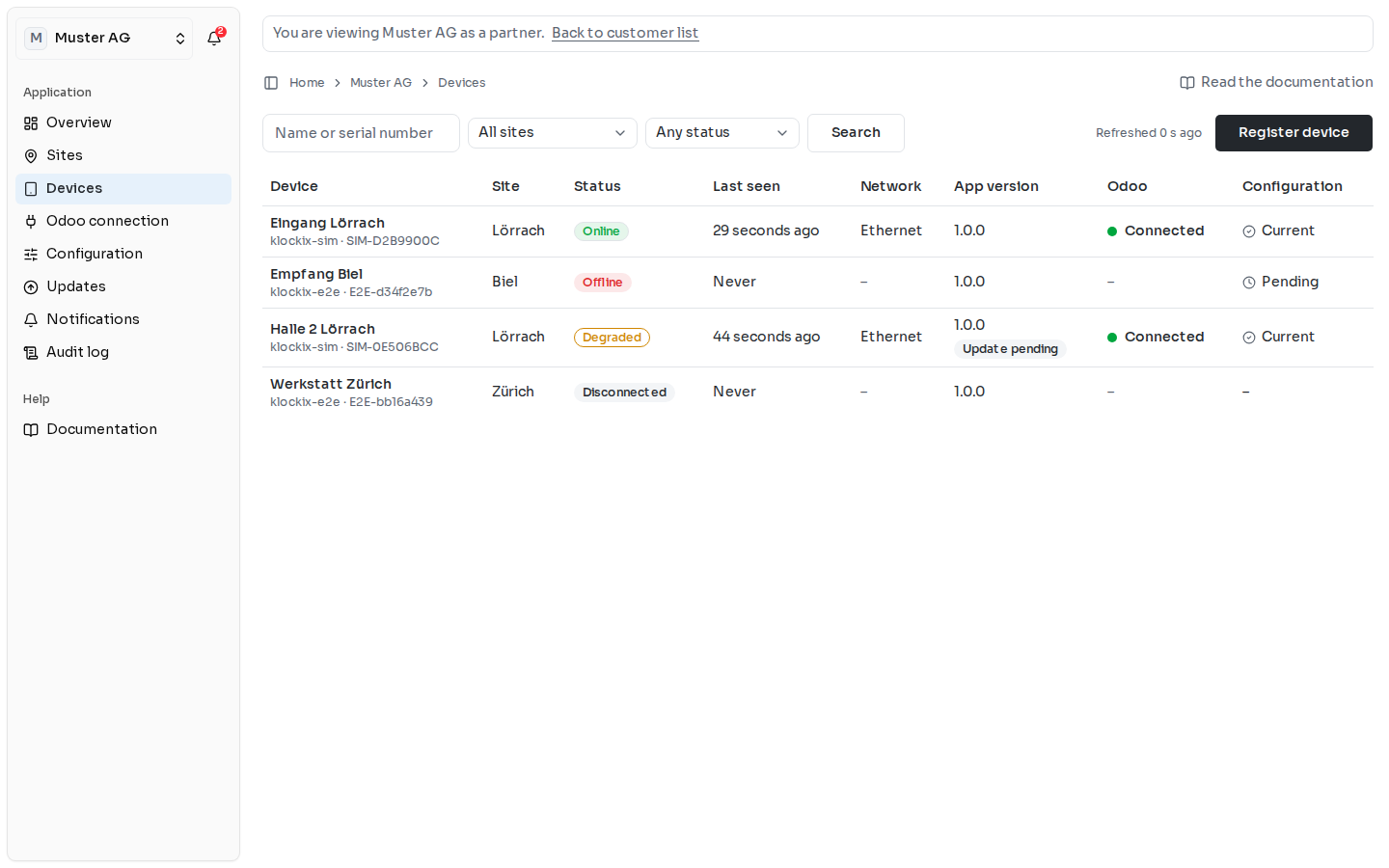
Arriba se filtra por “Nombre o número de serie”, “Sede” y “Estado”. La etiqueta “Actualización pendiente” aparece junto a la versión de la app cuando hay una actualización lista para el dispositivo. “Valores propios” indica que el dispositivo tiene valores de configuración propios.
Estado
| Estado | Significado |
|---|---|
| En línea | El dispositivo se ha comunicado en los últimos 10 minutos, sin errores. |
| Limitado | El dispositivo se comunica, pero tiene un indicador de error, un problema con Odoo, un reloj no sincronizado o más de 50 fichajes en espera. |
| Sin conexión | Más de 10 minutos sin comunicarse. |
| Desconectado | El dispositivo está desconectado de la consola. Sigue fichando con la última configuración. |
| Liberado | El dispositivo ha borrado su conexión con la consola y con Odoo. |
“Zonas horarias distintas en Odoo” y “La actualización espera un reinicio” son avisos. No cambian el estado.
Detalle del dispositivo
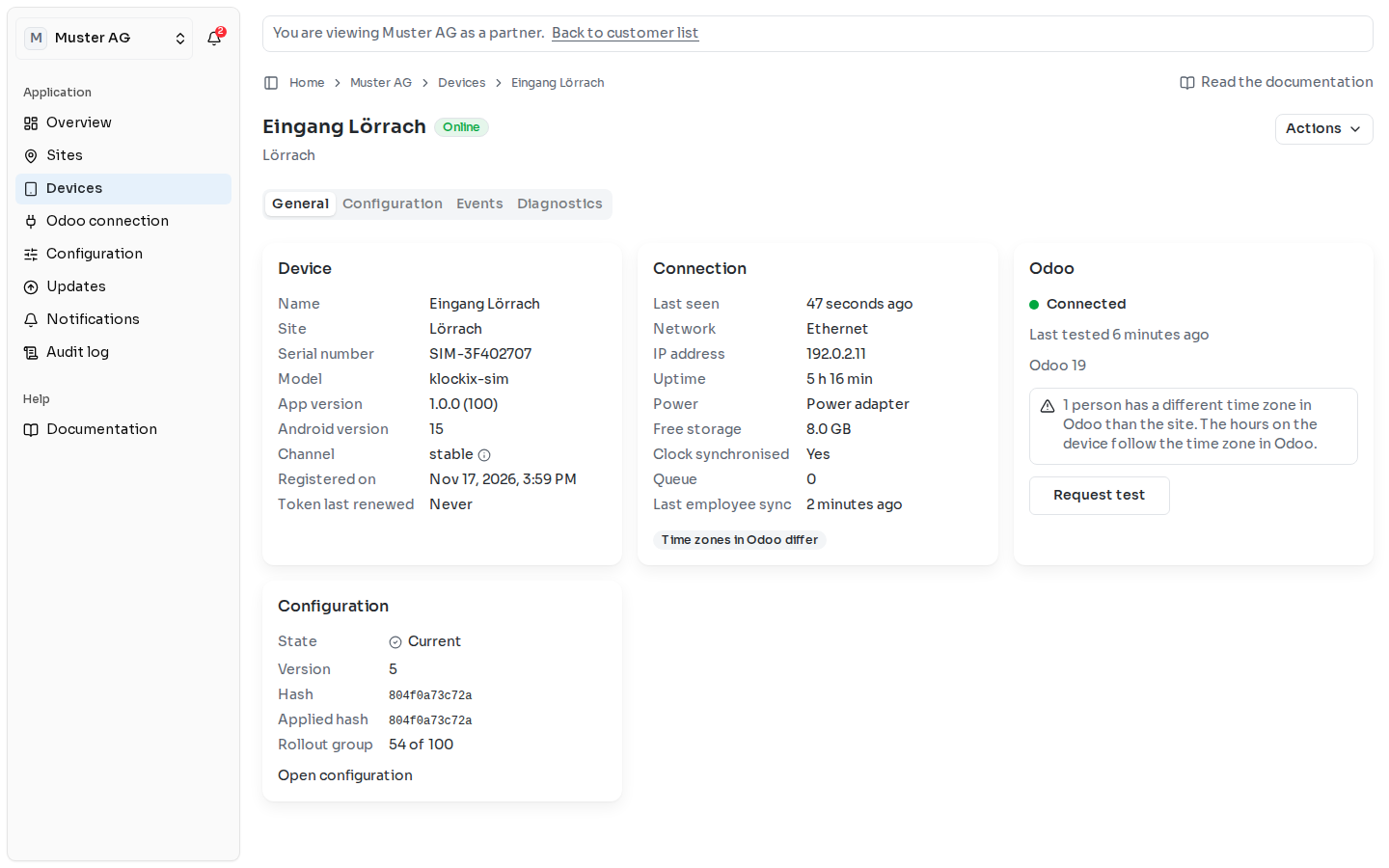
Un clic en un dispositivo abre su página de detalle. Arriba están el nombre, la sede, el estado y el menú “Acciones”. Debajo están las pestañas “General”, “Configuración”, “Eventos” y “Diagnóstico”.
| Tarjeta | Contenido |
|---|---|
| Dispositivo | Nombre, sede, número de serie, modelo, versión de la app, versión de Android, canal, “Registrado el”, “Última renovación del token”. El canal lo gestiona Klockix. |
| Conexión | Los valores de la última comunicación: “Visto por última vez”, red e intensidad de señal, dirección IP en la red local, tiempo en funcionamiento, alimentación, almacenamiento libre, “Reloj sincronizado”, “Cola”, “Última sincronización” e indicadores de error. |
| Odoo | Estado de la conexión de este dispositivo, “Última prueba” con código, la versión de Odoo y “Solicitar prueba”. |
| Configuración | “Al día”, “Pendiente” o “No aplicada”, versión y hash, “Valores propios”, grupo de despliegue y una versión fijada. |
“Cola” cuenta los fichajes que aún esperan la transferencia a Odoo. “Última sincronización” es el inicio de la última sincronización periódica correcta de la lista de empleados. El dispositivo sincroniza la lista a su propio ritmo; las sincronizaciones que provoca un fichaje no cambian el campo. Con enlace de quiosco queda vacío.
Indicadores de error
| Indicador | Significado |
|---|---|
| Configuración no válida | El dispositivo ha rechazado una configuración y trabaja con la anterior. |
| Cola atascada | Los fichajes no llegan a Odoo. |
| Reloj no sincronizado | El dispositivo no alcanza ningún servidor de hora. Con clave API no registra fichajes en ese caso (CLK-01). |
| Almacenamiento casi lleno | Queda poco espacio libre en el dispositivo. |
| Falta el lector o NFC desactivado | El dispositivo no puede leer tarjetas (NFC-01). |
| Wi-Fi con página de inicio de sesión | La red wifi exige iniciar sesión en el navegador. Usar otra red o un cable. |
| La clave API caduca pronto | Generar una clave nueva en Odoo e introducirla en la conexión con Odoo. |
| Odoo no accesible o Error de inicio de sesión en Odoo | Ver Resolución de problemas. |
| Fichaje rechazado | Odoo ha rechazado un fichaje (ODOO-31). |
| Fichajes sin conexión rechazados | Con enlace de quiosco, el dispositivo no registra fichajes sin conexión. Alguien ha fichado durante ese tiempo. |
Eventos
La pestaña “Eventos” lista lo que ha comunicado el dispositivo: arranque, configuración adoptada, pruebas de Odoo con código, actualizaciones, liberación. La hora es la del dispositivo, en la zona horaria de la sede. Una página muestra 25 eventos; “Eventos anteriores” pasa a los anteriores. Los fichajes nunca aparecen aquí.
Diagnóstico
Un paquete de diagnóstico contiene registros y datos técnicos del dispositivo para buscar errores. No contiene nombres. Lo que revela sobre los fichajes está en Protección de datos.
- Abrir la pestaña “Diagnóstico”.
- Hacer clic en “Solicitar paquete de diagnóstico” y confirmar la nota.
- Esperar al siguiente heartbeat. El dispositivo sube el paquete.
- Hacer clic en “Descargar” en la lista.
El dispositivo solo envía si el diagnóstico está permitido: en la configuración, con el interruptor “Permitir el diagnóstico para este dispositivo” o en el dispositivo. Si no, el botón está bloqueado. Los paquetes se borran a los 30 días. Cada descarga queda en el registro de auditoría.
Acciones
El menú “Acciones” envía órdenes al dispositivo. El dispositivo las ejecuta en el siguiente heartbeat. Hasta que confirma, arriba aparece “pendiente:” con la orden.
| Acción | Qué ocurre |
|---|---|
| Cambiar nombre | Nombre nuevo de 2 a 60 caracteres, único en la sede. |
| Cambiar de sede | El dispositivo adopta la zona horaria, el horario de funcionamiento, la configuración y la conexión con Odoo de la nueva sede. Los valores propios del dispositivo se mantienen. |
| Obtener configuración ahora | El dispositivo recoge la configuración de inmediato en lugar de en la siguiente sincronización. |
| Buscar actualizaciones | El dispositivo pregunta si hay una actualización lista. |
| Solicitar prueba de Odoo | El dispositivo prueba su conexión con Odoo. |
| Renovar token | El dispositivo recibe un acceso nuevo a la nube. El antiguo deja de valer. |
| Reiniciar | El dispositivo se reinicia y no está disponible durante un minuto aproximadamente. |
| Depuración USB durante 60 minutos | Un técnico puede conectarse por USB durante 60 minutos. Después, el dispositivo lo desactiva por sí solo. La acción queda registrada. |
| Restablecimiento de fábrica | El dispositivo borra los datos de la app y arranca como nuevo. Si aún hay fichajes en espera, lo rechaza (SVC-04). |
| Liberar | El dispositivo borra su conexión con la consola y con Odoo y vuelve a mostrar la selección de modo. Los fichajes que no pueda transferir hasta entonces se pierden. El registro de eventos indica cuántos. |
| Desconectar | El dispositivo muestra en el menú de servicio “Disconnected from the Fleet Console” y sigue fichando con la última configuración (FLEET-02). |
| Quitar de la lista | Solo para dispositivos desconectados y liberados. Se borran los eventos y las comunicaciones del dispositivo. |
“Restablecimiento de fábrica”, “Liberar” y “Desconectar” piden escribir el nombre del dispositivo. Para volver a conectarse, un dispositivo necesita después un código de registro nuevo.
Un dispositivo que se traslada o se devuelve se libera. Un dispositivo perdido se desconecta. Todavía conoce el acceso a Odoo, por eso hay que generar además una clave API nueva en Odoo e introducirla en la conexión con Odoo.
Quién puede hacer qué
Los propietarios y administradores de un partner o de un cliente directo usan todas las acciones. Un cliente con partner cambia el nombre de los dispositivos y ve los paquetes de diagnóstico. Los miembros ven la lista y el detalle sin el menú.