

Enregistrer des appareils
Créer et envoyer un code d'enregistrement, révoquer les codes ouverts.
Un appareil arrive dans la console avec un code d'enregistrement. Le code se crée dans la console et se saisit sur l'appareil. L'appareil charge ensuite lui-même la configuration et la connexion Odoo.
Le code reste valable 30 minutes et ne sert qu'une fois. Ne le créer qu'une fois l'appareil allumé et connecté au réseau.
Créer un code
- Ouvrir « Appareils » et cliquer sur « Enregistrer un appareil ».
- Choisir le site.
- Vérifier le nom de l'appareil. La console propose « Pointeuse 1 », « Pointeuse 2 » et ainsi de suite. L'appareil porte ce nom dans la console et sur l'appareil.
- Cliquer sur « Générer le code ».
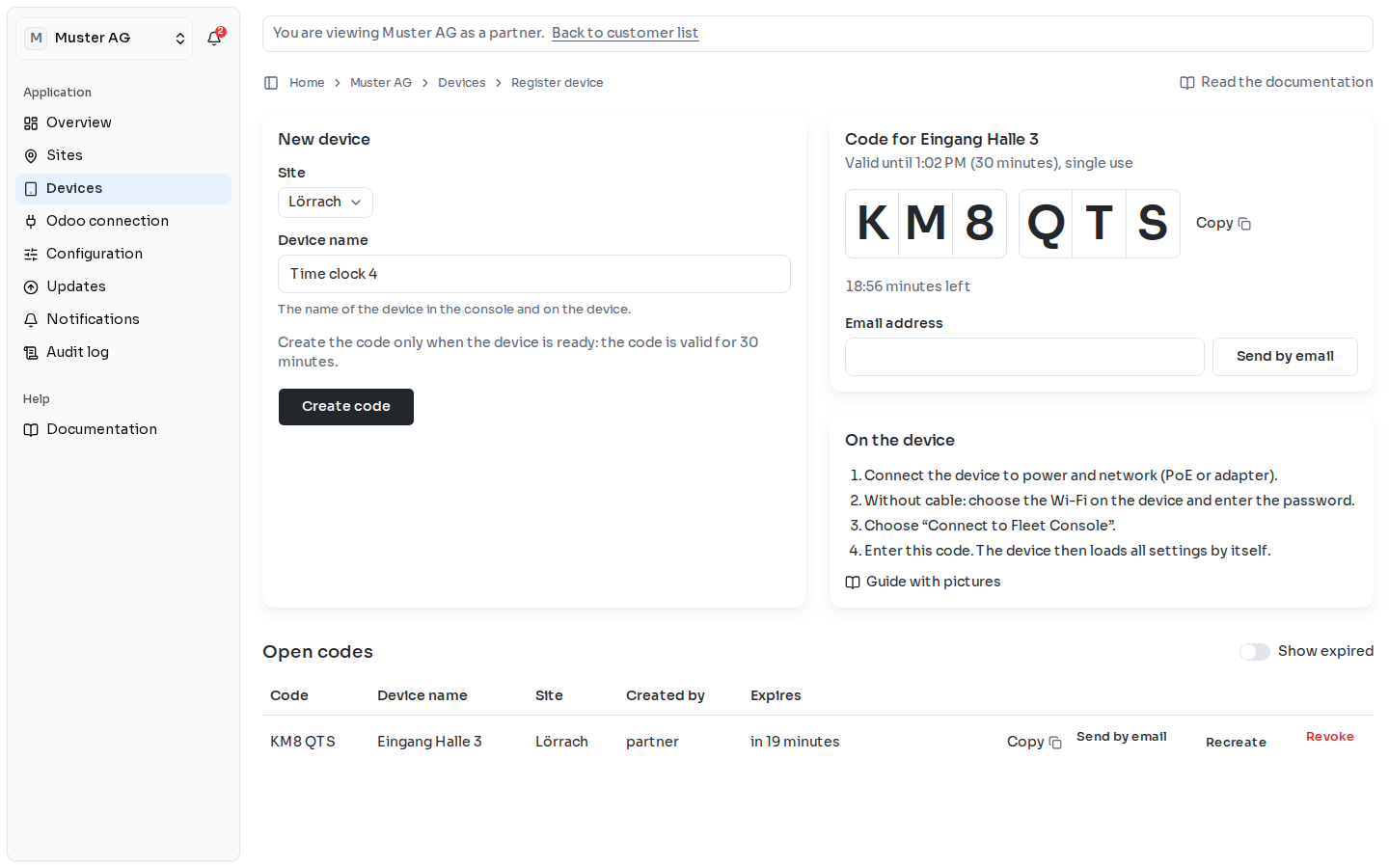
Le code s'affiche en grand, par exemple « ABC 234 ». En dessous figure « Valable jusqu'à … (30 minutes), à usage unique » avec un compte à rebours. « Copier » le copie dans le presse-papiers. Une fois le code expiré, cliquer sur « Générer un nouveau code ». Le site et le nom restent.
Si le site n'a pas encore de connexion Odoo, la console signale « Ce site n'a pas encore de connexion Odoo. » Il est possible de configurer d'abord la connexion ou de choisir « Générer un code quand même ». L'appareil se connecte alors et affiche « Clocking in is currently not possible » avec l'avis « The device is not fully set up yet: the Odoo connection is missing. », jusqu'à ce qu'une connexion soit configurée (ODOO-36).
Envoyer le code par e-mail
Si quelqu'un d'autre se trouve devant l'appareil, lui envoyer le code.
- Saisir l'adresse e-mail sous « Envoyer par e-mail ».
- Cliquer sur « Envoyer par e-mail ».
L'e-mail s'intitule « Ton code d’enregistrement Klockix ». Il contient le code, l'appareil et le site, la durée de validité et les étapes sur l'appareil, dans la langue du client. Ce peut être l'allemand, l'anglais, l'espagnol, le français, l'italien ou le néerlandais. Chaque compte envoie au plus 20 e-mails de code par heure.
Sur l'appareil
Dès que l'appareil accepte le code, la console affiche la carte verte « L'appareil Pointeuse 1 est connecté. » avec le lien « Vers l'appareil ». La page le vérifie toutes les cinq secondes.
Les étapes sur l'appareil figurent sur la page sous « Sur l'appareil » :
- Brancher l'appareil au courant et au réseau (PoE ou bloc d'alimentation).
- Sans câble : choisir le Wi-Fi sur l'appareil et saisir le mot de passe.
- Choisir « Connect to Fleet Console ».
- Saisir le code.
Le guide complet avec images se trouve sous Connecter à la Fleet Console. Si l'appareil signale « Code not valid », le code est faux, expiré, déjà utilisé ou révoqué (CODE-02). En créer alors un nouveau.
Codes ouverts
En bas de la page, « Codes ouverts » liste tous les codes que personne n'a encore saisis, avec le nom de l'appareil, le site, qui les a créés et quand ils expirent.
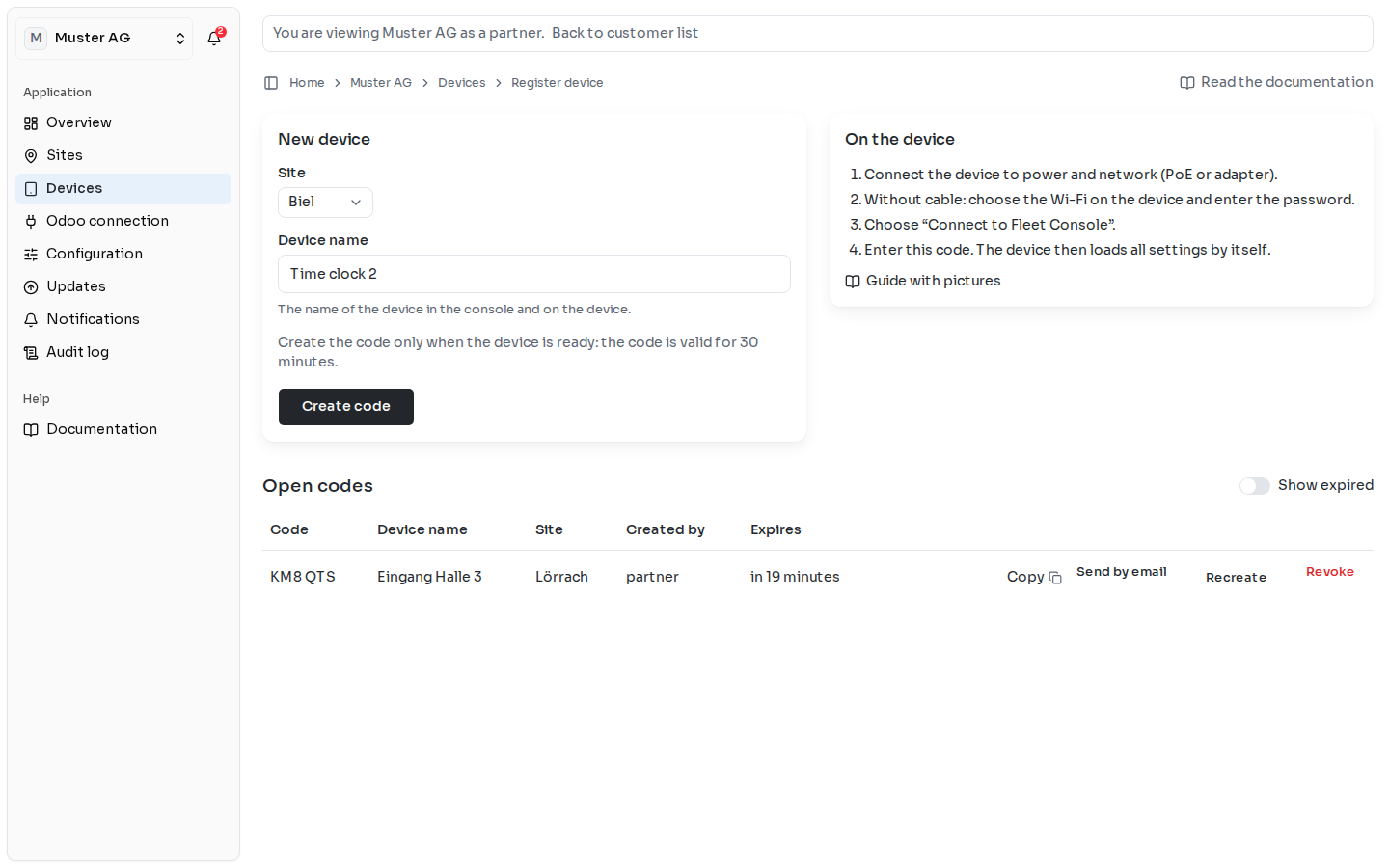
Chaque ligne propose « Copier », « Envoyer par e-mail », « Régénérer » et « Révoquer ». Un code révoqué ne peut plus être utilisé. « Afficher les codes expirés » affiche aussi les codes expirés des 30 derniers jours. Un compte a au plus 50 codes ouverts.
Qui peut faire quoi
Les propriétaires et administrateurs d'un partenaire ou d'un client direct créent, envoient et révoquent les codes. Un client avec partenaire voit les codes ouverts. Les membres ne voient pas la page.