

Démarrage rapide pour partenaires
Du premier client au premier badge en six étapes.
Il faut un accès partenaire à la Fleet Console, les données Odoo du client et un appareil Klockix. Données Odoo signifie : l'adresse et un utilisateur technique avec clé API, ou le lien kiosque. Leur création dans Odoo est décrite sous Préparer Odoo.
1. Créer le client
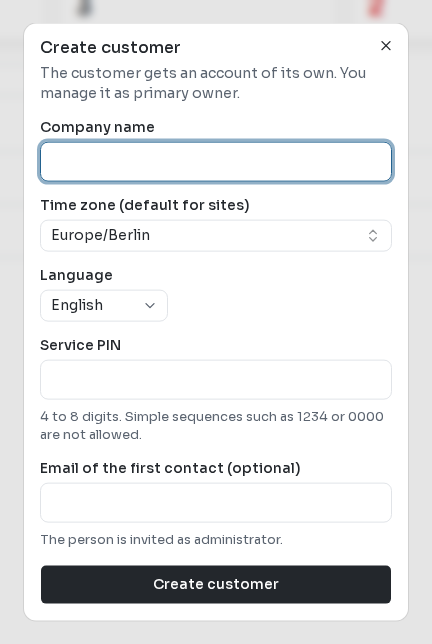
- Ouvrir « Clients » et cliquer sur « Créer un client ».
- Saisir le nom de la société, le fuseau horaire, la langue et le PIN de service.
- Saisir l'e-mail de la personne de contact chez le client. Elle est invitée en tant qu'administrateur.
- Cliquer sur « Créer le client ». La console ouvre le nouveau client.
2. Créer un site
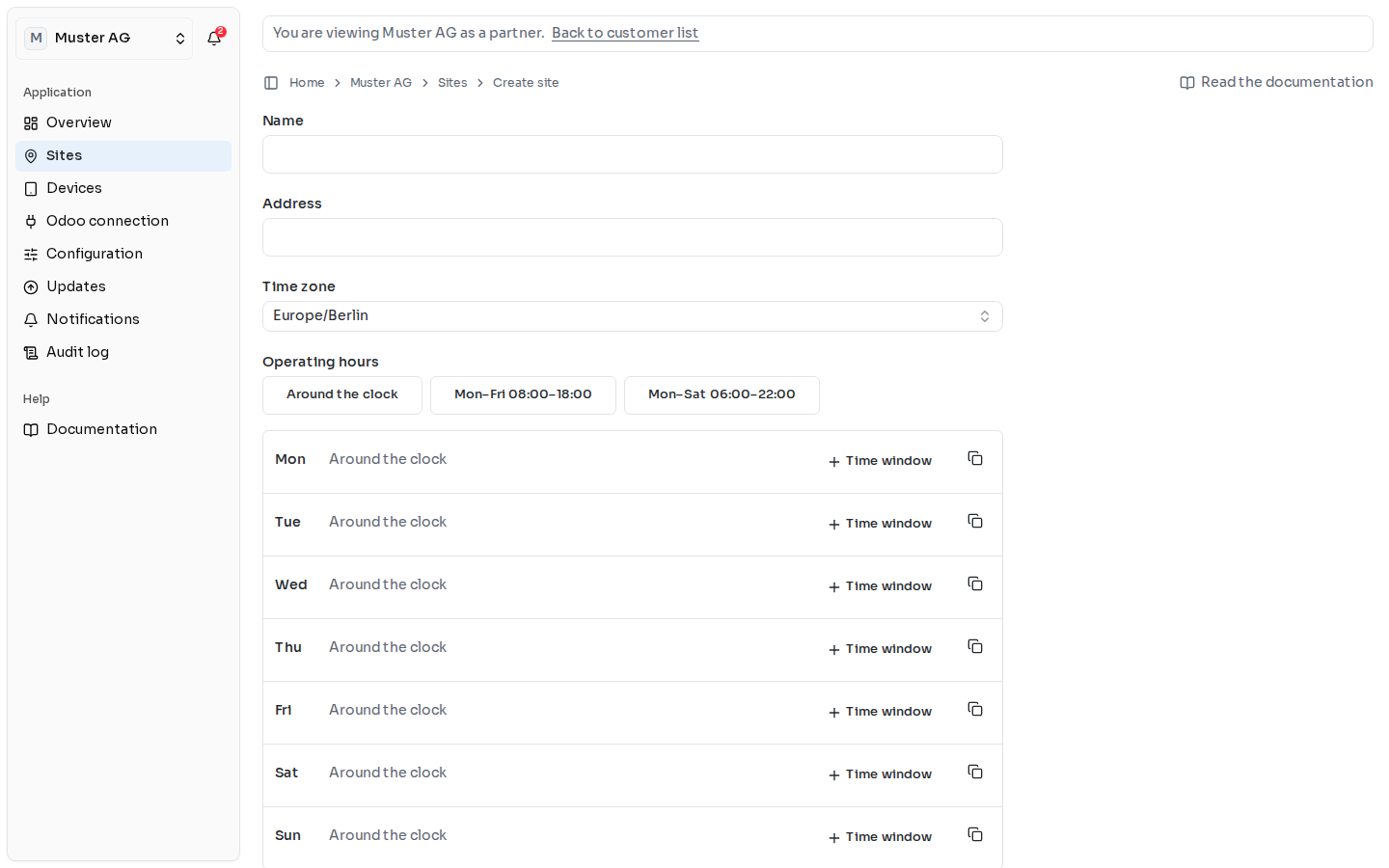
- Dans le client, ouvrir « Sites » et cliquer sur « Créer un site ».
- Saisir le nom et le fuseau horaire.
- Définir les heures de fonctionnement, par exemple avec le modèle « Lun–Ven 08:00–18:00 ».
- Cliquer sur « Créer un site » en bas du formulaire.
3. Connecter Odoo
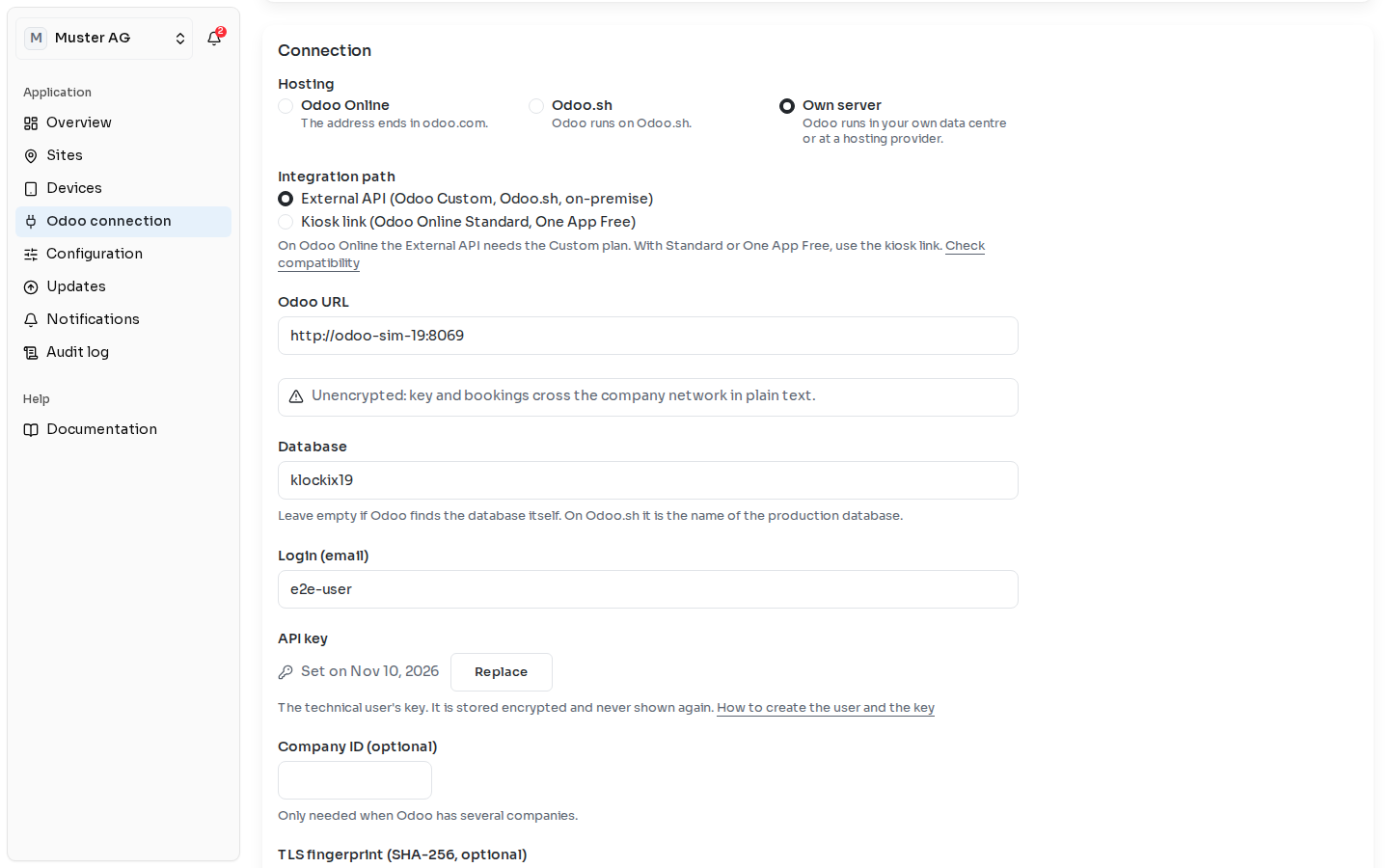
- Ouvrir « Connexion Odoo ».
- Choisir l'hébergement et le mode de connexion : « External API (Odoo Custom, Odoo.sh, On-Premise) » avec clé API ou « Lien kiosque (Odoo Online Standard, One App Free) ».
- Saisir l'URL Odoo, la base de données, l'identifiant et la clé API. Pour le lien kiosque, coller uniquement le lien.
- Cliquer sur « Enregistrer ». La console teste la connexion.
Si Odoo se trouve dans le réseau de la société, c'est l'appareil qui teste la connexion en premier. Les détails sont décrits sous Connexion Odoo.
4. Vérifier la configuration
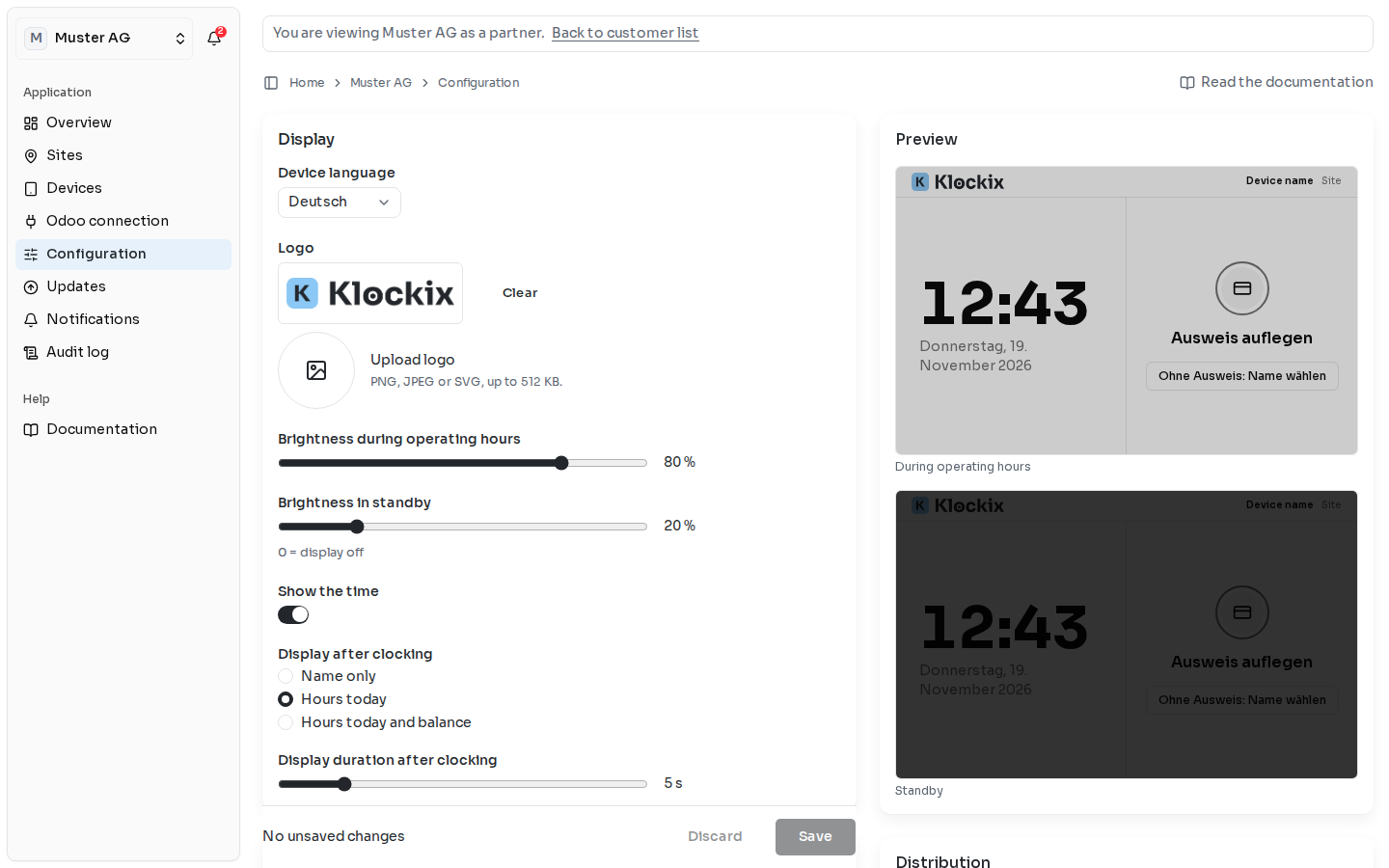
- Ouvrir « Configuration ».
- Vérifier « Langue de l'appareil », le logo et « Affichage après le pointage ».
- Cliquer sur « Enregistrer » si quelque chose a été modifié.
5. Créer un code d'enregistrement
Le code reste valable 30 minutes. Ne le créer qu'une fois l'appareil prêt.
- Ouvrir « Appareils » et cliquer sur « Enregistrer un appareil ».
- Choisir le site et vérifier le nom de l'appareil.
- Cliquer sur « Générer le code ».
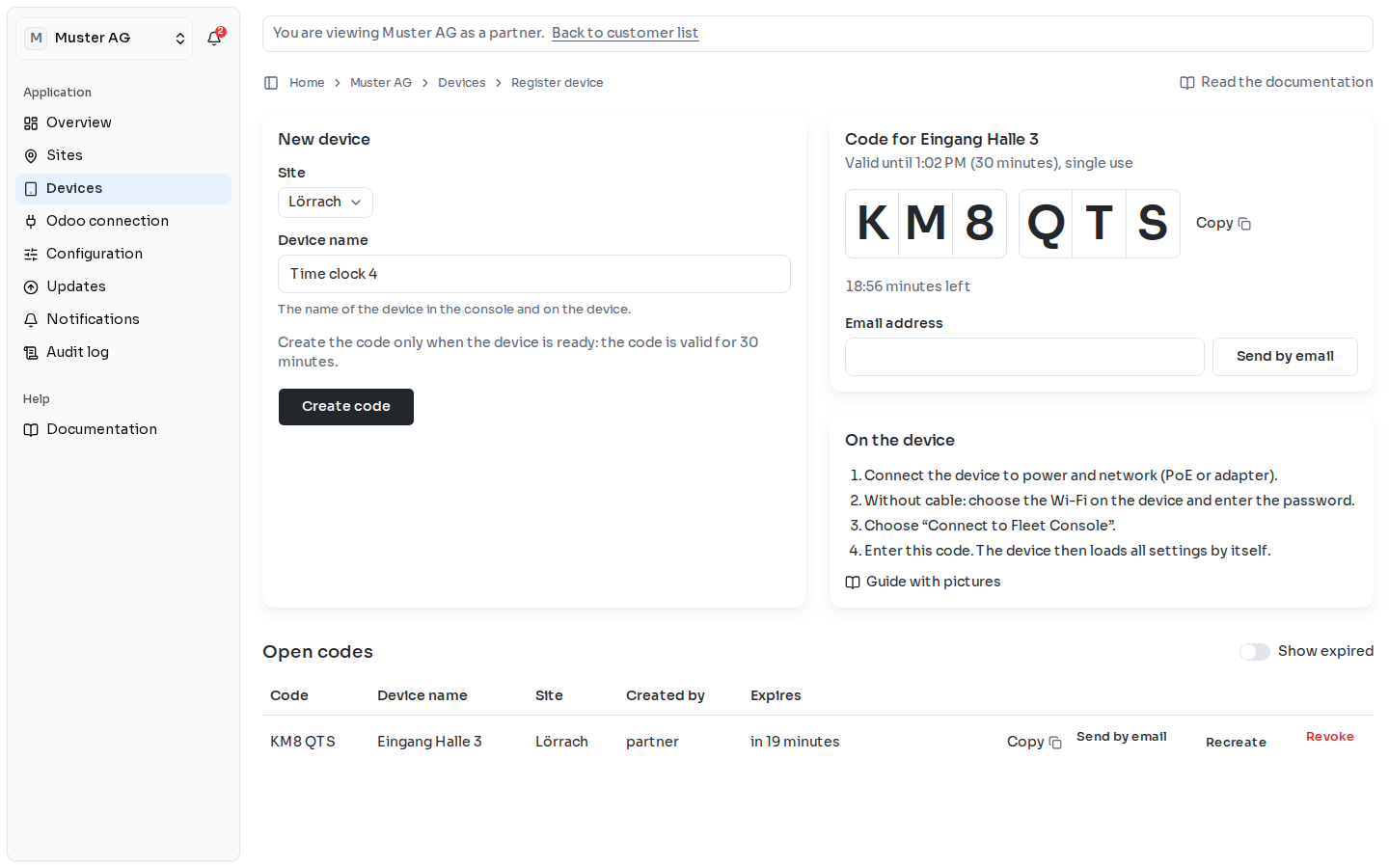
6. Connecter l'appareil
- Brancher l'appareil au courant et au réseau.
- Sur l'appareil, choisir la langue et, sans câble, le Wi-Fi.
- Choisir « Connect to Fleet Console » et saisir le code.
- Attendre que la console affiche « L'appareil … est connecté. », puis cliquer sur « Vers l'appareil ».
- Dans le détail de l'appareil, vérifier l'état « En ligne » et un test réussi dans la carte « Odoo ». Si la carte n'affiche pas encore de test, recharger la page.
- Poser un badge. L'appareil affiche le nom de la personne.
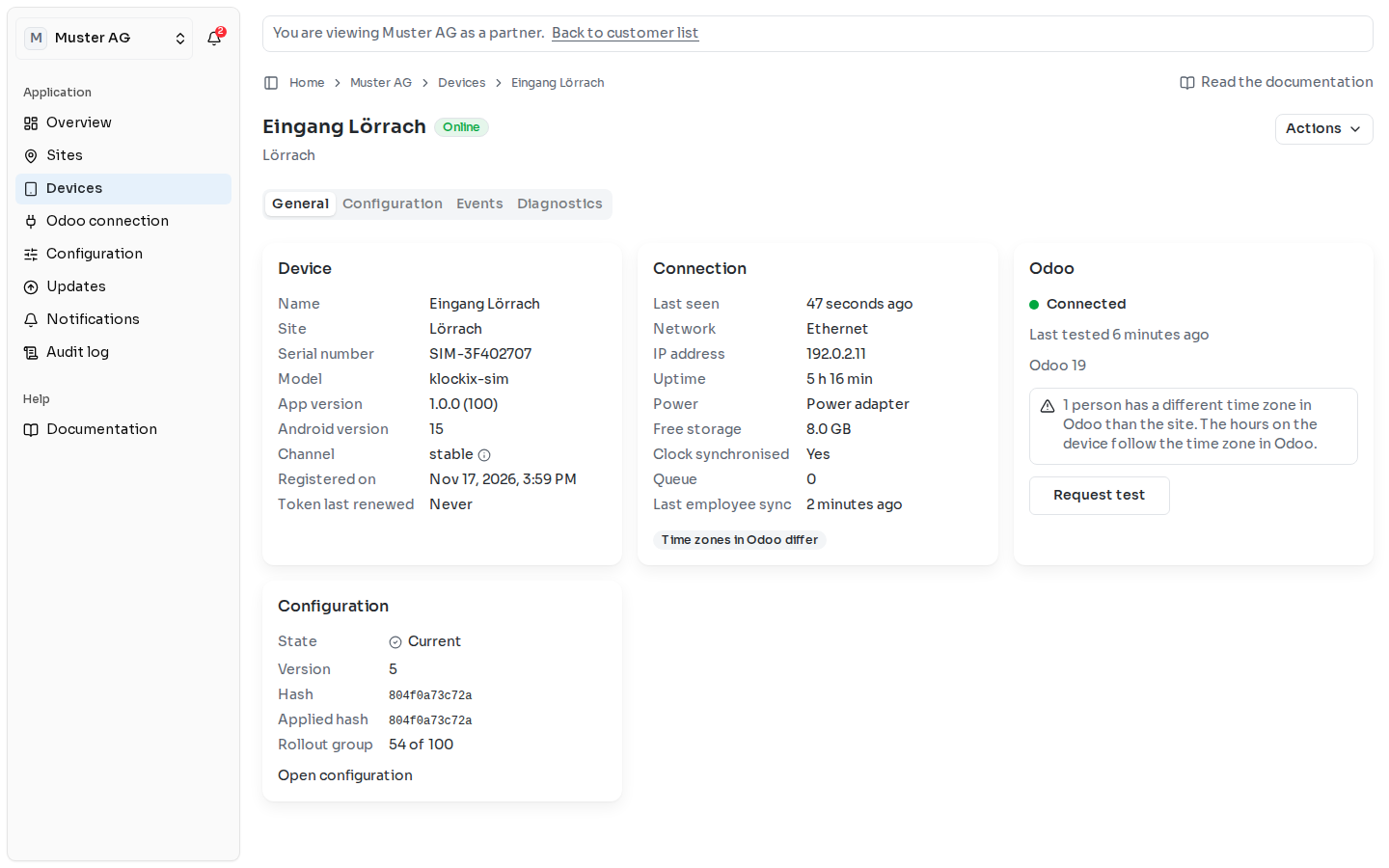
Les étapes sur l'appareil, avec images, se trouvent sous Connecter à la Fleet Console. Pour qu'un badge affiche un nom, son numéro doit être enregistré chez la personne dans Odoo (ID de badge).
Ensuite
- Les propres sites et appareils du partenaire, par exemple dans son bureau, se gèrent dans le compte partenaire comme ceux d'un client (Clients et utilisateurs).
- Un appareil isolé, par exemple à la porte du hall, reçoit ses propres valeurs dans l'onglet « Configuration » de l'appareil (Configuration).
- Pour obtenir de l'aide de Klockix, inviter le support Klockix dans le compte (Clients et utilisateurs).
- Si l'appareil affiche un code, la page Codes d'erreur l'explique.
Reprise et recyclage
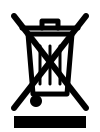
Le terminal Klockix est un équipement électrique et ne doit pas être jeté avec les déchets ménagers. Nous reprenons les anciens appareils de nos clients professionnels et les remettons à une entreprise de recyclage certifiée. La reprise est gratuite pour vous.
Comment retourner un appareil
- Annoncez le retour par e-mail à [email protected] ou par téléphone au +49 7671 2519821. Indiquez votre société, le nombre d'appareils et votre adresse d'expédition.
- Vous recevez sous cinq jours ouvrés une étiquette d'expédition pour l'envoi à Trefzer IT Software & Consulting GmbH, Halbtauen 1, 79674 Todtnau, Allemagne. Pour les quantités plus importantes, nous organisons un enlèvement.
- Emballez l'appareil de manière sûre pour le transport et remettez le colis.
Avant l'envoi
Retirez l'appareil de votre gestion des appareils et réinitialisez-le aux paramètres d'usine. Vous êtes responsable de la suppression des données sur l'appareil.
Le symbole de la poubelle barrée
Le symbole sur l'appareil et dans le guide de démarrage rapide signifie : cet appareil doit être collecté séparément des déchets municipaux non triés.
Tout sur le retour figure sur la page Reprise et recyclage des anciens appareils.