

Mises à jour
Comment les mises à jour et les déploiements arrivent sur les appareils.
Klockix livre les nouvelles versions de l'application de l'appareil par le cloud. Les appareils des clients ne reçoivent que des versions testées du canal « stable ». Les canaux « beta » et « dev » n'existent que pour les appareils de test de Klockix.
Page « Mises à jour »
La page montre quelles versions tournent sur les appareils du compte, quel déploiement est en cours et quel appareil attend une mise à jour.
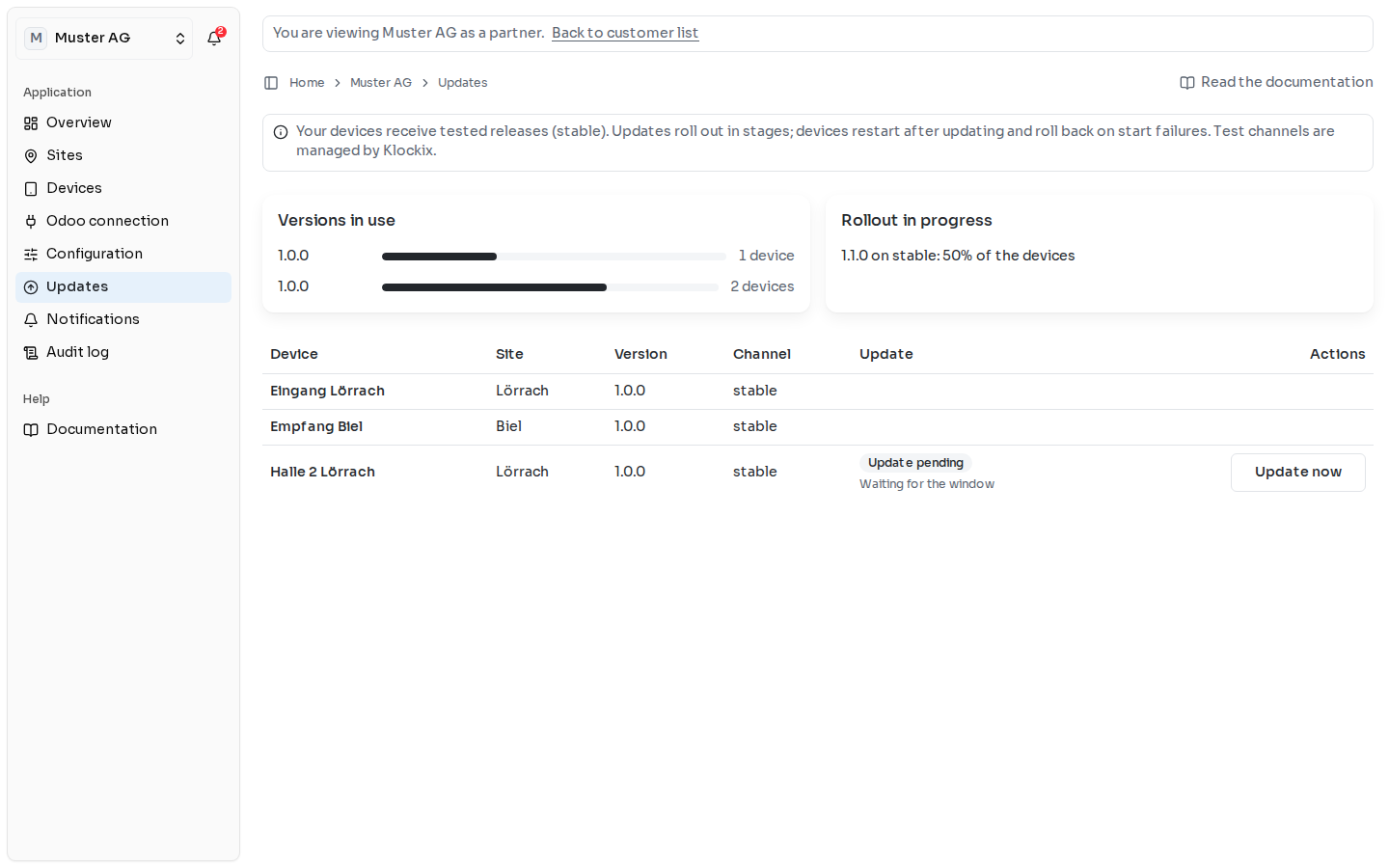
- « Versions en service » indique pour chaque version combien d'appareils l'ont.
- « Diffusion en cours » indique la version, le canal et la part des appareils qui la reçoivent.
- Le tableau indique pour chaque appareil la version, le canal et « Mise à jour en attente » si une nouvelle version est prête pour l'appareil.
Après « Mettre à jour maintenant » sur un appareil avec une mise à jour en attente, l'appareil installe au premier quart d'heure plein précédé d'une minute sans pointage ni contact. Seul Klockix change le canal d'un appareil.
Déroulement d'une mise à jour sur l'appareil
- L'appareil télécharge la nouvelle version et la version précédente comme solution de repli, et vérifie les deux.
- Il installe au premier quart d'heure plein avant lequel personne n'a pointé ni touché l'appareil pendant 2 minutes en dehors des heures de fonctionnement, 10 minutes pendant les heures de fonctionnement. Tant que des pointages attendent, il n'installe jamais. Un site qui fonctionne 24 heures sur 24 a besoin pour cela de 10 minutes sans pointage ni contact avant un quart d'heure plein. « Install now » dans le menu de service de l'appareil installe une minute après la sortie du menu, sans attendre le quart d'heure. Si quelqu'un pointe ou touche l'appareil pendant cette minute, le quart d'heure s'applique de nouveau.
- Il affiche « Installing update » et redémarre.
- Pendant les 5 premières minutes, il se vérifie lui-même. Si quelque chose échoue, il revient de lui-même à la version précédente.
Aucun pointage n'est perdu. La console signale une mise à jour échouée par l'alerte « Échec de la mise à jour » (Notifications).
Déploiement par étapes
Une nouvelle version va d'abord à une partie des appareils, par exemple 10 %. Klockix augmente la part pas à pas. Un appareil qui fait partie des 10 % fait aussi partie des 50 %. Si les mises à jour échouent sur au moins deux appareils ou 10 % des appareils, le déploiement s'interrompt de lui-même.
Pour Klockix : releases
Dans l'espace d'administration, « Releases » liste toutes les versions avec canal, taille, SHA-256, « Signature vérifiée », notes et nombre d'appareils sur cette version.
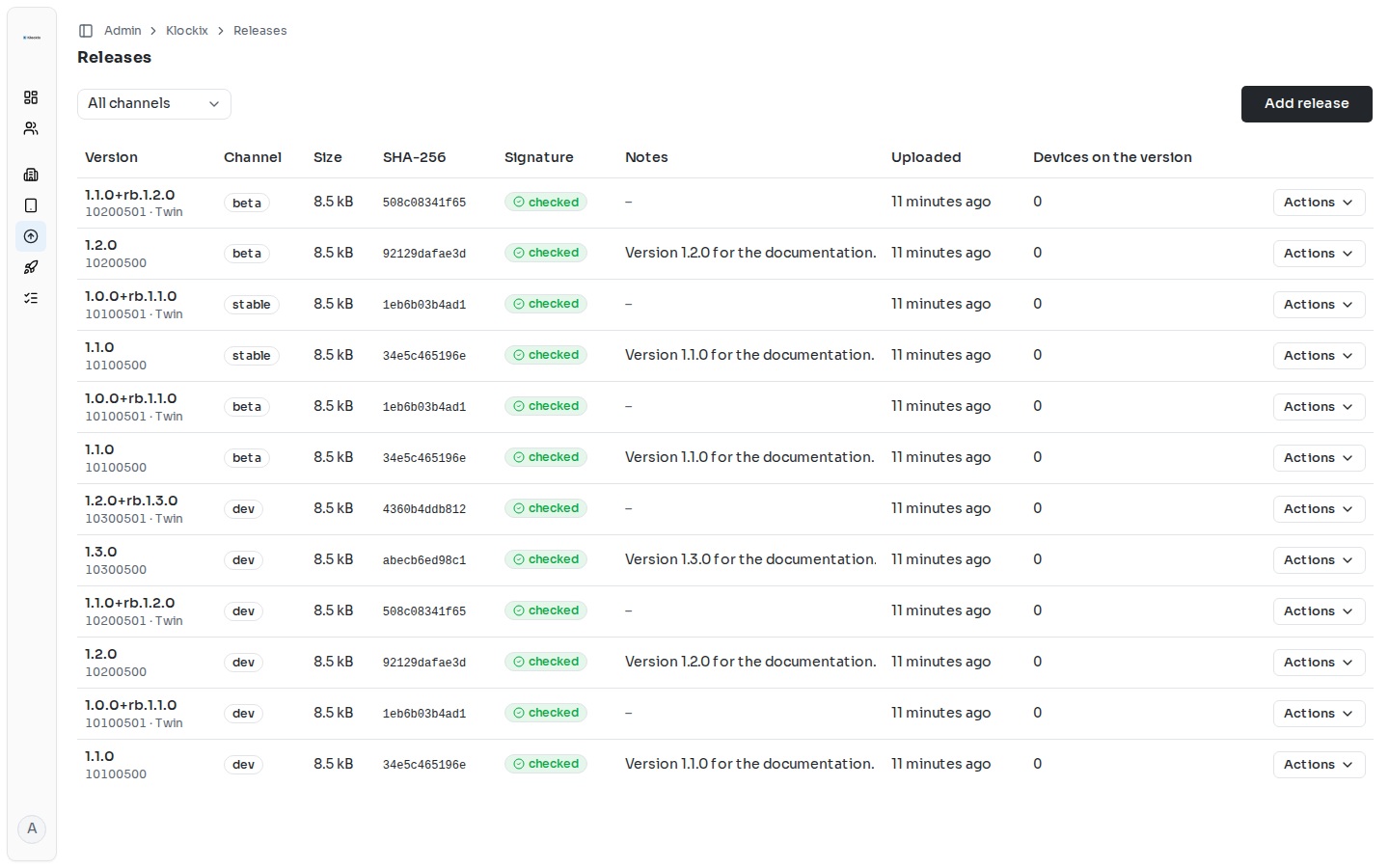
- Cliquer sur « Créer une release ».
- Saisir versionCode, versionName et minSdk, ainsi que des notes en allemand et en anglais.
- Choisir le fichier APK, 80 Mo au plus, signé par la CI.
- Cliquer sur « Envoyer et créer ».
Les nouvelles releases démarrent sur dev. Téléverser pour chaque release son jumeau, la version précédente pour le repli. Seule la paire est prête. Avec « Mise à jour obligatoire », un appareil n'a besoin que d'une minute sans pointage ni contact avant un quart d'heure plein. C'est réservé aux mises à jour de sécurité.
Par le menu « Actions » d'une ligne, Klockix fait passer une version de dev à beta et de beta à stable. Le passage à stable se fait au plus tôt 7 jours après le passage à beta. « Sauter le délai beta » est réservé aux correctifs urgents et est journalisé. « Retirer » demande de taper la version. Les appareils ne se voient plus proposer cette version ensuite, son jumeau reste pour le repli.
Pour Klockix : déploiements
Un déploiement propose une version aux appareils d'un canal, par étapes sur stable.
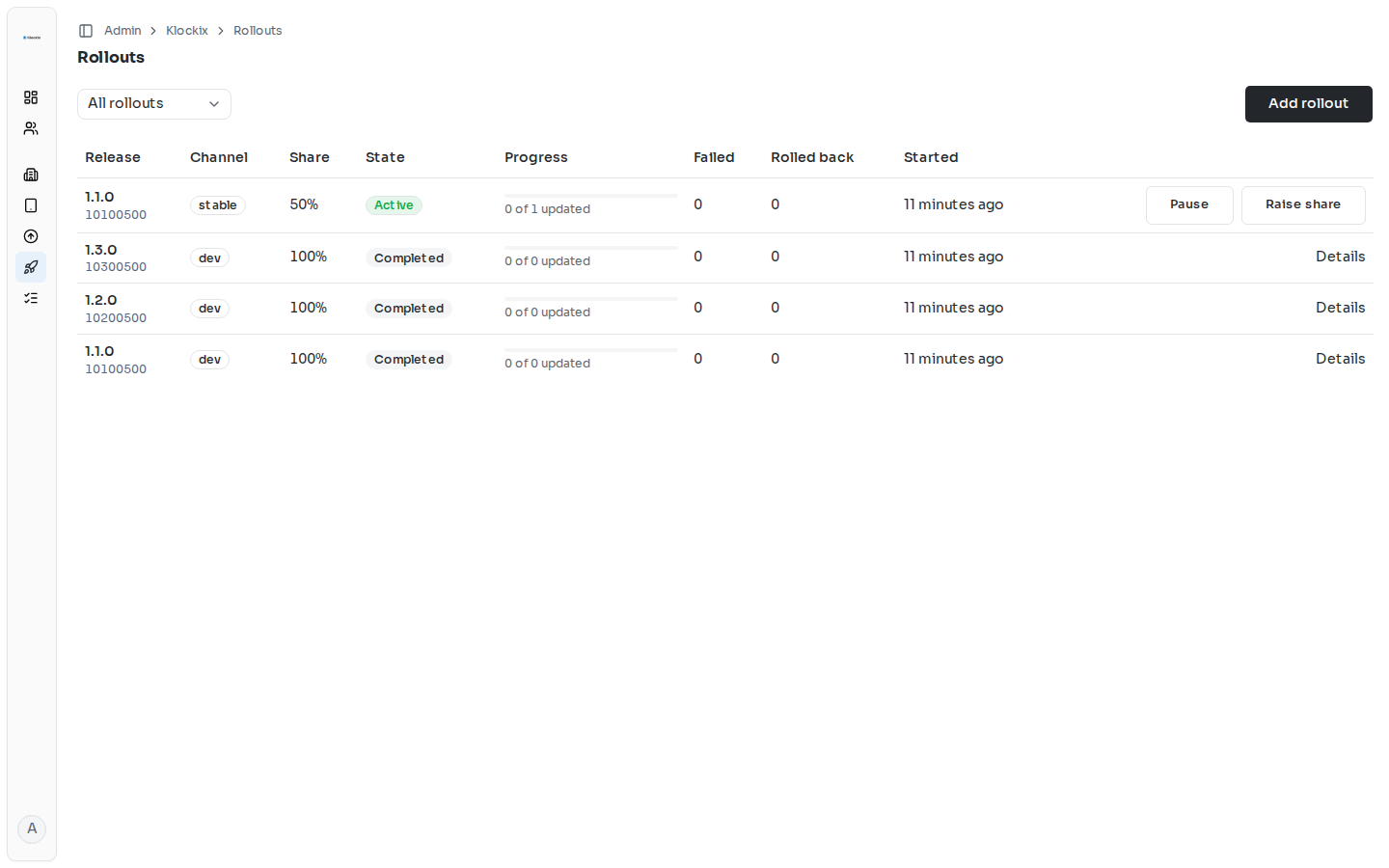
- Cliquer sur « Créer un déploiement ».
- Choisir la version.
- Fixer la part des appareils.
- Cliquer sur « Lancer le déploiement ».
« Augmenter la part » ne fait qu'augmenter. « Mettre en pause » interrompt un déploiement, « Reprendre » le relance, y compris après une pause automatique. « Terminer » est proposé à 100 %.
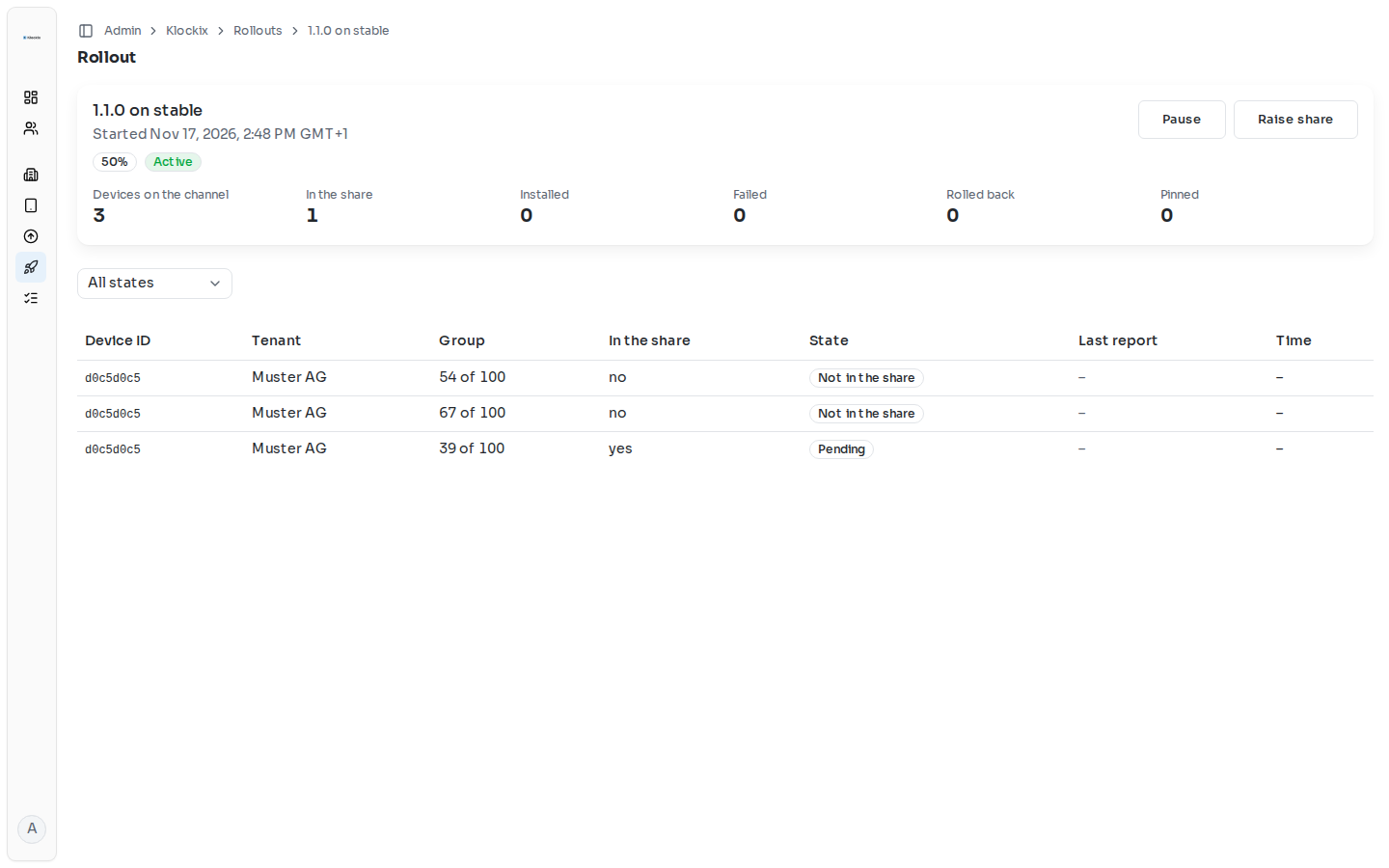
La page de détail d'un déploiement compte les appareils par état et les liste un par un : ID d'appareil abrégé, mandant, groupe, appartenance à la part, état et dernier signalement. Elle n'affiche ni noms d'appareils ni sites.
Pour Klockix : appareils
Sous « Appareils », l'espace d'administration liste tous les appareils avec mandant, canal, version, état et état de mise à jour, sans noms ni sites.
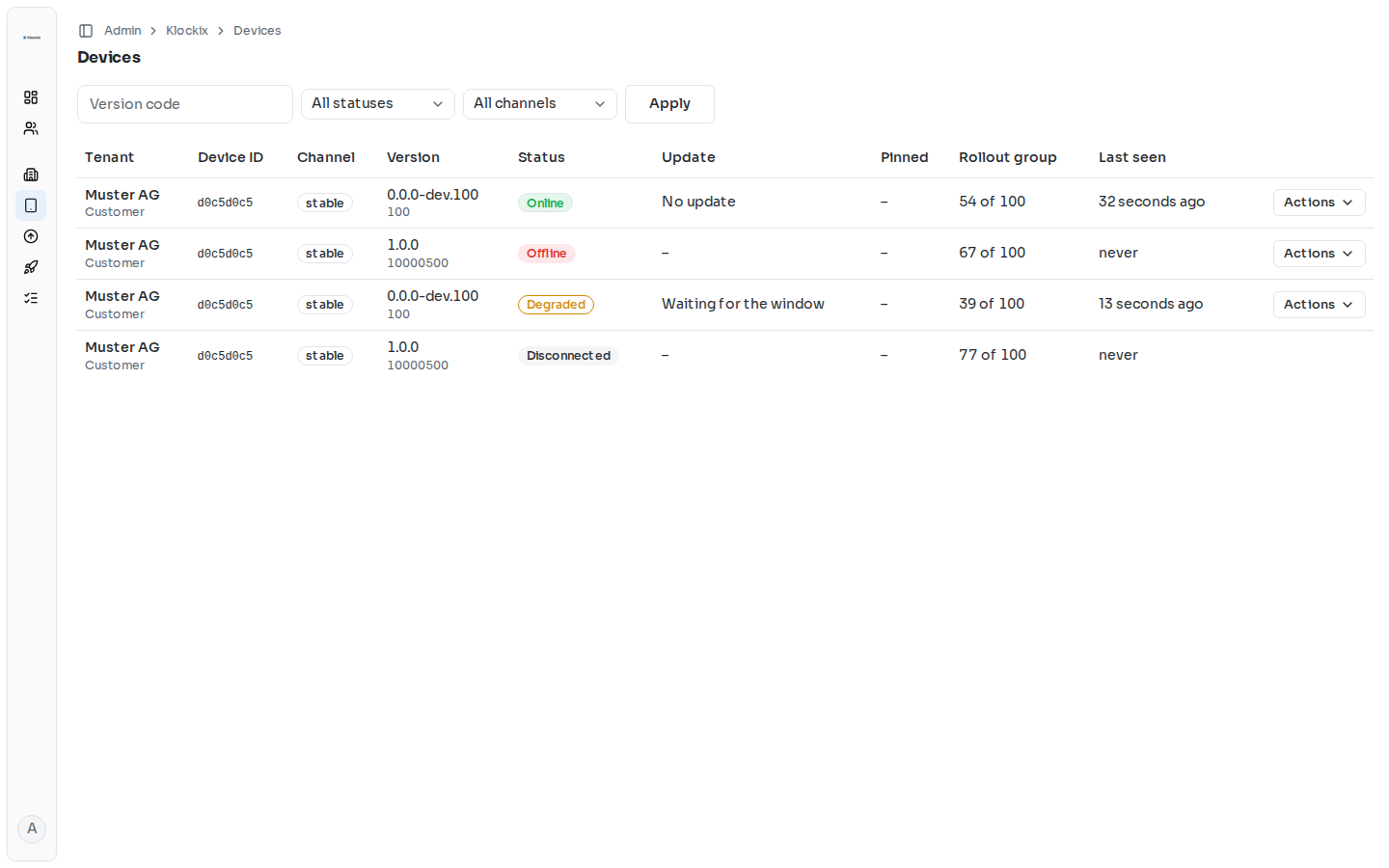
« Définir le canal » place un appareil sur stable, beta ou dev. Beta et dev n'existent que pour les appareils du mandant de laboratoire. « Fixer » bloque un appareil sur une version. Le pin expire de lui-même après 30 jours, pour qu'aucun appareil ne reste durablement sans mises à jour de sécurité.
Seuls les super-administrateurs modifient les déploiements, les canaux et les pins. Le support Klockix voit les releases et les appareils, sans actions.