

Guía rápida para partners
Del primer cliente a la primera tarjeta en seis pasos.
Se necesita un acceso de partner a la Fleet Console, los datos de Odoo del cliente y un dispositivo Klockix. Datos de Odoo significa: la dirección y un usuario técnico con clave API, o el enlace de quiosco. Cómo crearlos en Odoo está en Preparar Odoo.
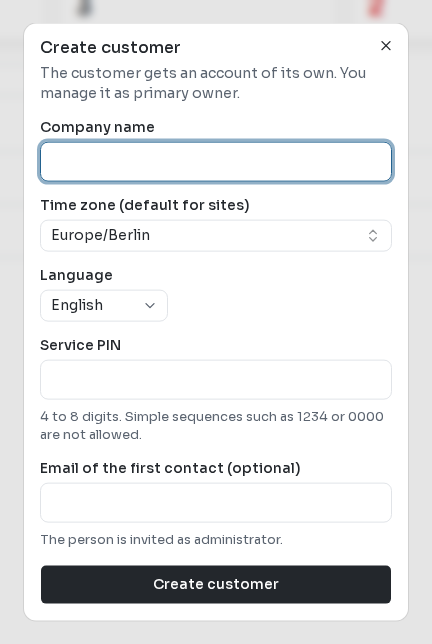
1. Crear el cliente
- Abrir “Clientes” y hacer clic en “Crear cliente”.
- Introducir el nombre de la empresa, la zona horaria, el idioma y el PIN de servicio.
- Introducir el correo electrónico de la persona de contacto del cliente. Recibe una invitación como administrador.
- Hacer clic en “Crear cliente”. La consola abre el cliente nuevo.
2. Crear una sede
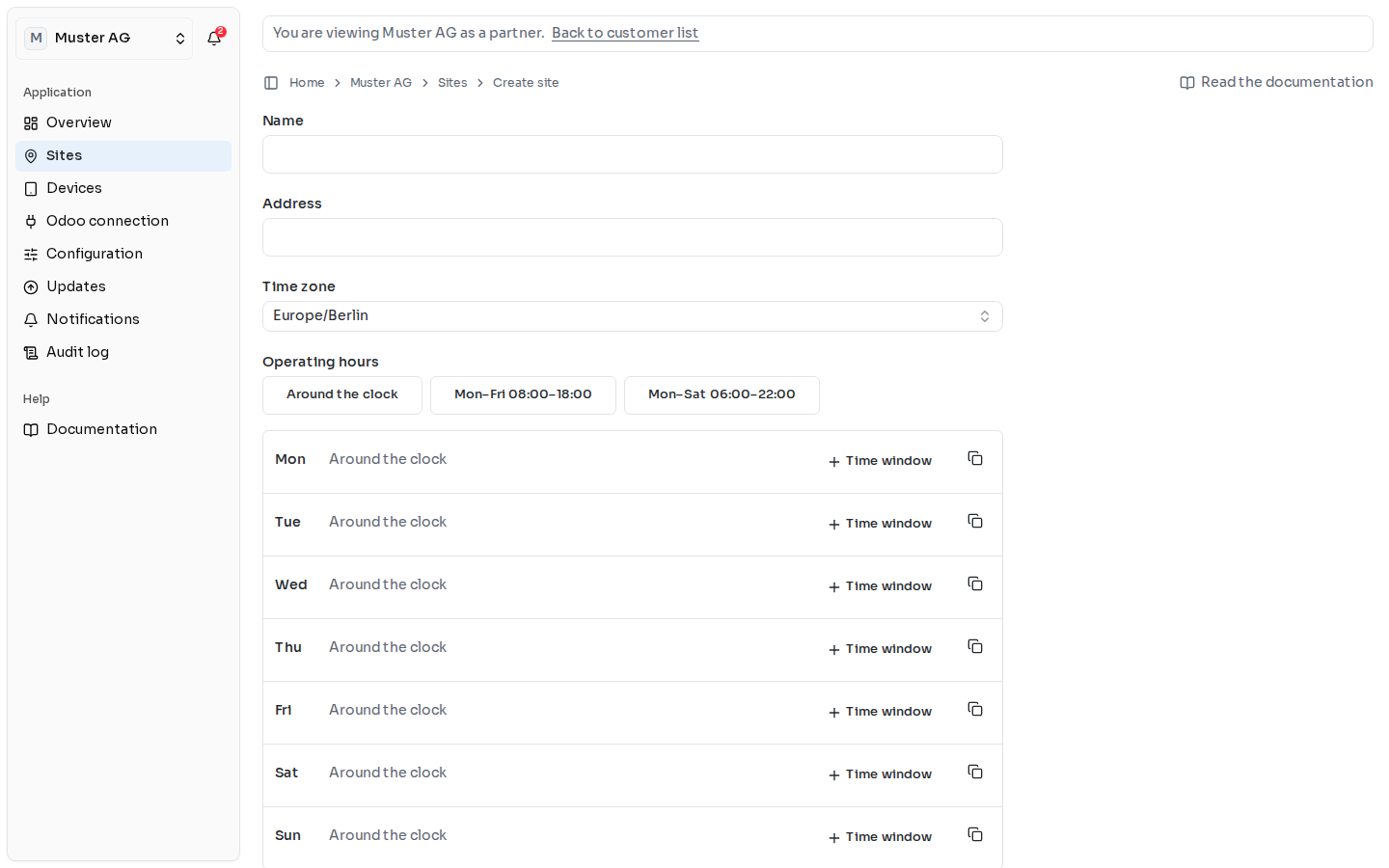
- En el cliente, abrir “Sedes” y hacer clic en “Crear sede”.
- Introducir el nombre y la zona horaria.
- Fijar el horario de funcionamiento, por ejemplo con la plantilla “L–V 08:00–18:00”.
- Hacer clic en “Crear sede” al final del formulario.
3. Conectar Odoo
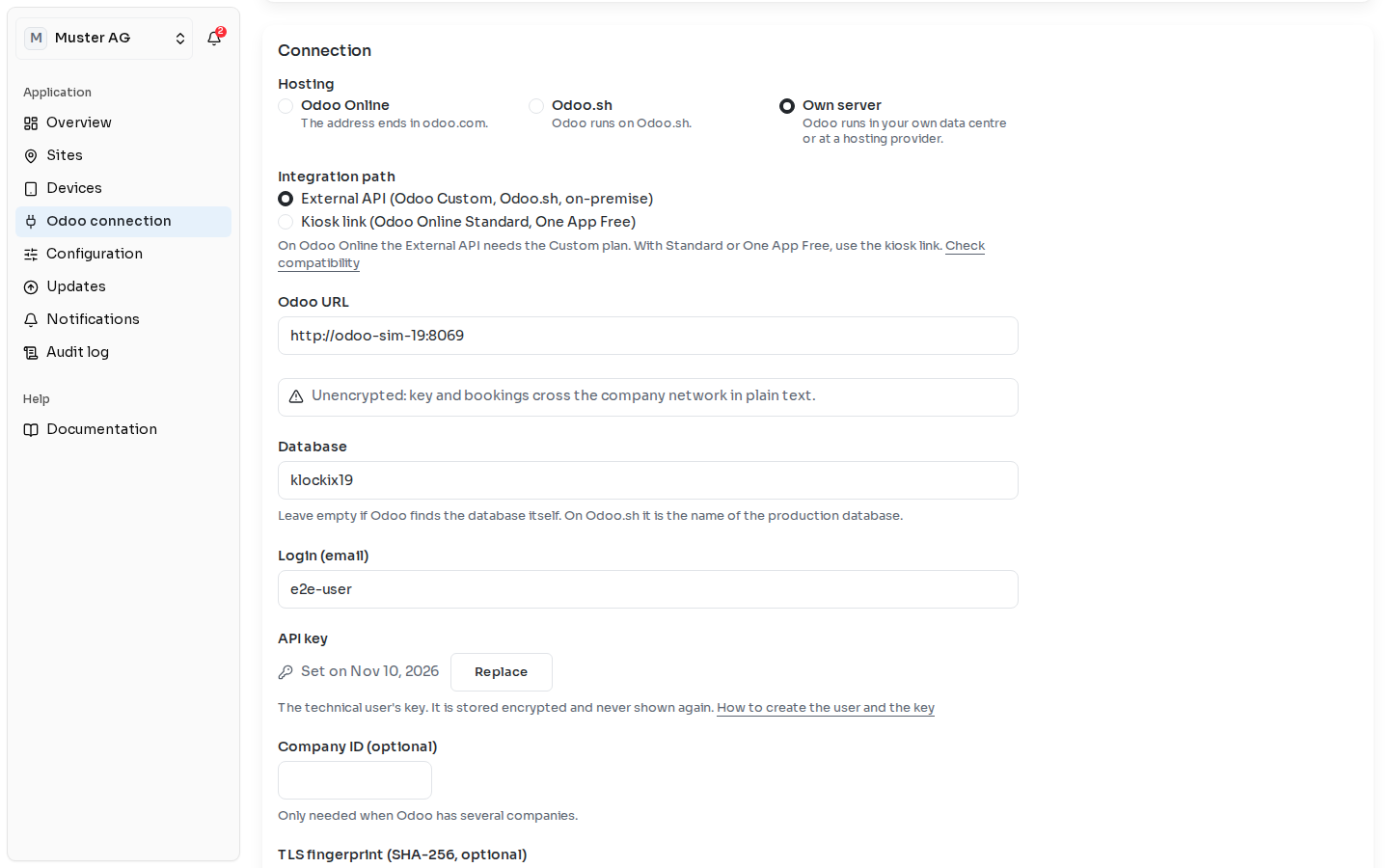
- Abrir “Conexión con Odoo”.
- Elegir el alojamiento y la vía de conexión: “External API (Odoo Custom, Odoo.sh, On-Premise)” con clave API o “Enlace de quiosco (Odoo Online Standard, One App Free)”.
- Introducir la URL de Odoo, la base de datos, el login y la clave API. Con enlace de quiosco, pegar solo el enlace.
- Hacer clic en “Guardar”. La consola prueba la conexión.
Si Odoo está en la red de la empresa, la conexión la prueba primero el dispositivo. Los detalles están en Conexión con Odoo.
4. Comprobar la configuración
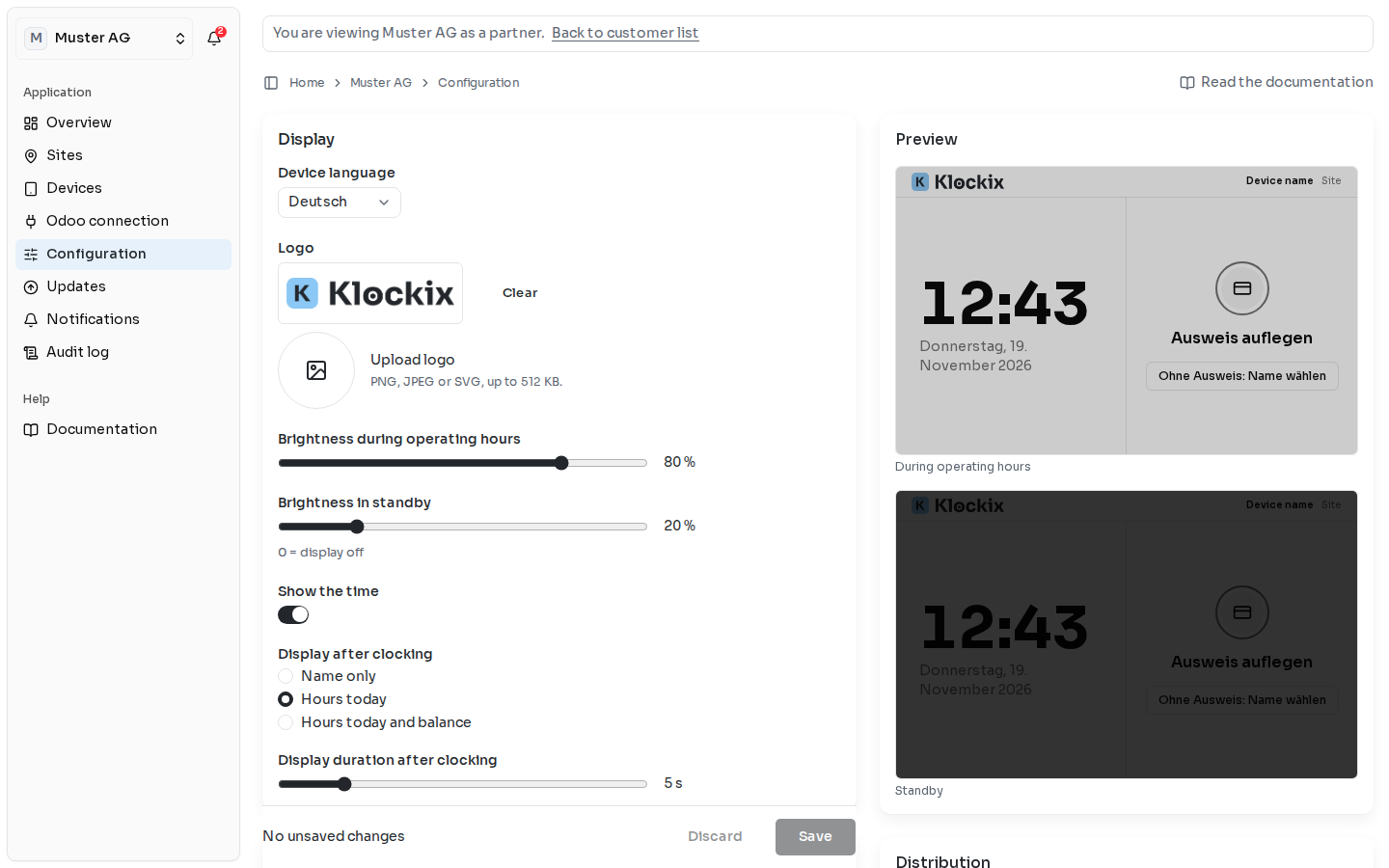
- Abrir “Configuración”.
- Comprobar “Idioma del dispositivo”, el logotipo y “Pantalla tras fichar”.
- Hacer clic en “Guardar” si se ha cambiado algo.
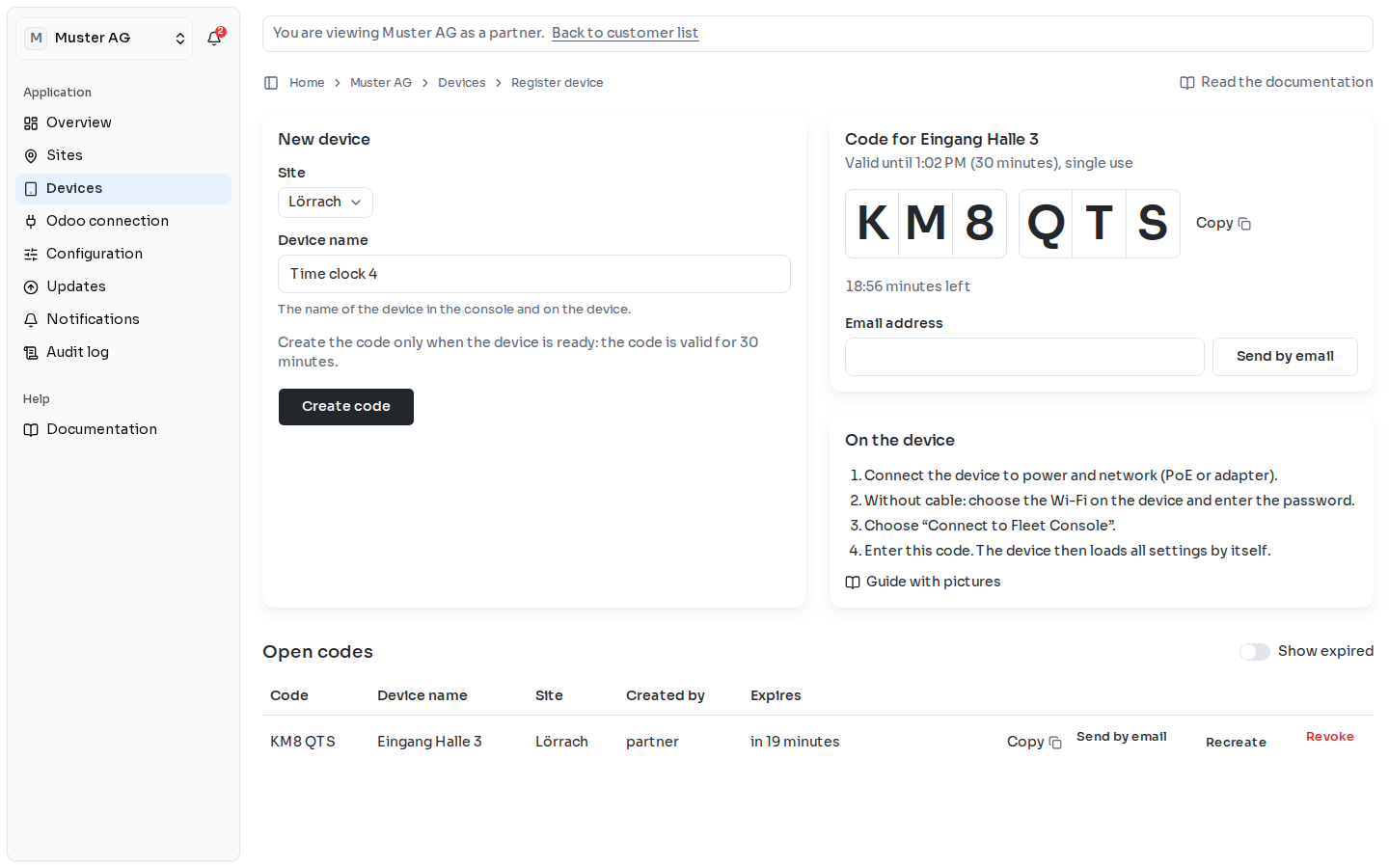
5. Crear el código de registro
El código es válido durante 30 minutos. Crearlo solo cuando el dispositivo esté listo.
- Abrir “Dispositivos” y hacer clic en “Registrar dispositivo”.
- Elegir la sede y comprobar el nombre del dispositivo.
- Hacer clic en “Generar código”.
6. Conectar el dispositivo
- Conectar el dispositivo a la corriente y a la red.
- En el dispositivo, elegir el idioma y, sin cable, la red wifi.
- Elegir “Connect to Fleet Console” e introducir el código.
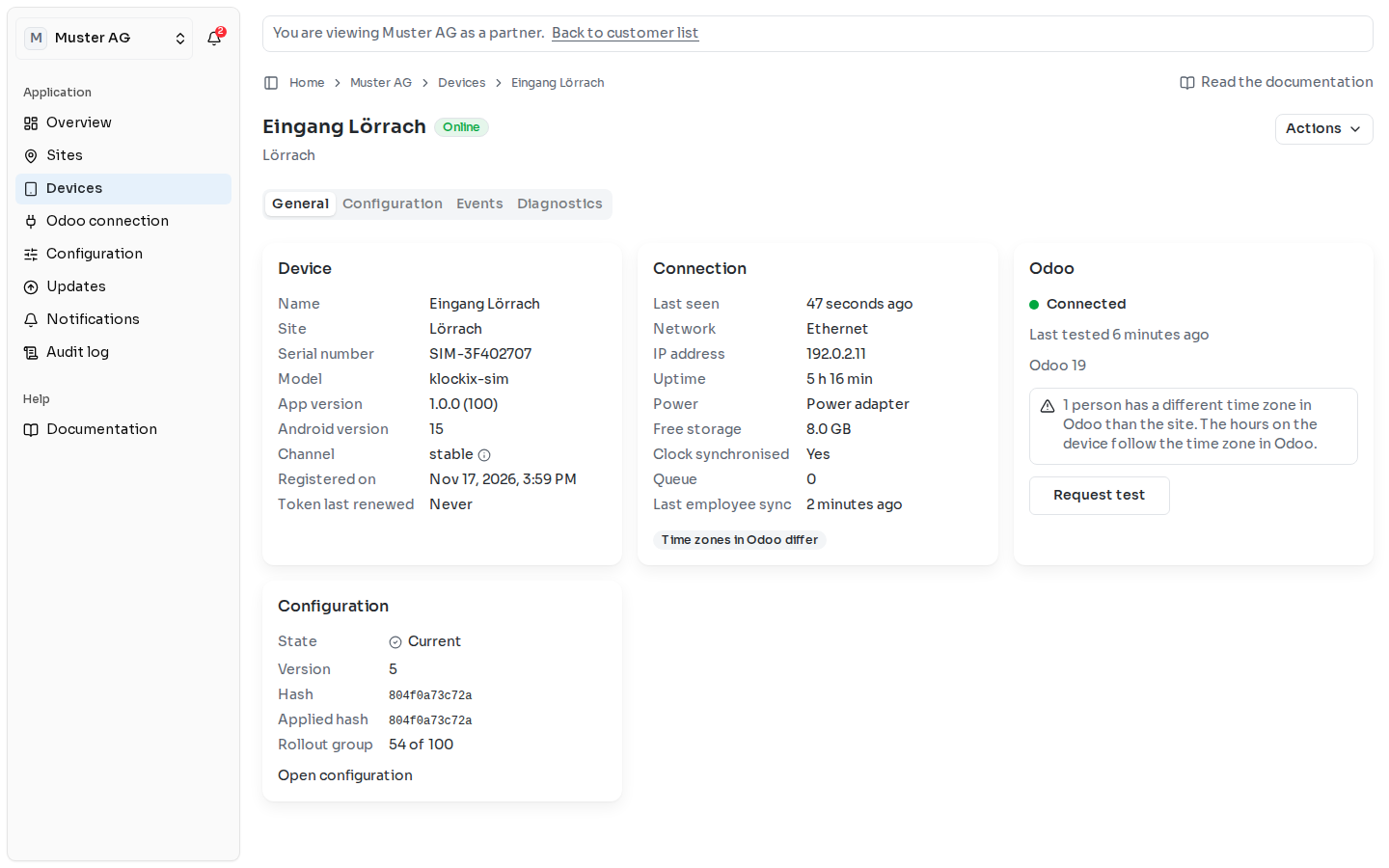
- Esperar a que la consola muestre “El dispositivo … está conectado.” y hacer clic en “Ir al dispositivo”.
- En el detalle del dispositivo, comprobar el estado “En línea” y una prueba superada en la tarjeta “Odoo”. Si la tarjeta aún no muestra ninguna prueba, recargar la página.
- Acercar una tarjeta. El dispositivo muestra el nombre de la persona.
Los pasos en el dispositivo con imágenes están en Conectar a la Fleet Console. Para que una tarjeta muestre un nombre, su número tiene que estar guardado en Odoo en la ficha de la persona (ID de tarjeta).
Después
- Las sedes y los dispositivos propios, por ejemplo en la propia oficina, se gestionan en la cuenta de partner como los de un cliente (Clientes y usuarios).
- Un dispositivo concreto, por ejemplo en la puerta de la nave, recibe valores propios en la pestaña “Configuración” del dispositivo (Configuración).
- Si se necesita ayuda de Klockix, invitar al soporte de Klockix a la cuenta (Clientes y usuarios).
- Si el dispositivo muestra un código, la página Códigos de error lo explica.
Devolución y reciclaje
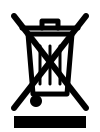
El terminal Klockix es un aparato eléctrico y no debe tirarse con los residuos generales. Recogemos los aparatos usados de nuestros clientes empresariales y los entregamos a una empresa de reciclaje certificada. La devolución es gratuita para usted.
Cómo devolver un aparato
- Comunique la devolución por correo electrónico a [email protected] o por teléfono al +49 7671 2519821. Indique la empresa, el número de aparatos y su dirección de remitente.
- En un plazo de cinco días laborables recibirá una etiqueta de envío para remitir los aparatos a Trefzer IT Software & Consulting GmbH, Halbtauen 1, 79674 Todtnau, Alemania. Para cantidades mayores acordamos una recogida.
- Embale el aparato de forma segura para el transporte y entregue el paquete.
Antes del envío
Elimine el aparato de su gestión de dispositivos y restablézcalo a los ajustes de fábrica. Usted es responsable de borrar los datos del aparato.
El símbolo del contenedor tachado
El símbolo en el aparato y en la guía de inicio rápido significa: este aparato debe recogerse por separado de los residuos municipales no clasificados.
Todo sobre la devolución está en la página Devolución y reciclaje de aparatos usados.