

Funcionamiento diario
Qué muestra el dispositivo en el día a día, también sin conexión.
La guía breve para los empleados está en Fichar en el dispositivo. Impresa, cabe en una página.
Pantalla de inicio
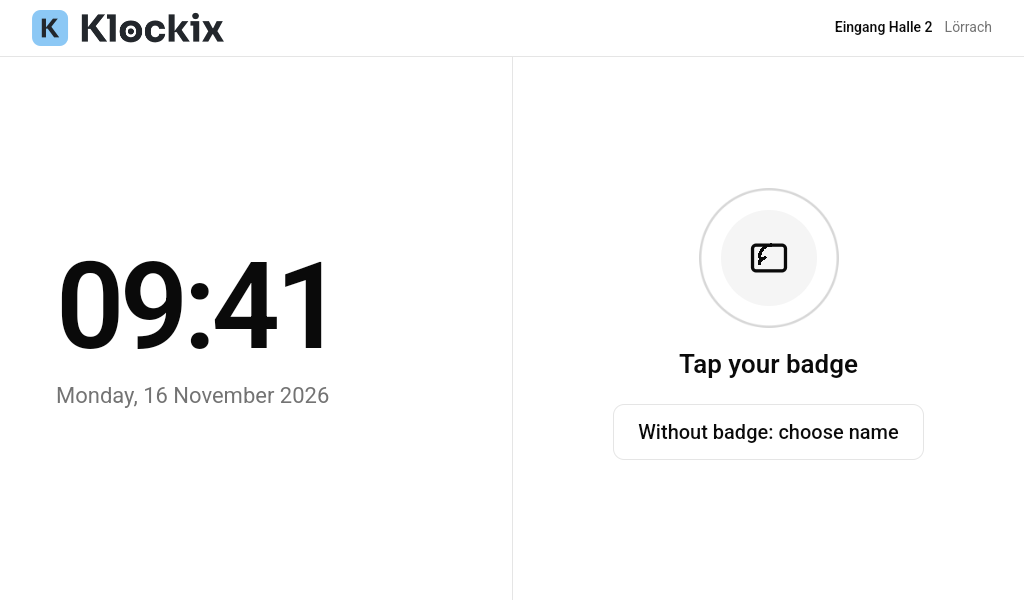
La pantalla de inicio muestra la hora, la fecha, el nombre del dispositivo, la sede y, a la derecha, “Tap your badge”. No muestra símbolos de estado ni advertencias. Las averías aparecen en el menú de servicio, en “Device info”, y un dispositivo conectado a la Fleet Console también las notifica en la consola.
Si el dispositivo no puede registrar, un aviso “Clocking in is currently not possible” sustituye a la pantalla de inicio. Qué hacer entonces se explica en Resolución de problemas.
En los dispositivos conectados a la Fleet Console, el logotipo, “Show the time” y “Device language” vienen de la configuración de la consola (Configuración). Sin logotipo propio, el dispositivo muestra el logotipo de Klockix.
Fichar
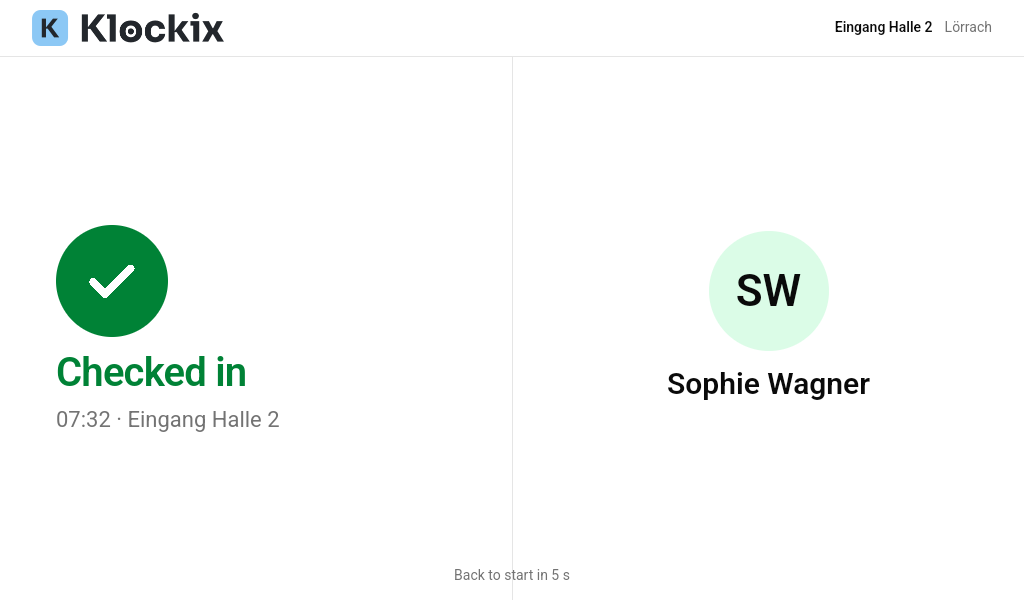
Tras acercar una tarjeta, el dispositivo muestra de inmediato el nombre y el sentido: “Checked in” en verde o “Checked out” en gris azulado, y debajo la hora y el nombre del dispositivo. Las horas aparecen en cuanto responde Odoo, normalmente en menos de dos segundos.
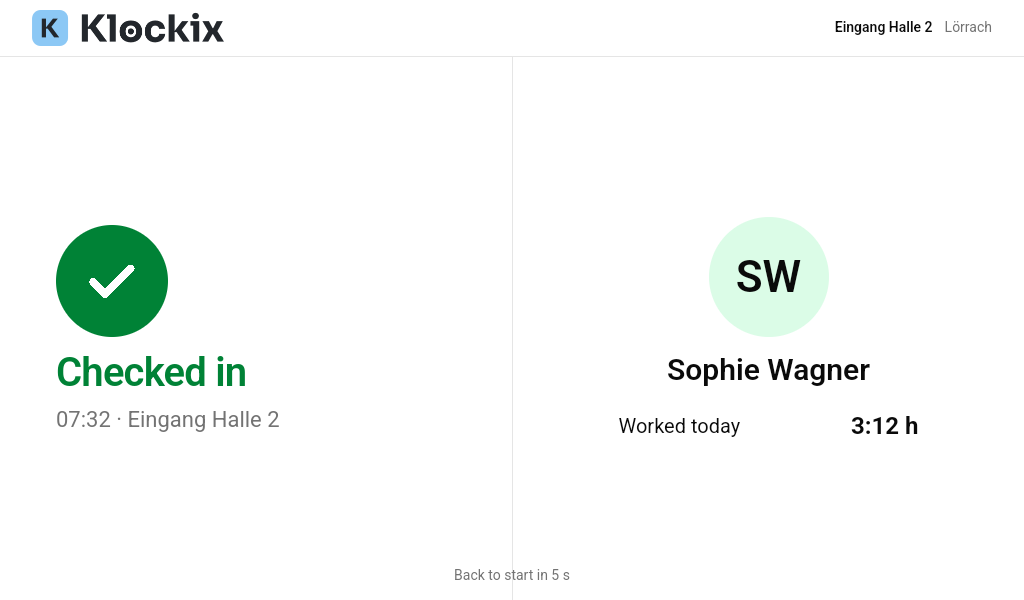
Lo que aparece tras fichar se define con “Display after clocking” en la Fleet Console: “Name only”, “Hours today” o “Hours today and balance”. El dispositivo solo muestra el saldo si las horas extra están activadas en Odoo. Odoo calcula ambos valores, el dispositivo no calcula nada por sí mismo.
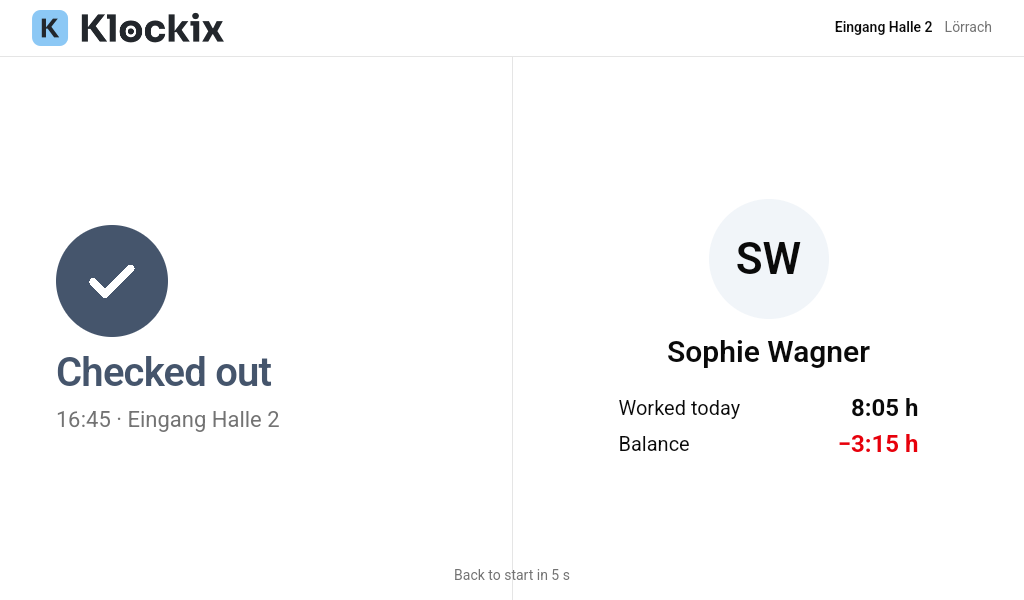
- A los 5 segundos, el dispositivo vuelve a la pantalla de inicio. En la Fleet Console, “Display duration after clocking” se puede ajustar entre 3 y 15 segundos.
- Otra tarjeta interrumpe la pantalla y registra de inmediato.
- “Corrected: checked out” significa que Odoo tenía otro sentido registrado, por ejemplo porque la persona fichó la salida en el navegador.
- “Checked in yesterday at …” al fichar la salida significa que la entrada es de un día anterior.
- “Already checked in at …” aparece con Odoo 20 cuando la empresa usa el fichaje único de entrada. Un segundo fichaje no registra entonces la salida, Odoo la registra automáticamente (Versiones de Odoo).
Sin red
Con clave API, el dispositivo registra también sin red. La respuesta en pantalla es la habitual, solo que sin horas. El fichaje espera con la hora real y va a Odoo en cuanto vuelve la red.
Cuántos fichajes están en espera se ve en el menú de servicio, en “Device info”. Si los fichajes quedan atascados, la Fleet Console lo notifica.
Si la lista de empleados aún está vacía sin conexión, por ejemplo justo después de la configuración, el dispositivo registra igualmente y muestra “Assignment follows on transfer”. Al transferir, asigna el fichaje a la persona. Si ni siquiera entonces la tarjeta está guardada en Odoo para nadie, el fichaje cuenta como rechazado en la información del dispositivo.
Con enlace de quiosco, el dispositivo solo registra con conexión. Sin conexión con Odoo muestra “Clocking in is currently not possible” (ODOO-35).
Tarjeta desconocida
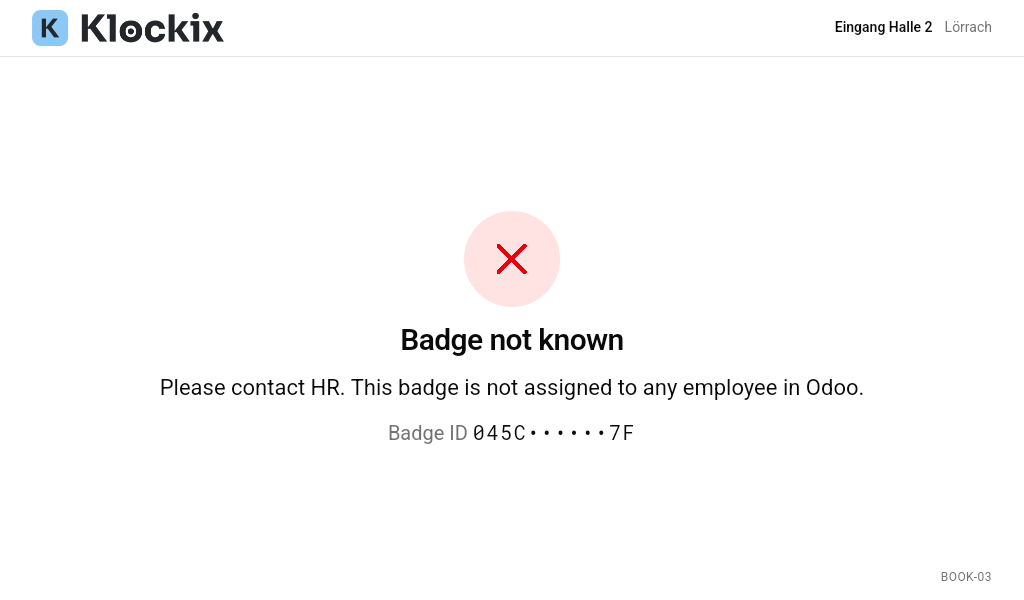
“Badge not known” significa que el ID de la tarjeta no está guardado en Odoo para nadie. El dispositivo muestra los 4 primeros y los 2 últimos caracteres del ID para que Recursos Humanos pueda asignarlo (BOOK-03). A los 5 segundos vuelve a la pantalla de inicio.
Doble fichaje
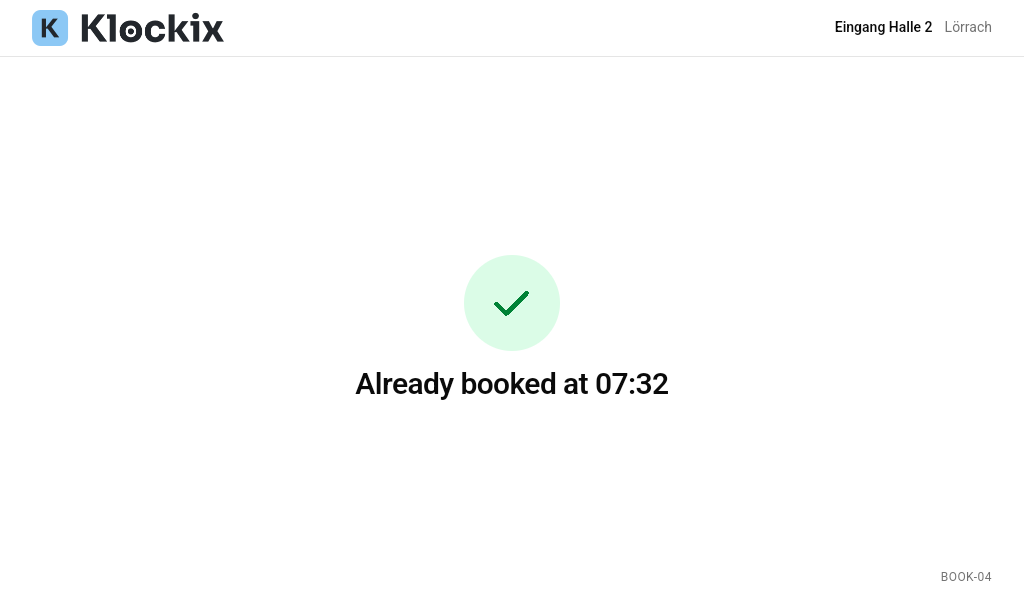
La misma tarjeta en pocos segundos no vuelve a registrar. El dispositivo muestra “Already booked at …” (BOOK-04). El bloqueo dura 3 segundos por defecto y solo afecta a esa tarjeta.
Sin tarjeta
Si “Selection without badge” está activado en la Fleet Console, la pantalla de inicio muestra “Without badge: choose name”.
- Tocar “Without badge: choose name”.
- Acotar la lista con las letras de la parte superior y tocar el nombre.
- Introducir el PIN de la ficha de empleado en Odoo.
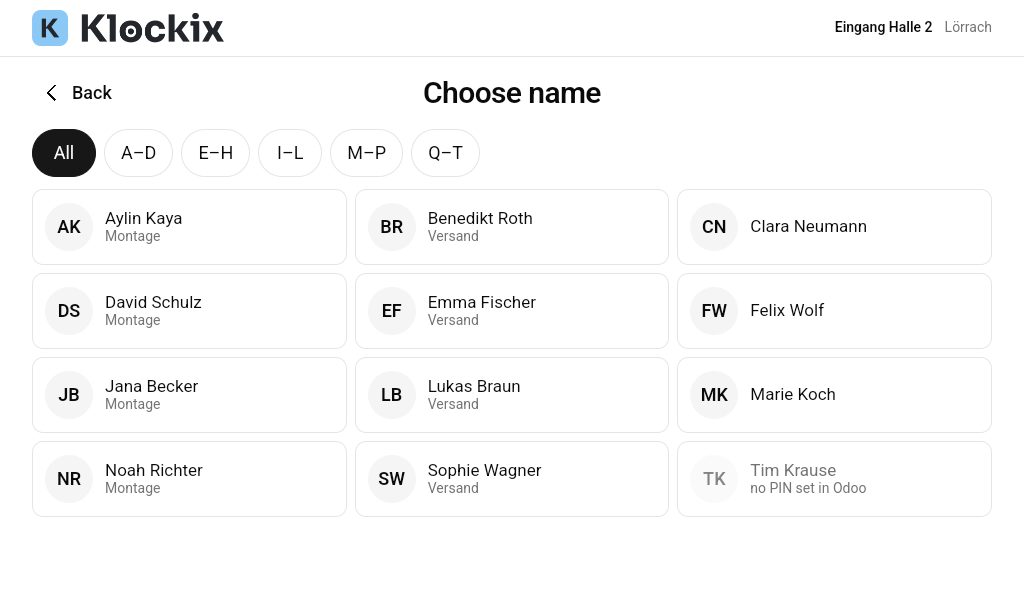
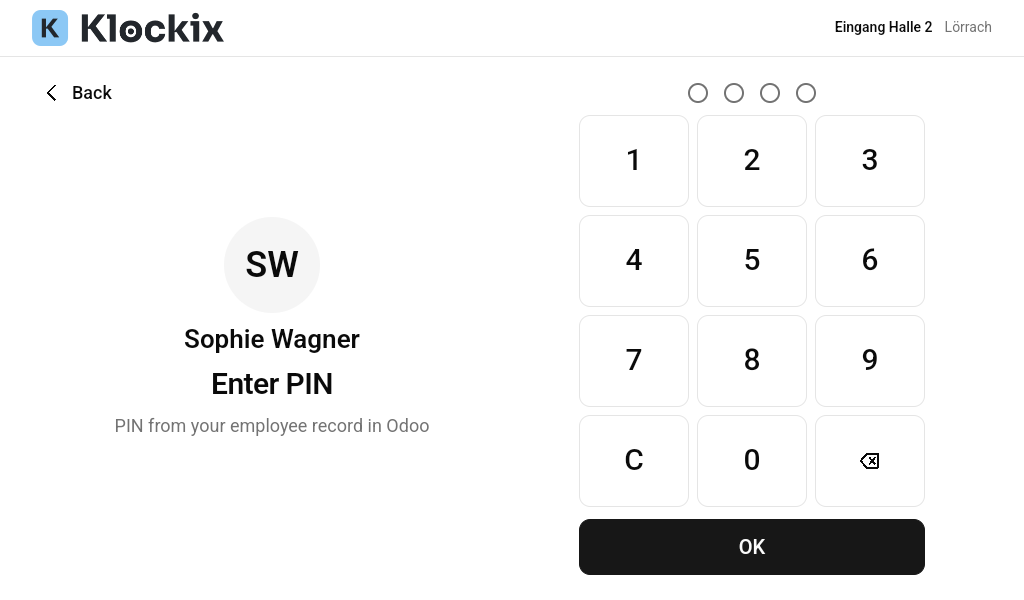
- Las personas sin PIN en Odoo aparecen en gris en la lista, con “no PIN set in Odoo”.
- Tras 5 PIN incorrectos, la persona queda bloqueada durante 60 segundos.
- Con enlace de quiosco, el dispositivo obtiene los nombres de Odoo. En Odoo 17 no existe esa lista.
- Los dispositivos conectados directamente con Odoo no ofrecen la selección sin tarjeta.
Horario de funcionamiento y standby
La Fleet Console define el horario de funcionamiento por sede (Sedes). Un dispositivo conectado directamente está siempre activo.
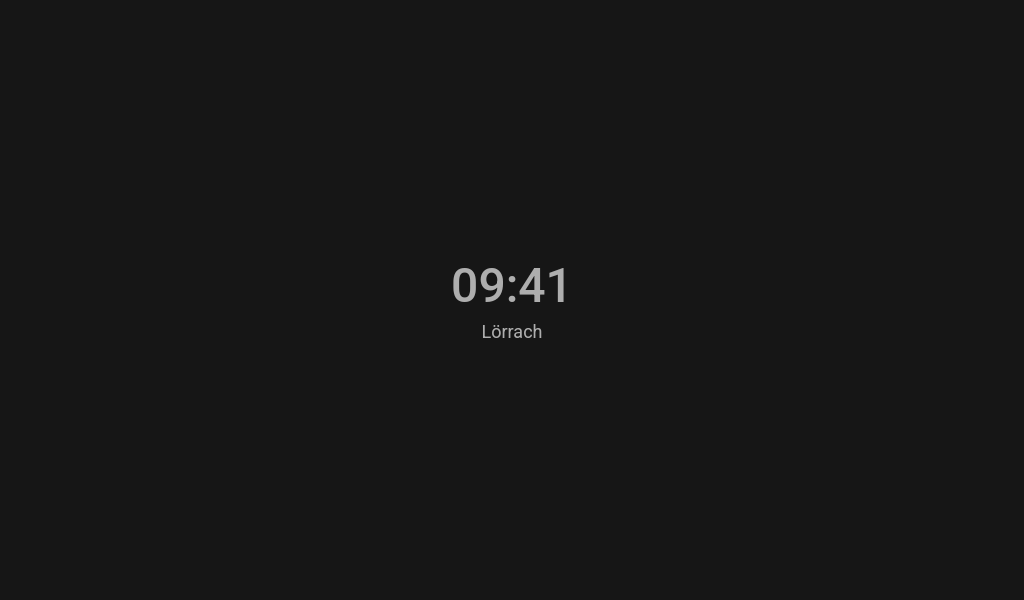
- Fuera del horario de funcionamiento, el dispositivo baja al “Brightness in standby” 30 segundos después del último toque o fichaje. Entonces muestra un reloj pequeño y la sede. Con el valor 0, la pantalla queda en negro.
- Un toque o una tarjeta activan el dispositivo.
- Si “Clocking outside operating hours” está en “Allowed”, una tarjeta registra como siempre.
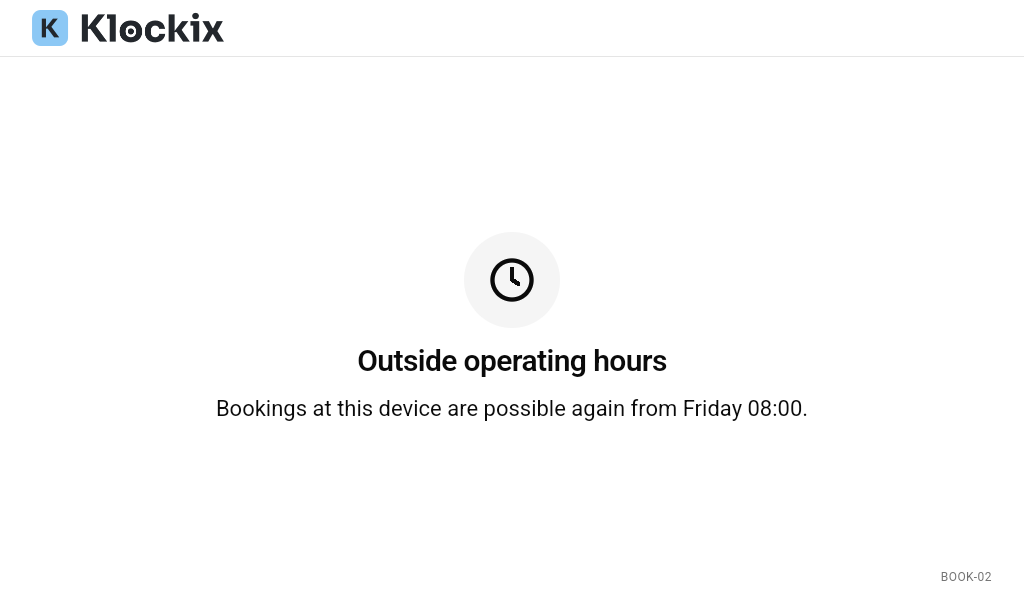
- Si está en “Blocked”, el dispositivo muestra durante 10 segundos “Outside operating hours” y a partir de cuándo vuelve a ser posible fichar (BOOK-02). No registra ni guarda nada.
En standby continúan la sincronización, la transferencia y las actualizaciones. Si la hora no está sincronizada, el dispositivo permanece activo.