

ID de tarjeta, PIN y zona horaria
Introducir el ID de tarjeta, el PIN y la zona horaria en la ficha del empleado.
El dispositivo reconoce a los empleados por el ID de tarjeta guardado con la persona en Odoo. Las tarjetas no se pueden dar de alta en el dispositivo.
Introducir el ID de tarjeta
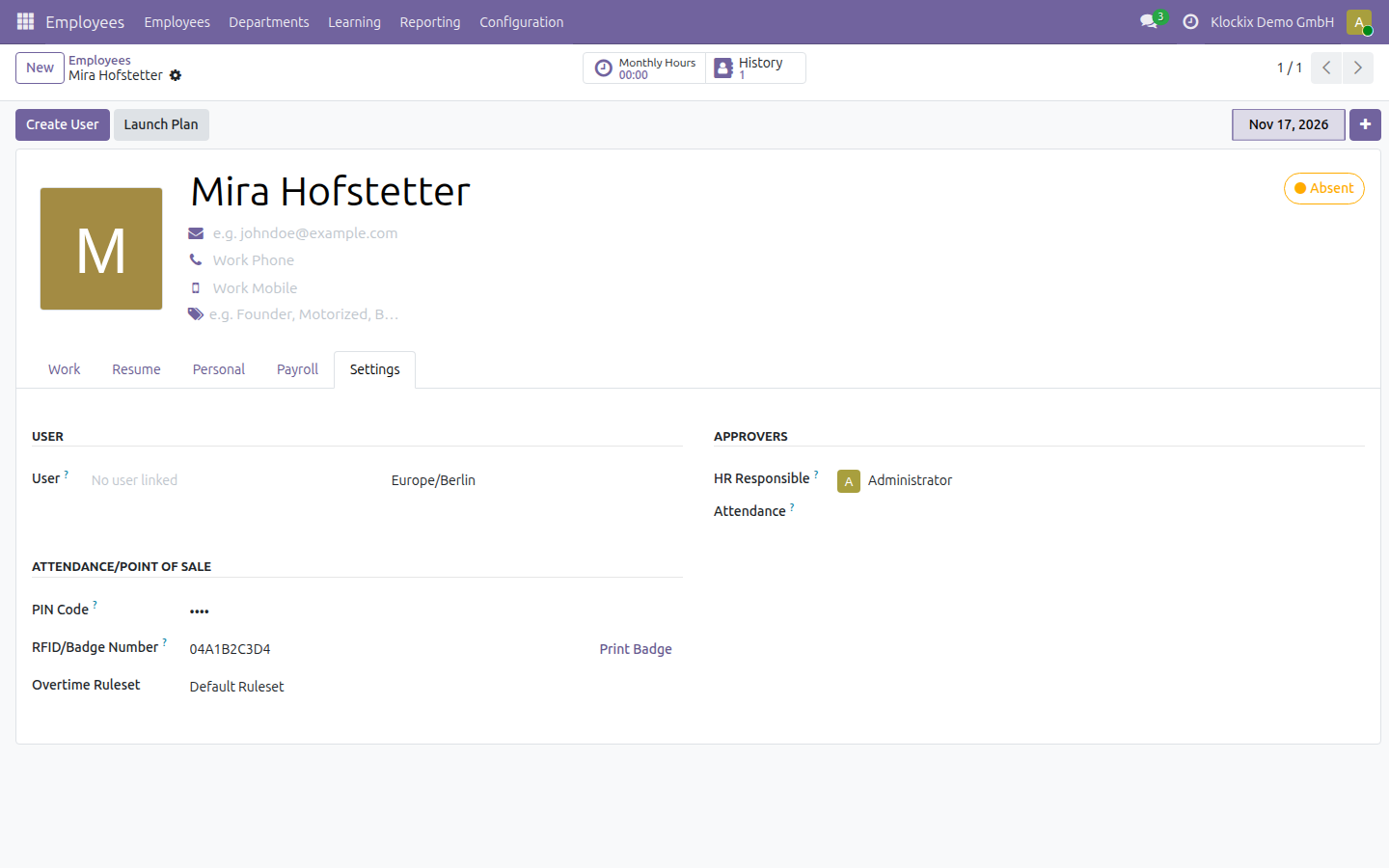
- En Odoo, abrir “Employees” y elegir a la persona.
- Abrir la pestaña “Settings”.
- En “Attendance/Point of Sale”, hacer clic en el campo “RFID/Badge Number”.
- Acercar la tarjeta a un lector de tarjetas USB conectado al PC. El lector escribe el ID en el campo.
- Guardar.
El lector USB debe emitir el ID tal como lo lee el dispositivo: en caracteres hexadecimales sin separadores y en el mismo orden, por ejemplo 04E2F3A4B5C6D7. Muchos lectores se pueden configurar así. Un ID tiene como máximo 18 caracteres.
- Con clave API, mayúsculas y minúsculas dan igual.
- Con enlace de quiosco, Odoo compara de forma exacta. El ID debe estar entonces en mayúsculas.
Comprobar
- Acercar la tarjeta al dispositivo.
- Si aparece el nombre, el ID es correcto.
- Si el dispositivo muestra “Badge not known”, debajo aparecen los 4 primeros y los 2 últimos caracteres del ID tal como lo lee el dispositivo. Compararlos con lo introducido en Odoo.
Un dispositivo con clave API sincroniza la lista de empleados cada 10 minutos por defecto. Hasta entonces puede faltar un ID nuevo.
PIN para la selección sin tarjeta
La selección “Without badge: choose name” del dispositivo pide el PIN del campo “PIN Code” de la misma sección.
- Con clave API, cada persona necesita ahí un PIN. Las personas sin PIN aparecen en gris en la lista del dispositivo.
- Con enlace de quiosco, Odoo comprueba el PIN si “Employee PIN Identification” está activado en los ajustes de Asistencias.
Zona horaria de los empleados
Odoo calcula las horas trabajadas hoy y el cambio de día en la zona horaria de la persona, no en la de la sede. Si difieren, el dispositivo muestra horas distintas de las esperadas.
- En la pestaña “Settings”, poner la zona horaria a la derecha de “User” en la zona horaria de la sede, por ejemplo “Europe/Berlin”.
- Mantener el horario de trabajo de la persona en la misma zona horaria.
Quien ficha en sedes con zonas horarias distintas recibe la zona horaria de la sede principal. La hora del dispositivo sigue correspondiendo a la sede donde está. Si las zonas horarias difieren, la Fleet Console avisa: “… people have a different time zone in Odoo than the site.”