

Fleet Console
Gestire clienti, sedi, dispositivi e configurazione.
Nella Fleet Console si configurano i dispositivi Klockix e si vede se funzionano. Si timbra sul dispositivo. Le timbrature vanno dal dispositivo direttamente a Odoo, la console non le vede mai (Privacy).
Account
Ogni azienda ha un proprio account nella console.
| Account | A cosa serve |
|---|---|
| Partner | Un partner Odoo che segue dei clienti. Crea i clienti e configura per loro sedi, connessione Odoo, configurazione e dispositivi. Gestisce le proprie sedi e i propri dispositivi come per un cliente. |
| Cliente con partner | Un'azienda seguita da un partner. Il partner configura, le persone del cliente vedono il proprio account e leggono le impostazioni. |
| Cliente diretto | Un'azienda senza partner. Configura tutto da sola. |
Un cliente vede solo il proprio account, nessun altro cliente del suo partner.
Ruoli
Ogni persona ha un ruolo in un account.
| Ruolo | Può |
|---|---|
| Proprietario | Tutto. Il proprietario principale può trasferire l'account a un altro membro. |
| Amministratore | Tutto tranne il trasferimento dell'account. |
| Membro | Leggere dispositivi, stato e avvisi e confermare gli avvisi. Un membro non vede il registro attività né i dettagli della connessione Odoo. |
In un account seguito da un partner, il proprietario principale è la persona del partner che ha creato il cliente. Tutte le persone dell'account partner aprono il cliente dal proprio account partner: proprietari e amministratori del partner modificano, i membri del partner leggono. Le persone del cliente sono al massimo amministratori. Invitano colleghi, rinominano dispositivi e confermano avvisi. Configurazione, connessione Odoo e impostazioni delle notifiche le leggono soltanto. I campi bloccati riportano allora la nota “Queste impostazioni le gestisce per te il tuo partner Odoo.”
Il supporto Klockix viene invitato nell'account come membro da un proprietario o un amministratore (Clienti e utenti). Cosa vede Klockix senza invito è descritto in Privacy.
Panoramica
Come partner si arriva alla panoramica del proprio account partner. Mostra i clienti con dispositivi e avvisi aperti e, sotto, la scheda “Dispositivi propri”.
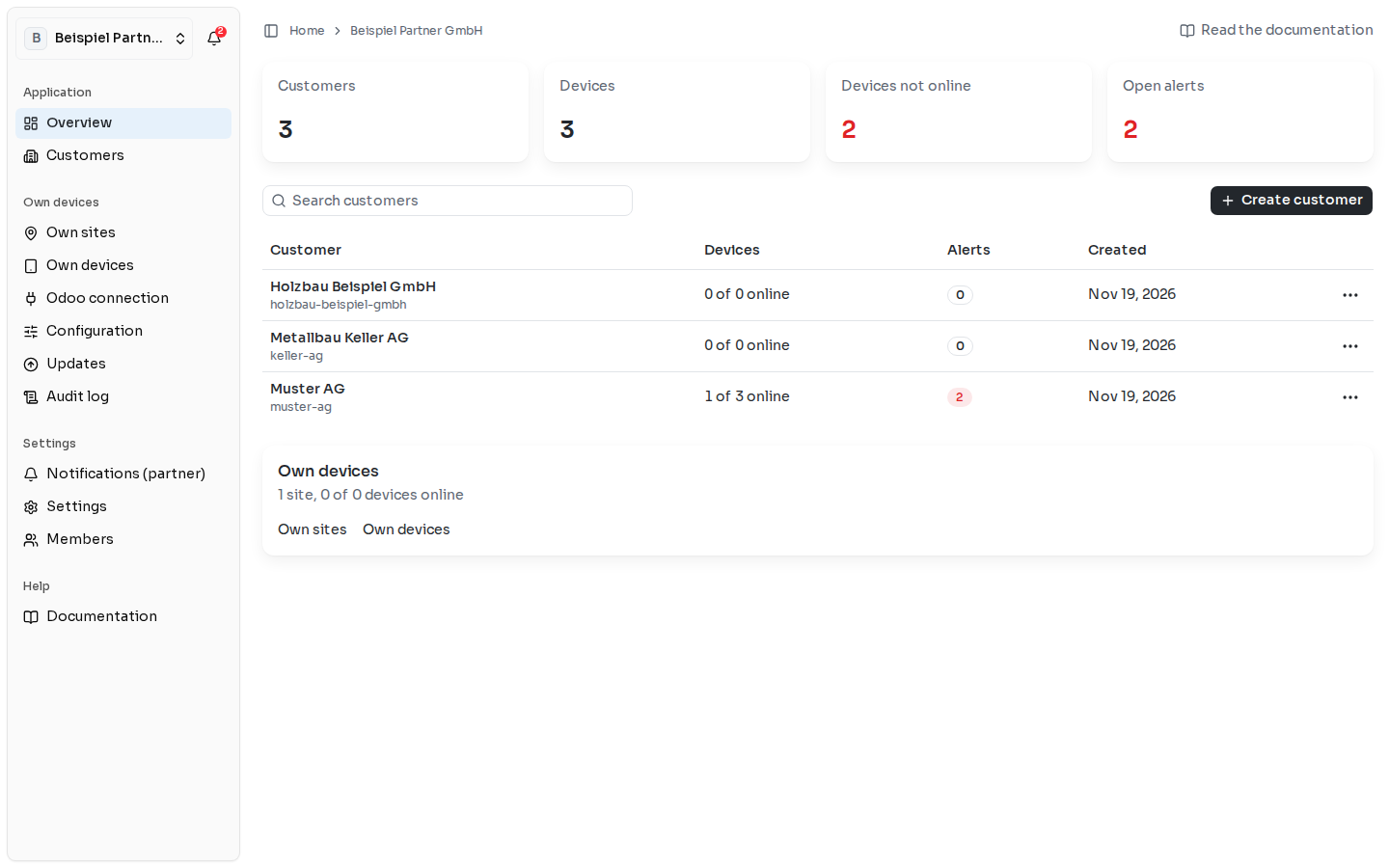
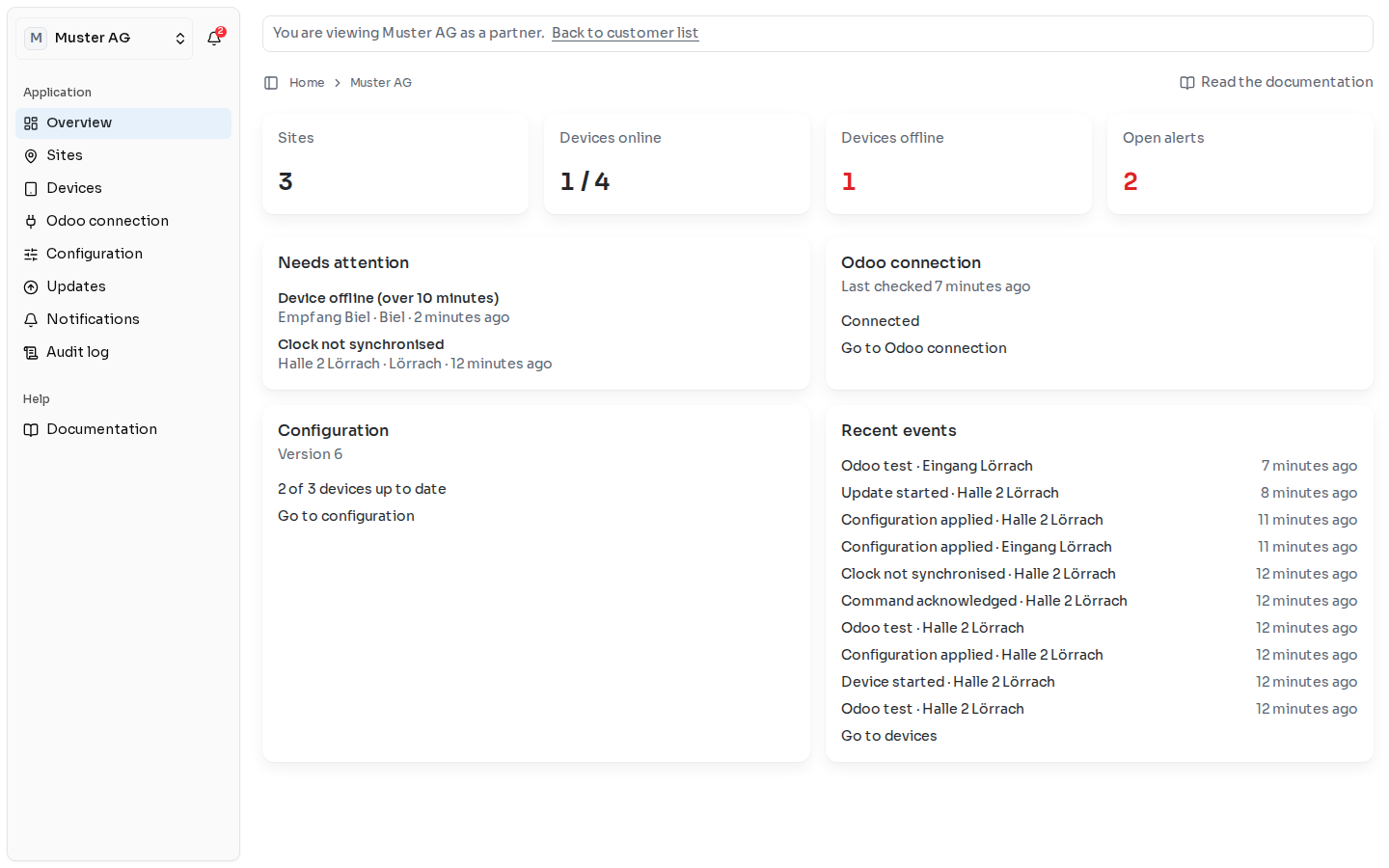
Un clic su un cliente apre la sua panoramica. In alto compare allora “Stai vedendo Muster AG come partner.” con il link “Torna all'elenco clienti”.
Capitoli
- Primi passi: accedere, registrarsi, accettare un invito, struttura, lingua.
- Clienti e utenti: creare un cliente, invitare persone, supporto Klockix.
- Sedi: fuso orario, orari di funzionamento, timbrare fuori orario.
- Connessione Odoo: chiave API o link kiosk, test, stato.
- Configurazione: campi, ereditarietà, logo, anteprima.
- Registrare i dispositivi: creare e inviare un codice.
- Gestire i dispositivi: elenco, stato, dettaglio, azioni.
- Aggiornamenti: versioni, rollout, rollback.
- Notifiche: avvisi, campanella, e-mail.
- Registro attività: chi ha modificato cosa, CSV.
- Privacy: cosa vede il cloud e cosa no.
- Risoluzione dei problemi: dispositivo offline, errori Odoo, PIN dimenticato.
Per il primo cliente c'è la guida rapida per partner.