

Schnellstart für Partner
Vom ersten Kunden bis zum ersten Ausweis in sechs Schritten.
Du brauchst einen Zugang zur Fleet Console als Partner, die Odoo-Daten des Kunden und ein Klockix-Gerät. Odoo-Daten heißt: Adresse und ein technischer Benutzer mit API-Key, oder der Kiosk-Link. Wie du sie in Odoo anlegst, steht unter Odoo vorbereiten.
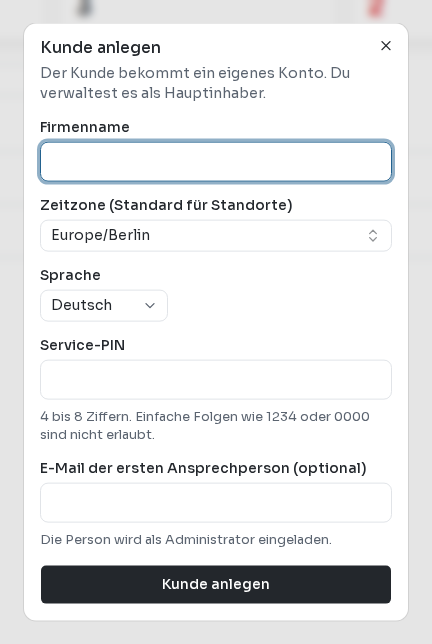
1. Kunde anlegen
- Öffne „Kunden“ und klicke auf „Kunde anlegen“.
- Trag Firmenname, Zeitzone, Sprache und Service-PIN ein.
- Trag die E-Mail der Ansprechperson beim Kunden ein. Sie wird als Administrator eingeladen.
- Klicke auf „Kunde anlegen“. Die Console öffnet den neuen Kunden.
2. Standort anlegen
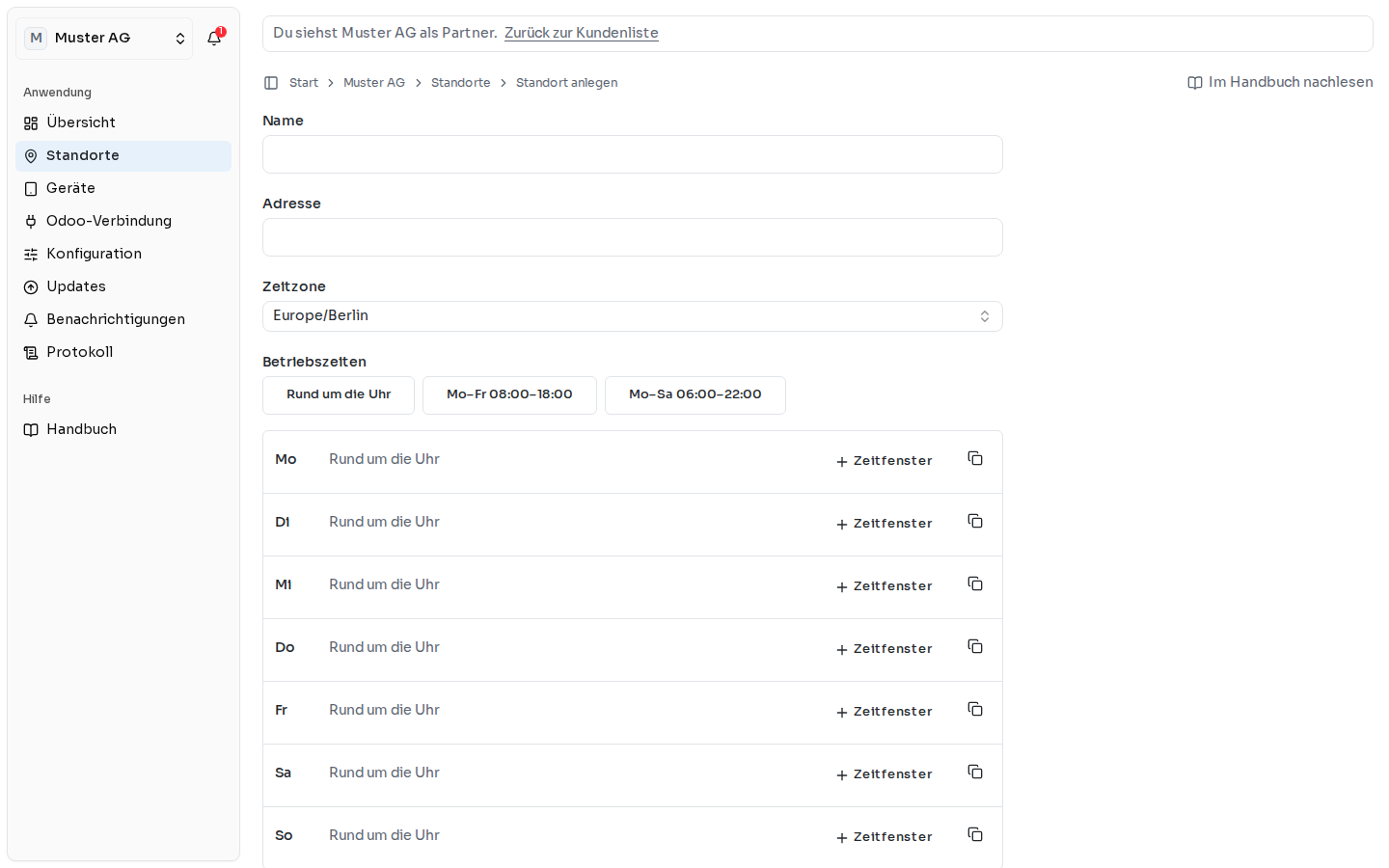
- Öffne im Kunden „Standorte“ und klicke auf „Standort anlegen“.
- Gib Namen und Zeitzone ein.
- Leg die Betriebszeiten fest, zum Beispiel mit der Vorlage „Mo–Fr 08:00–18:00“.
- Klicke unten im Formular auf „Standort anlegen“.
3. Odoo verbinden
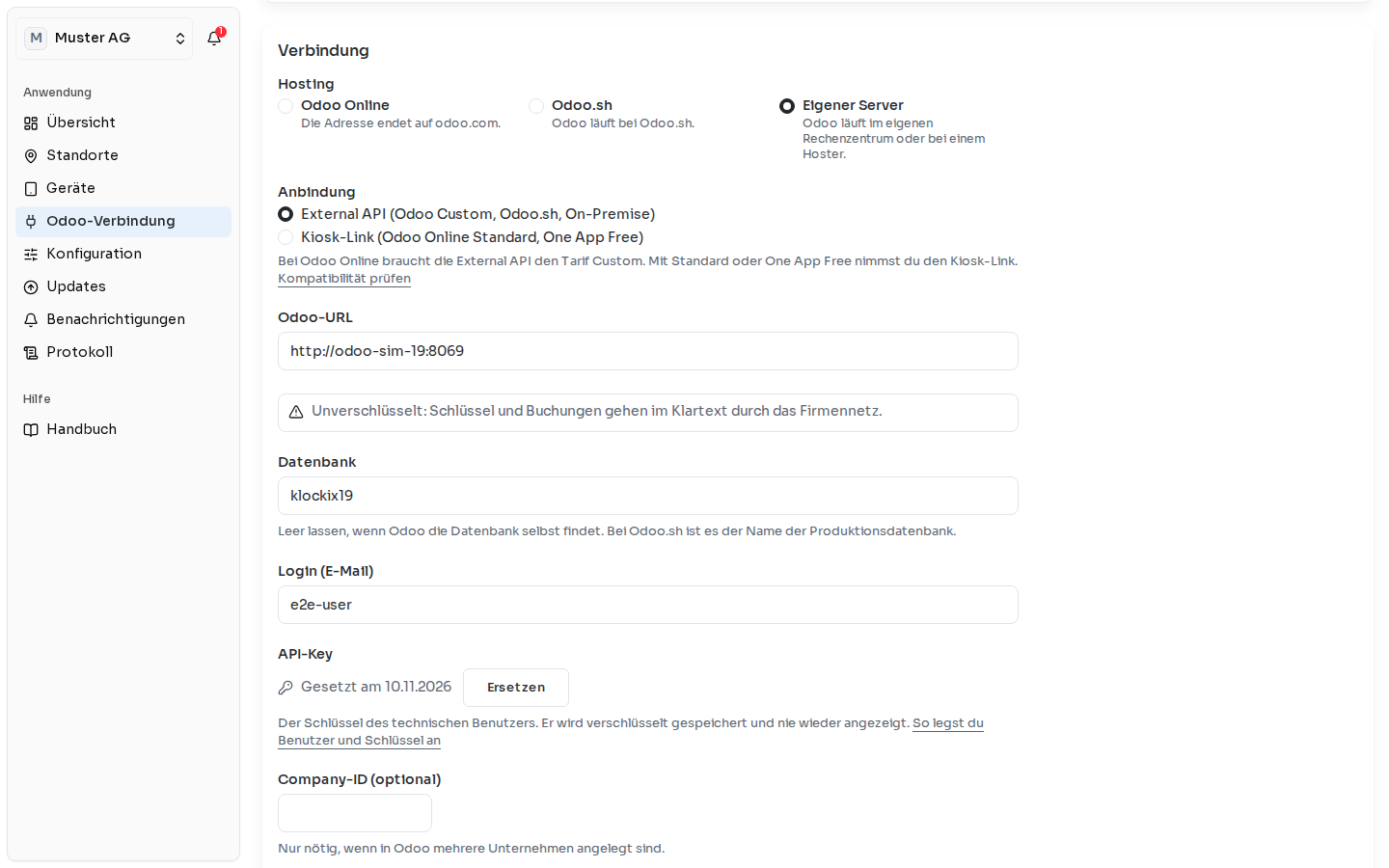
- Öffne „Odoo-Verbindung“.
- Wähle das Hosting und die Anbindung: „External API (Odoo Custom, Odoo.sh, On-Premise)“ mit API-Key oder „Kiosk-Link (Odoo Online Standard, One App Free)“.
- Trag Odoo-URL, Datenbank, Login und API-Key ein. Beim Kiosk-Link fügst du nur den Link ein.
- Klicke auf „Speichern“. Die Console testet die Verbindung.
Liegt Odoo im Firmennetz, testet erst das Gerät die Verbindung. Details stehen unter Odoo-Verbindung.
4. Konfiguration prüfen
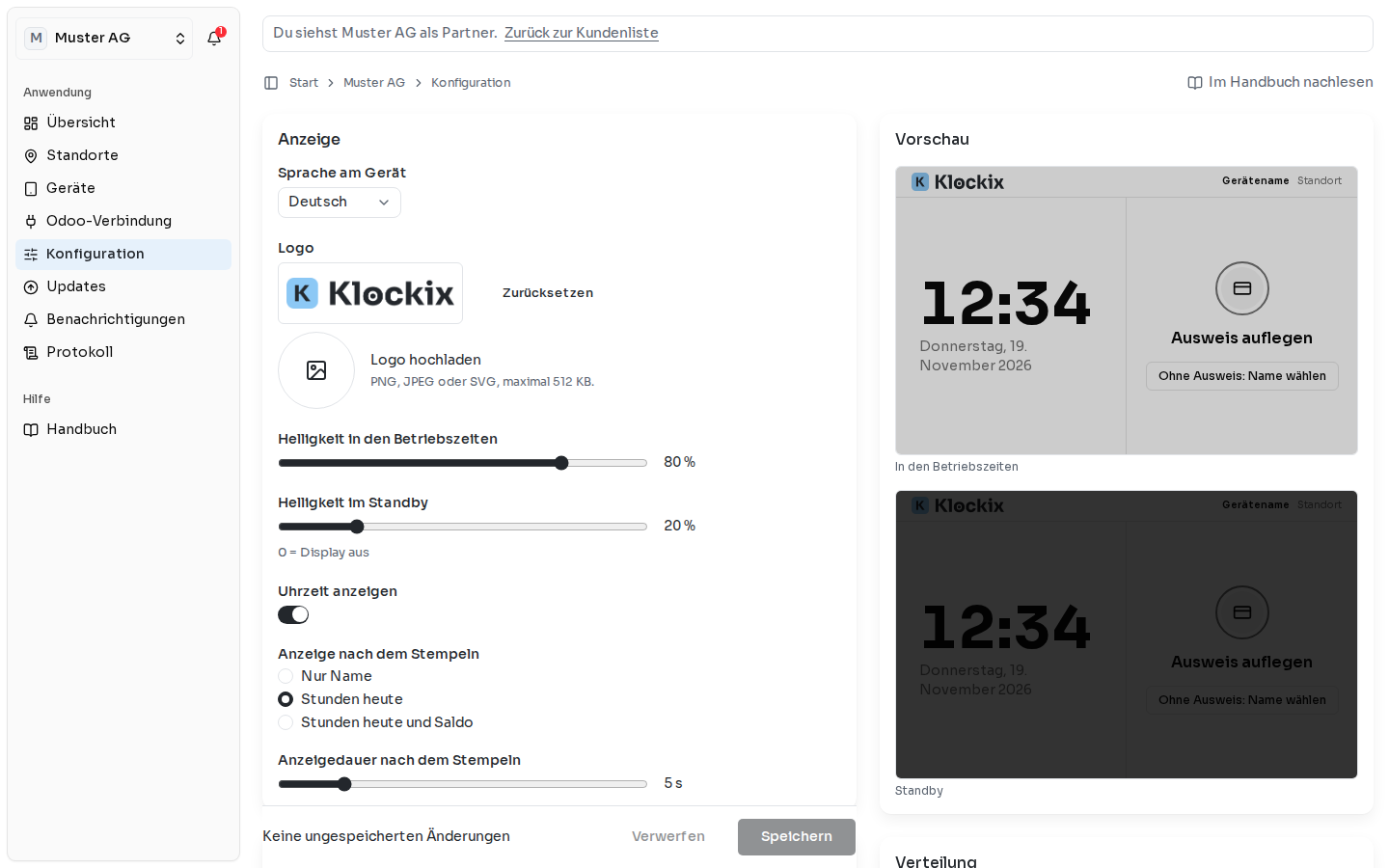
- Öffne „Konfiguration“.
- Prüf „Sprache am Gerät“, das Logo und „Anzeige nach dem Stempeln“.
- Klicke auf „Speichern“, wenn du etwas geändert hast.
5. Registrierungscode erzeugen
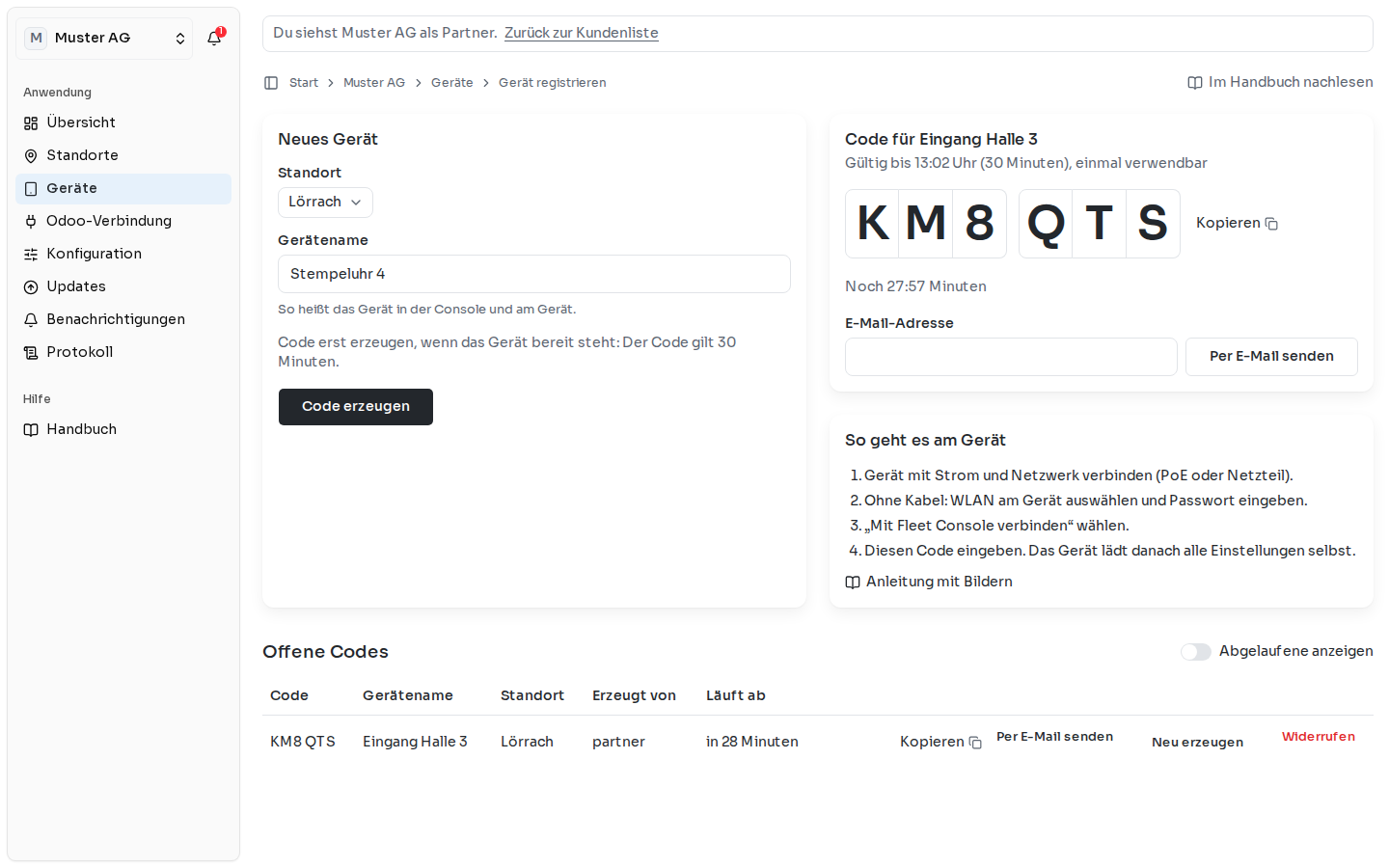
Der Code gilt 30 Minuten. Erzeug ihn erst, wenn das Gerät bereit steht.
- Öffne „Geräte“ und klicke auf „Gerät registrieren“.
- Wähle den Standort und prüf den Gerätenamen.
- Klicke auf „Code erzeugen“.
6. Gerät verbinden
- Schließ das Gerät an Strom und Netzwerk an.
- Wähle am Gerät die Sprache und, ohne Kabel, das WLAN.
- Wähle „Mit Fleet Console verbinden“ und gib den Code ein.
- Warte, bis die Console „Gerät … ist verbunden.“ zeigt, und klicke auf „Zum Gerät“.
- Prüf im Gerätedetail den Status „Online“ und in der Karte „Odoo“ einen bestandenen Test. Zeigt die Karte noch keinen Test, lade die Seite neu.
- Leg einen Ausweis auf. Das Gerät zeigt den Namen der Person.
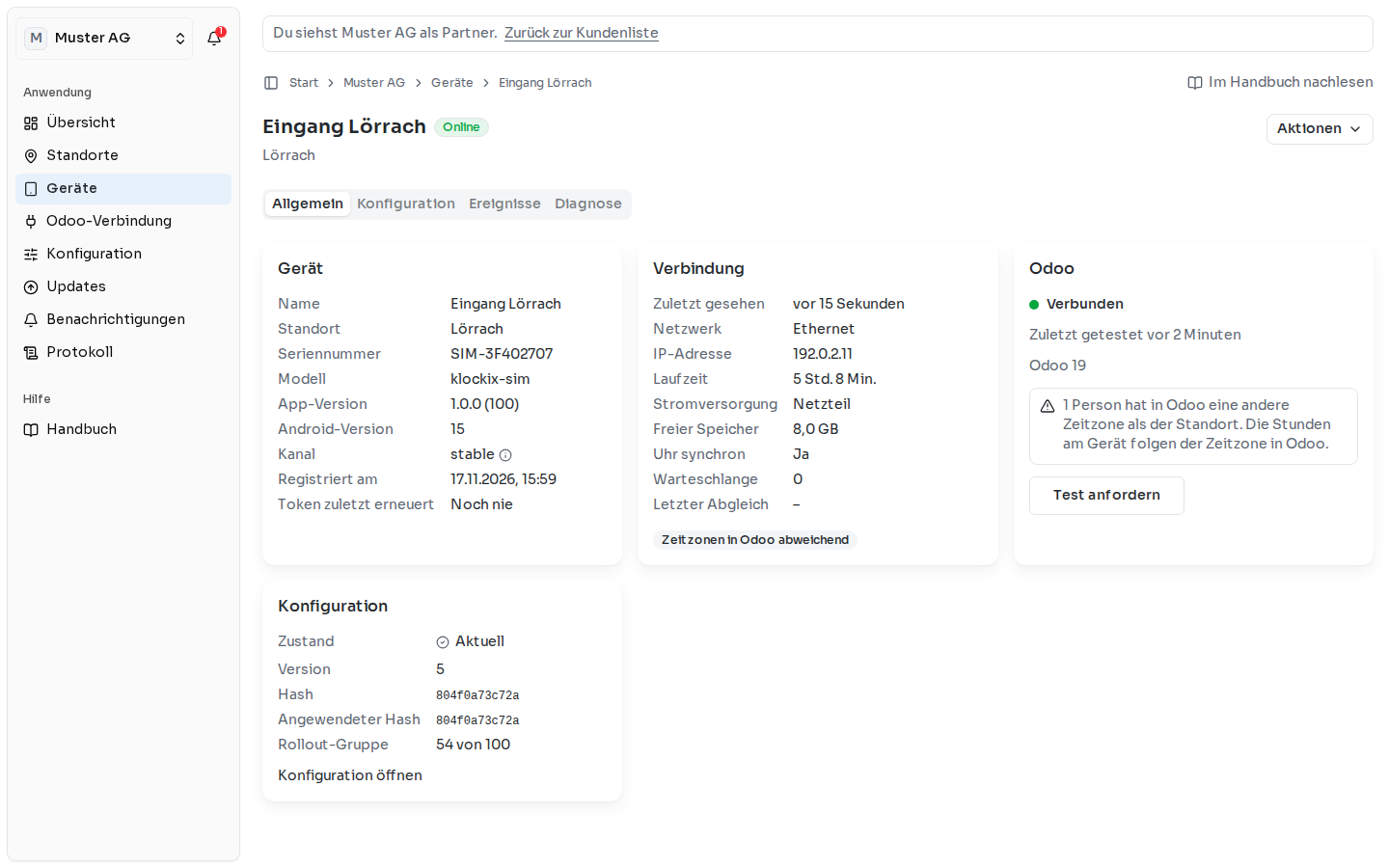
Die Schritte am Gerät mit Bildern stehen unter Mit der Fleet Console verbinden. Damit ein Ausweis einen Namen zeigt, muss seine Nummer in Odoo bei der Person stehen (Ausweis-IDs).
Danach
- Eigene Standorte und Geräte, etwa im eigenen Büro, verwaltest du in deinem Partner-Konto wie bei einem Kunden (Kunden und Nutzer).
- Ein einzelnes Gerät, etwa am Hallentor, bekommt eigene Werte im Reiter „Konfiguration“ des Geräts (Konfiguration).
- Brauchst du Hilfe von Klockix, lädst du den Klockix-Support in das Konto ein (Kunden und Nutzer).
- Zeigt das Gerät einen Code, erklärt ihn die Seite Fehlercodes.
Rückgabe und Entsorgung
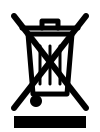
Das Klockix-Terminal ist ein Elektrogerät und gehört nicht in den Restmüll. Wir nehmen Altgeräte von unseren Firmenkunden zurück und übergeben sie einem zertifizierten Entsorgungsbetrieb. Die Rücknahme ist für Sie kostenlos.
So geben Sie ein Gerät zurück
- Melden Sie die Rückgabe per E-Mail an [email protected] oder telefonisch unter +49 7671 2519821 an. Nennen Sie Firma, Anzahl der Geräte und Ihre Absenderadresse.
- Sie erhalten innerhalb von fünf Werktagen ein Versandetikett für die Einsendung an Trefzer IT Software & Consulting GmbH, Halbtauen 1, 79674 Todtnau. Bei größeren Mengen vereinbaren wir eine Abholung.
- Verpacken Sie das Gerät transportsicher und geben Sie das Paket auf.
Vor dem Versand
Entfernen Sie das Gerät aus Ihrer Geräteverwaltung und setzen Sie es auf die Werkseinstellungen zurück. Für das Löschen der Daten auf dem Gerät sind Sie selbst verantwortlich.
Das Symbol der durchgestrichenen Mülltonne
Das Symbol auf dem Gerät und in der Kurzanleitung bedeutet: Dieses Gerät muss getrennt vom unsortierten Siedlungsabfall gesammelt werden.
Alles zur Rückgabe steht auf der Seite Rückgabe und Entsorgung von Altgeräten.