

Snelstart voor partners
Van de eerste klant tot de eerste badge in zes stappen.
Je hebt een toegang tot de Fleet Console als partner nodig, de Odoo-gegevens van de klant en een Klockix-apparaat. Odoo-gegevens betekent: adres en een technische gebruiker met API-sleutel, of de kiosklink. Hoe je die in Odoo aanmaakt, staat onder Odoo voorbereiden.
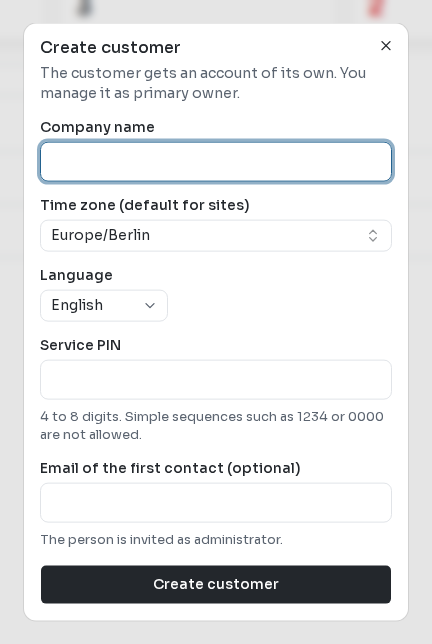
1. Klant aanmaken
- Open “Klanten” en klik op “Klant aanmaken”.
- Voer bedrijfsnaam, tijdzone, taal en service-PIN in.
- Voer het e-mailadres van de contactpersoon bij de klant in. Die wordt als beheerder uitgenodigd.
- Klik op “Klant aanmaken”. De console opent de nieuwe klant.
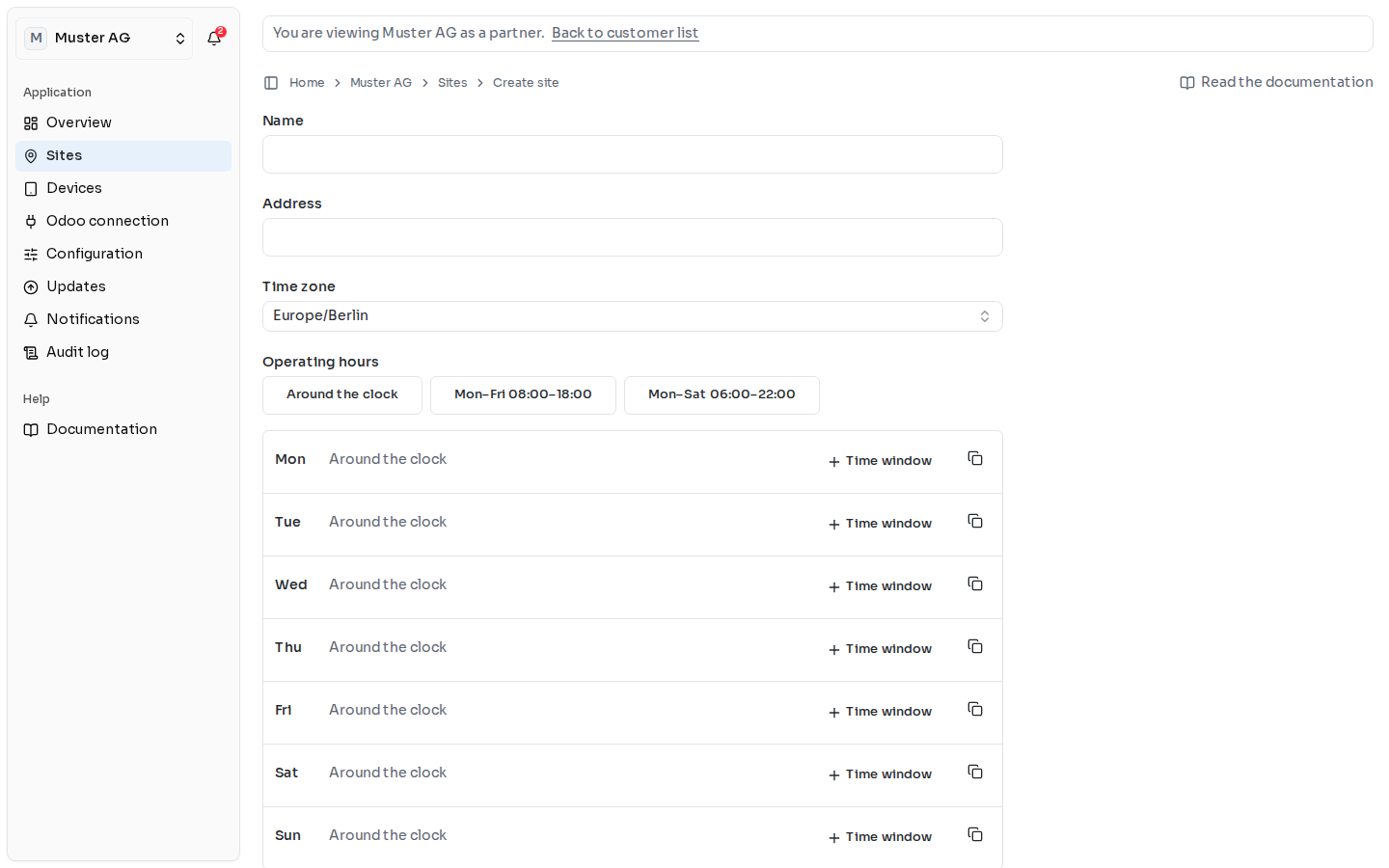
2. Locatie aanmaken
- Open in de klant “Locaties” en klik op “Locatie aanmaken”.
- Voer naam en tijdzone in.
- Leg de bedrijfstijden vast, bijvoorbeeld met het sjabloon “ma–vr 08:00–18:00”.
- Klik onderaan het formulier op “Locatie aanmaken”.
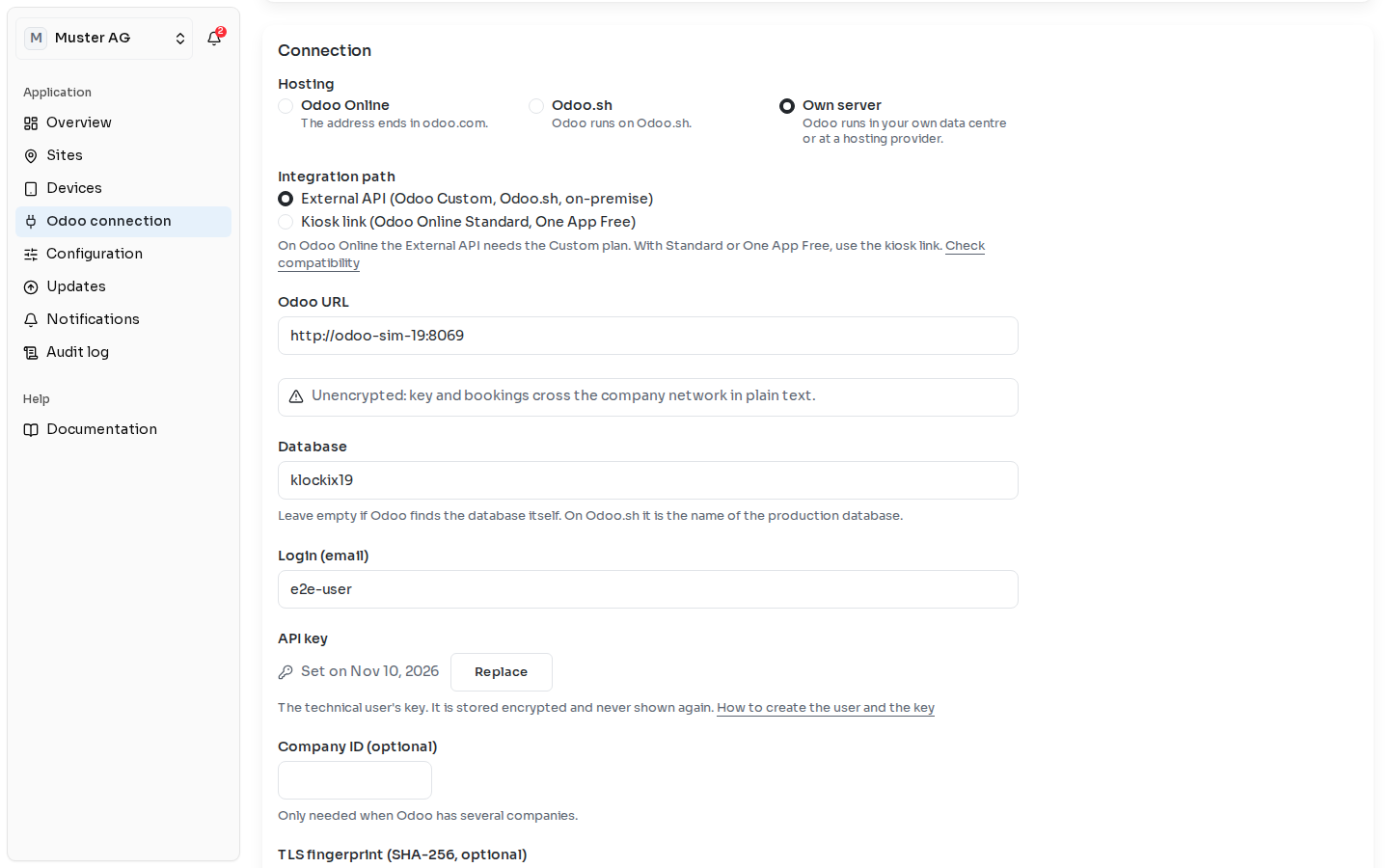
3. Odoo verbinden
- Open “Odoo-verbinding”.
- Kies de hosting en de koppeling: “External API (Odoo Custom, Odoo.sh, on-premise)” met API-sleutel of “Kiosklink (Odoo Online Standard, One App Free)”.
- Voer Odoo-URL, database, login en API-sleutel in. Bij de kiosklink plak je alleen de link.
- Klik op “Opslaan”. De console test de verbinding.
Staat Odoo in het bedrijfsnetwerk, dan test pas het apparaat de verbinding. Details staan onder Odoo-verbinding.
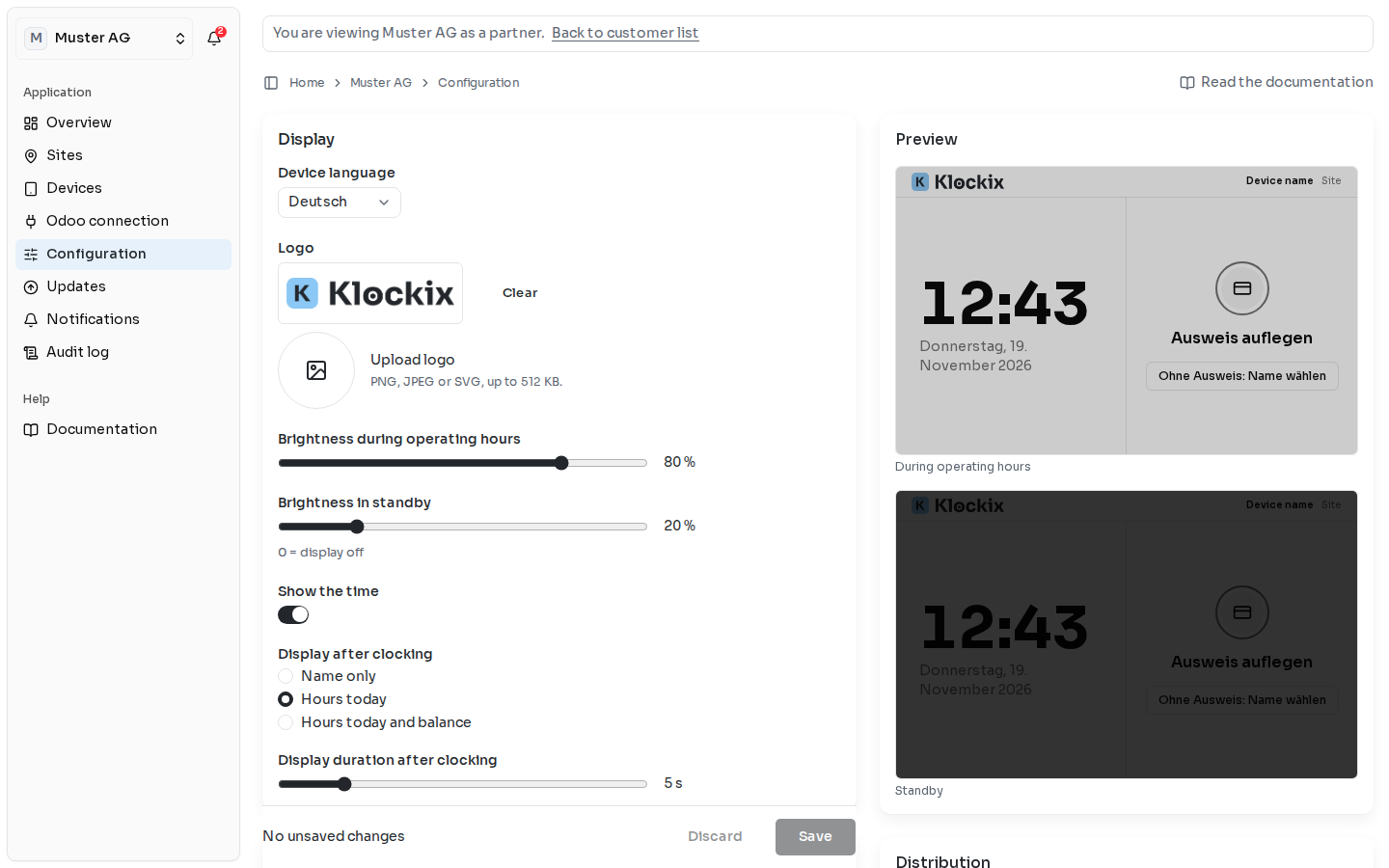
4. Configuratie controleren
- Open “Configuratie”.
- Controleer “Taal op het apparaat”, het logo en “Weergave na het prikken”.
- Klik op “Opslaan” als je iets hebt gewijzigd.
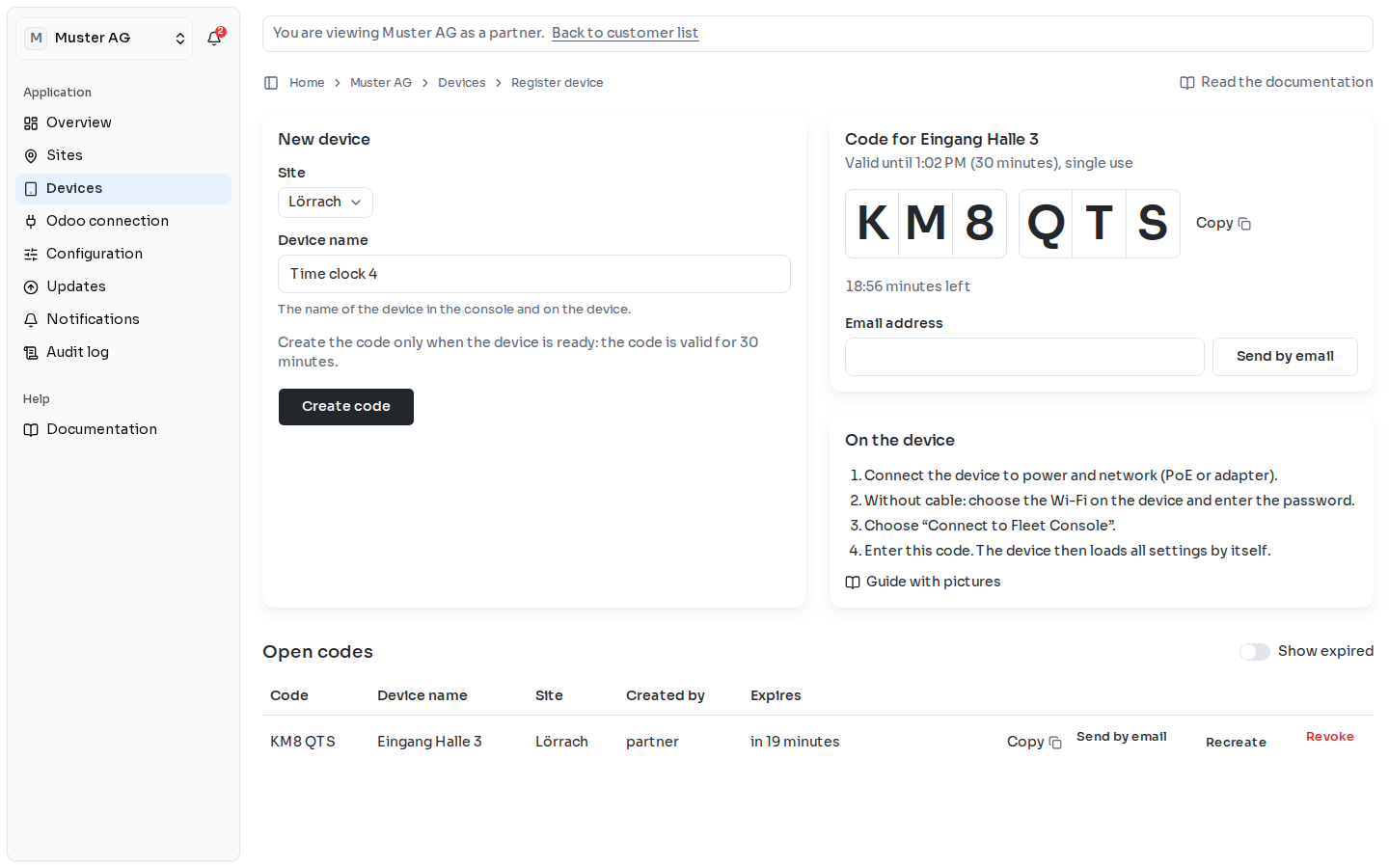
5. Registratiecode aanmaken
De code is 30 minuten geldig. Maak hem pas aan als het apparaat klaarstaat.
- Open “Apparaten” en klik op “Apparaat registreren”.
- Kies de locatie en controleer de apparaatnaam.
- Klik op “Code aanmaken”.
6. Apparaat verbinden
- Sluit het apparaat aan op stroom en netwerk.
- Kies op het apparaat de taal en, zonder kabel, de wifi.
- Kies “Connect to Fleet Console” en voer de code in.
- Wacht tot de console “Apparaat … is verbonden.” toont en klik op “Naar het apparaat”.
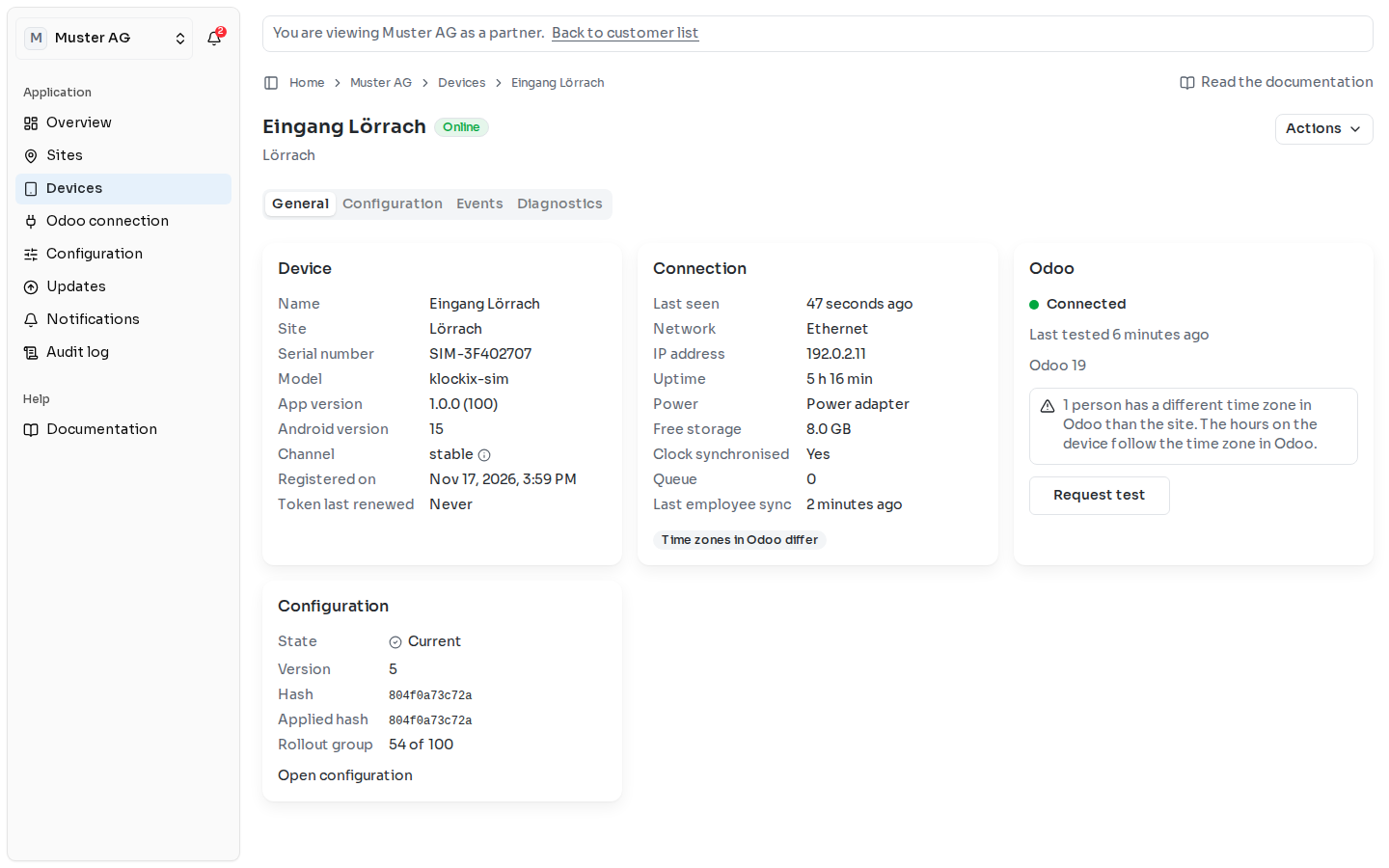
- Controleer in het apparaatdetail de status “Online” en in de kaart “Odoo” een geslaagde test. Toont de kaart nog geen test, laad dan de pagina opnieuw.
- Houd een badge tegen het apparaat. Het apparaat toont de naam van de persoon.
De stappen op het apparaat met afbeeldingen staan onder Verbinden met de Fleet Console. Wil je dat een badge een naam toont, dan moet zijn nummer in Odoo bij de persoon staan (Badge-ID's).
Daarna
- Eigen locaties en apparaten, bijvoorbeeld op je eigen kantoor, beheer je in je partneraccount net als bij een klant (Klanten en gebruikers).
- Een los apparaat, bijvoorbeeld bij de hallenpoort, krijgt eigen waarden in het tabblad “Configuratie” van het apparaat (Configuratie).
- Heb je hulp van Klockix nodig, nodig dan de Klockix-support uit in het account (Klanten en gebruikers).
- Toont het apparaat een code, dan legt de pagina Foutcodes hem uit.
Retour en recycling
De Klockix-terminal is een elektrisch apparaat en hoort niet bij het restafval. Wij nemen oude apparaten van onze zakelijke klanten terug en dragen ze over aan een gecertificeerd recyclingbedrijf. De terugname is voor u gratis.
Zo stuurt u een apparaat terug
- Meld de retour aan per e-mail via [email protected] of telefonisch op +49 7671 2519821. Vermeld uw bedrijf, het aantal apparaten en uw afzenderadres.
- Binnen vijf werkdagen ontvangt u een verzendlabel voor het opsturen naar Trefzer IT Software & Consulting GmbH, Halbtauen 1, 79674 Todtnau, Duitsland. Bij grotere aantallen spreken we een ophaalmoment af.
- Verpak het apparaat veilig voor transport en geef het pakket af.
Voor het verzenden
Verwijder het apparaat uit uw apparaatbeheer en zet het terug naar de fabrieksinstellingen. U bent zelf verantwoordelijk voor het wissen van de gegevens op het apparaat.
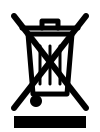
Het symbool van de doorgestreepte afvalcontainer
Het symbool op het apparaat en in de snelstartgids betekent: dit apparaat moet gescheiden van het ongesorteerde huishoudelijk afval worden ingezameld.
Alles over de retour staat op de pagina Retour en recycling van oude apparaten.