

Fehlercodes
Die Codes, die das Gerät anzeigt, mit Erklärung und nächstem Schritt.
Zeigt das Gerät einen Code, steht hier, was er bedeutet und was zu tun ist.
Netzwerk
NET-01
| Titel | Text | Was tun |
|---|---|---|
| Kein Netzwerk | Das Gerät ist mit keinem Netzwerk verbunden. Buchungen werden gespeichert. | Netzwerkkabel prüfen oder im Servicemenü das Netzwerk neu einrichten. |
NET-02
| Titel | Text | Was tun |
|---|---|---|
| Keine WLAN-Netze gefunden | Bitte näher an den Router oder Netzwerkkabel anschließen. | Erneut suchen. |
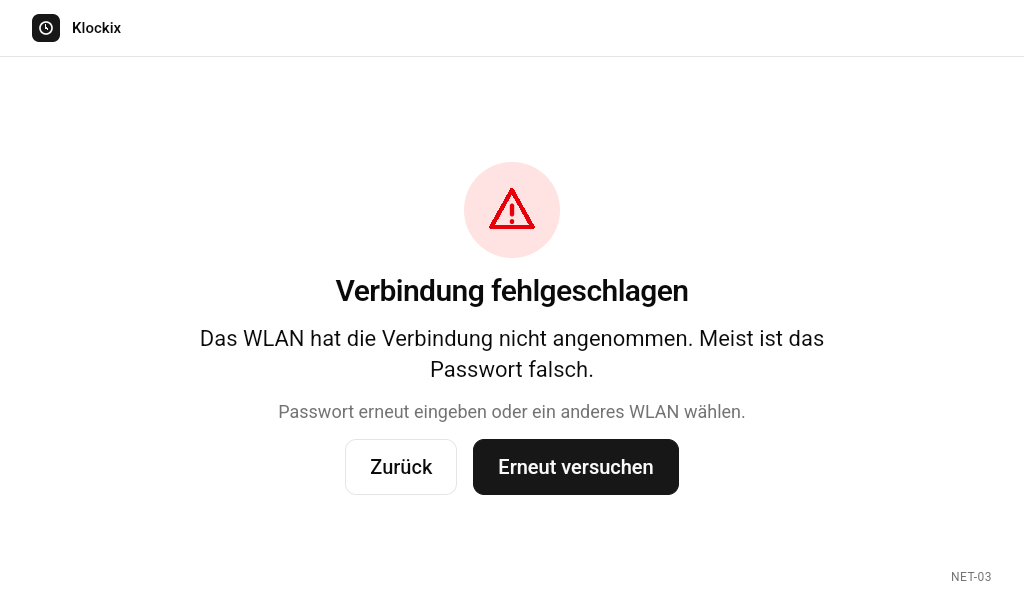
NET-03
| Titel | Text | Was tun |
|---|---|---|
| Verbindung fehlgeschlagen | Das WLAN hat die Verbindung nicht angenommen. Meist ist das Passwort falsch. | Passwort erneut eingeben oder ein anderes WLAN wählen. |
NET-04
| Titel | Text | Was tun |
|---|---|---|
| Kein Internet | Das Netzwerk ist verbunden, aber das Internet ist nicht erreichbar. Das Gerät braucht ausgehend Port 443 (HTTPS) und 123 (NTP). | Erneut prüfen. Bleibt es dabei, Port 443 und 123 in der Firewall freigeben lassen. |
NET-05
| Titel | Text | Was tun |
|---|---|---|
| Anmeldung im Browser nötig | Dieses WLAN verlangt eine Anmeldeseite. Solche Netze werden nicht unterstützt. | Ein anderes WLAN wählen oder ein Netzwerkkabel anschließen. |
NET-06
| Titel | Text | Was tun |
|---|---|---|
| Keine IP-Adresse | Das Netzwerk hat dem Gerät keine Adresse zugeteilt (DHCP). | Erneut versuchen. Bleibt es dabei, die Netzwerkadministration fragen. |
NET-07
| Titel | Text | Was tun |
|---|---|---|
| Klockix-Cloud nicht erreichbar | Internet funktioniert, aber die Fleet Console antwortet nicht. „Direkt mit Odoo verbinden“ ist möglich. | Später erneut versuchen oder device-api.klockix.com auf Port 443 freigeben lassen. |
NET-08
| Titel | Text | Was tun |
|---|---|---|
| Namensauflösung fehlgeschlagen | Der DNS-Server des Netzwerks antwortet nicht. | Den DNS-Server des Netzwerks prüfen lassen. |
NET-09
| Titel | Text | Was tun |
|---|---|---|
| WLAN nicht verfügbar | Das WLAN-Modul ist ausgeschaltet oder fehlt. | Ein Netzwerkkabel verwenden oder den Support kontaktieren. |
NET-10
| Titel | Text | Was tun |
|---|---|---|
| Netzwerk nicht unterstützt | Firmen-WLANs mit Benutzeranmeldung (802.1X) und WEP werden nicht unterstützt. | Ein anderes WLAN wählen oder ein Netzwerkkabel anschließen. |
Registrierungscode
CODE-01
| Titel | Text | Was tun |
|---|---|---|
| Ungültiges Zeichen | Der Code besteht aus 6 Zeichen ohne 0, O, 1 und I. | Den Code korrigieren. |
CODE-02
| Titel | Text | Was tun |
|---|---|---|
| Code ungültig | Der Code ist unbekannt, abgelaufen (ein Code gilt 30 Minuten), bereits verwendet oder widerrufen. Bitte in der Fleet Console prüfen oder einen neuen Code erzeugen. | Code erneut eingeben oder in der Fleet Console einen neuen erzeugen. |
CODE-03
| Titel | Text | Was tun |
|---|---|---|
| Code abgelaufen | Der Code war 30 Minuten gültig. Bitte in der Fleet Console einen neuen erzeugen. | Den neuen Code innerhalb von 30 Minuten eingeben. |
CODE-04
| Titel | Text | Was tun |
|---|---|---|
| Code bereits verwendet | Jeder Code gilt für genau ein Gerät. | In der Fleet Console einen neuen Code erzeugen. |
CODE-05
| Titel | Text | Was tun |
|---|---|---|
| Code widerrufen | Der Code wurde in der Fleet Console zurückgezogen. | In der Fleet Console einen neuen Code erzeugen. |
CODE-06
| Titel | Text | Was tun |
|---|---|---|
| Zu viele Versuche | Erneut möglich in … s. | Warten, bis die Sperre abgelaufen ist. |
CODE-07
| Titel | Text | Was tun |
|---|---|---|
| Fleet Console nicht erreichbar | Der Code konnte nicht geprüft werden. Bitte Netzwerk prüfen. | Netzwerk prüfen und erneut versuchen. |
Odoo
ODOO-10
| Titel | Text | Was tun |
|---|---|---|
| Adresse ungültig | Bitte eine Adresse wie https://firma.odoo.com eingeben. | Die Adresse korrigieren. Unverschlüsselt (http) geht nur zu einem Server im Firmennetz. |
ODOO-11
| Titel | Text | Was tun |
|---|---|---|
| Adresse nicht gefunden | Der Servername ist unbekannt. Tippfehler? | Die Schreibweise der Adresse prüfen. |
ODOO-12
| Titel | Text | Was tun |
|---|---|---|
| Server antwortet nicht | Keine Verbindung zu …:…. Firewall oder Server aus? | Prüfen lassen, ob der Server läuft und die Firewall die Verbindung erlaubt. |
ODOO-13
| Titel | Text | Was tun |
|---|---|---|
| Zertifikat ungültig | Das Zertifikat des Servers ist abgelaufen oder passt nicht zur Adresse. | Das Zertifikat erneuern lassen. Bei einem eigenen Server mit eigenem Zertifikat den Fingerabdruck bestätigen. |
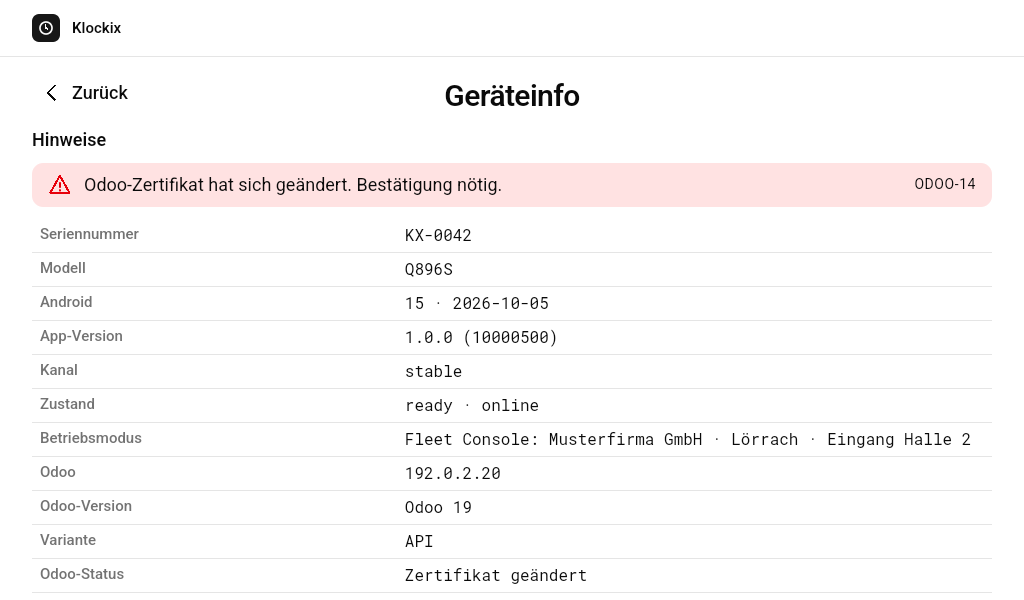
ODOO-14
| Titel | Text | Was tun |
|---|---|---|
| Zertifikat geändert | Der Server zeigt ein anderes Zertifikat als bestätigt. Aus Sicherheitsgründen gestoppt. | Den neuen Fingerabdruck im Servicemenü oder in der Fleet Console bestätigen. |
ODOO-15
| Titel | Text | Was tun |
|---|---|---|
| Kein Odoo gefunden | Unter dieser Adresse antwortet kein Odoo-Server. | Die Adresse prüfen: Es ist die Adresse, unter der Odoo im Browser öffnet. |
ODOO-16
| Titel | Text | Was tun |
|---|---|---|
| Version nicht unterstützt | Gefunden: Odoo …. Unterstützt werden 17, 18, 19 und 20. | Odoo auf Version 17 oder neuer aktualisieren. |
ODOO-17
| Titel | Text | Was tun |
|---|---|---|
| Datenbank nicht gefunden | Bitte den Datenbanknamen unter „Erweitert“ eingeben. | Den Namen bei der IT oder beim Odoo-Partner erfragen. |
ODOO-18
| Titel | Text | Was tun |
|---|---|---|
| Proxy verlangt Anmeldung | Vor Odoo steht ein Passwortschutz (Basic Auth). Bitte die Odoo-Adresse ohne Passwortschutz freigeben. | Die IT bitten, das Gerät ohne Passwortschutz durchzulassen, zum Beispiel über seine IP-Adresse. |
ODOO-20
| Titel | Text | Was tun |
|---|---|---|
| Anmeldung fehlgeschlagen | Benutzer oder API-Key ist falsch. Der Key wird beim Erzeugen nur einmal angezeigt. | In Odoo einen neuen API-Key erzeugen und hier eintragen. |
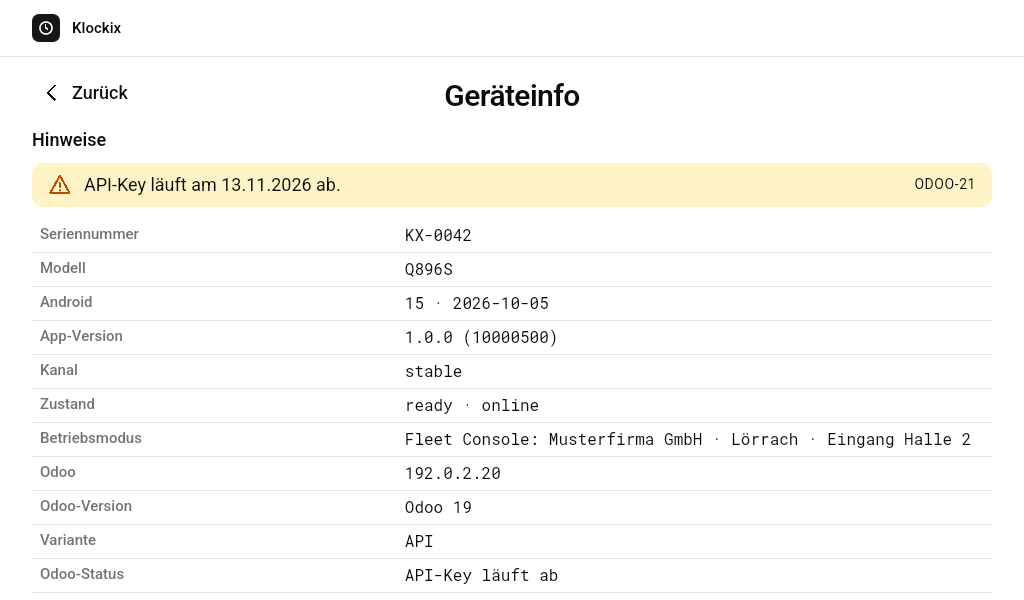
ODOO-21
| Titel | Text | Was tun |
|---|---|---|
| API-Key läuft ab | Der API-Key läuft am … ab. Bitte in Odoo einen neuen erzeugen und hier (bzw. in der Console) eintragen. | Odoo zeigt den neuen Key nur einmal: gleich kopieren und eintragen. |
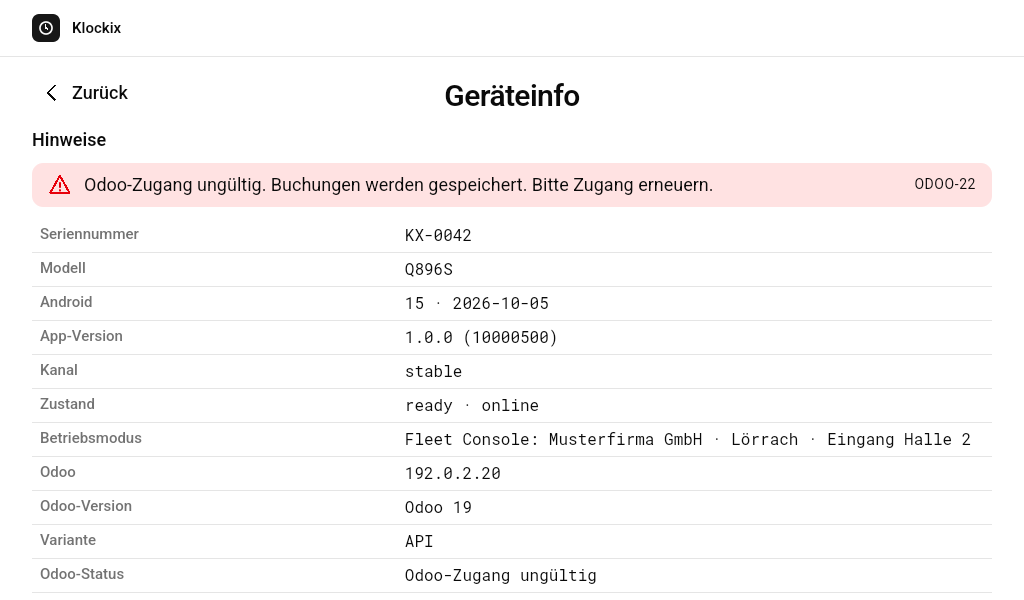
ODOO-22
| Titel | Text | Was tun |
|---|---|---|
| Odoo-Zugang ungültig | Der API-Key wurde gelöscht oder ist abgelaufen. Buchungen werden gespeichert, bis der Zugang erneuert ist. | Einen neuen API-Key im Servicemenü oder in der Fleet Console eintragen. |
ODOO-23
| Titel | Text | Was tun |
|---|---|---|
| Schnittstelle in diesem Plan gesperrt | Odoo Online Standard und One App Free erlauben keinen API-Zugang. Bitte „Mit Kiosk-Link“ wählen. | Den Kiosk-Link verwenden oder Odoo auf den Plan Custom umstellen. |
ODOO-24
| Titel | Text | Was tun |
|---|---|---|
| Keine Berechtigung | Der Benutzer darf Mitarbeitende nicht lesen. In Odoo die Rechte „Mitarbeiter: Officer“ und „Anwesenheiten: Administrator“ vergeben. | In Odoo dem Benutzer die genannten Rechte geben und erneut testen. |
ODOO-25
| Titel | Text | Was tun |
|---|---|---|
| Anwesenheiten nicht installiert | Die Odoo-App „Anwesenheiten“ ist nicht installiert. | In Odoo die App „Anwesenheiten“ installieren. |
ODOO-26
| Titel | Text | Was tun |
|---|---|---|
| Buchen nicht erlaubt | Der Benutzer darf keine Anwesenheiten anlegen. | In Odoo dem Benutzer das Recht geben, Anwesenheiten anzulegen. |
ODOO-27
| Titel | Text | Was tun |
|---|---|---|
| Kiosk-Link ungültig | Der Link sieht so aus: https://firma.odoo.com/hr_attendance/abc123… | Den Link in Odoo neu kopieren und vollständig einfügen. |
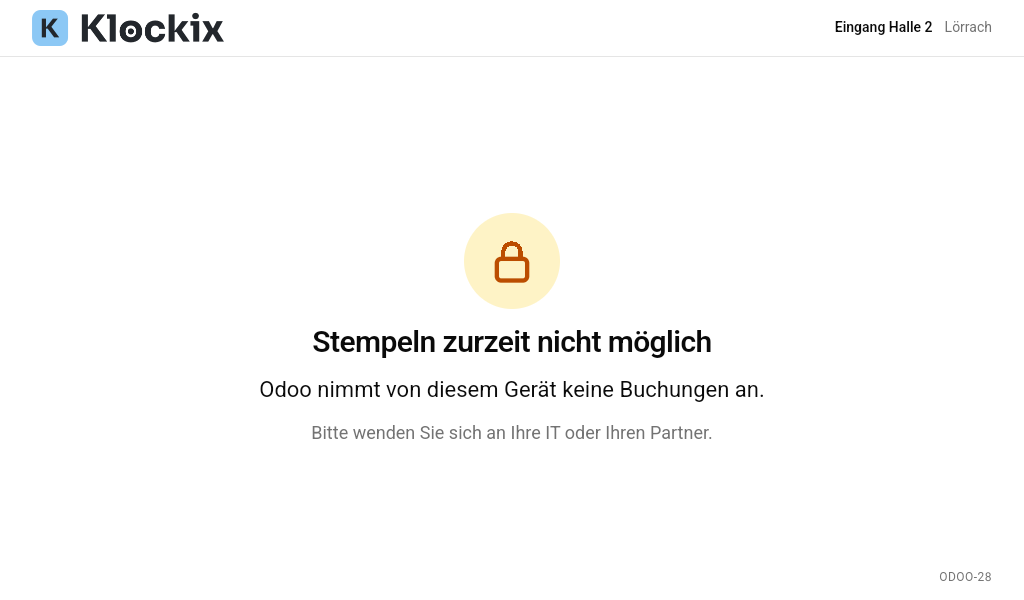
ODOO-28
| Titel | Text | Was tun |
|---|---|---|
| Kiosk-Link unbekannt | Odoo kennt diesen Link nicht. Wurde er neu erzeugt? | Den Link neu kopieren und hier eintragen. |
ODOO-29
| Titel | Text | Was tun |
|---|---|---|
| Mehrere Firmen | Bitte unter „Erweitert“ die Firma wählen (oder „alle“). | Fehlt die Firma in der Liste, dem Benutzer in Odoo Zugriff auf sie geben. |
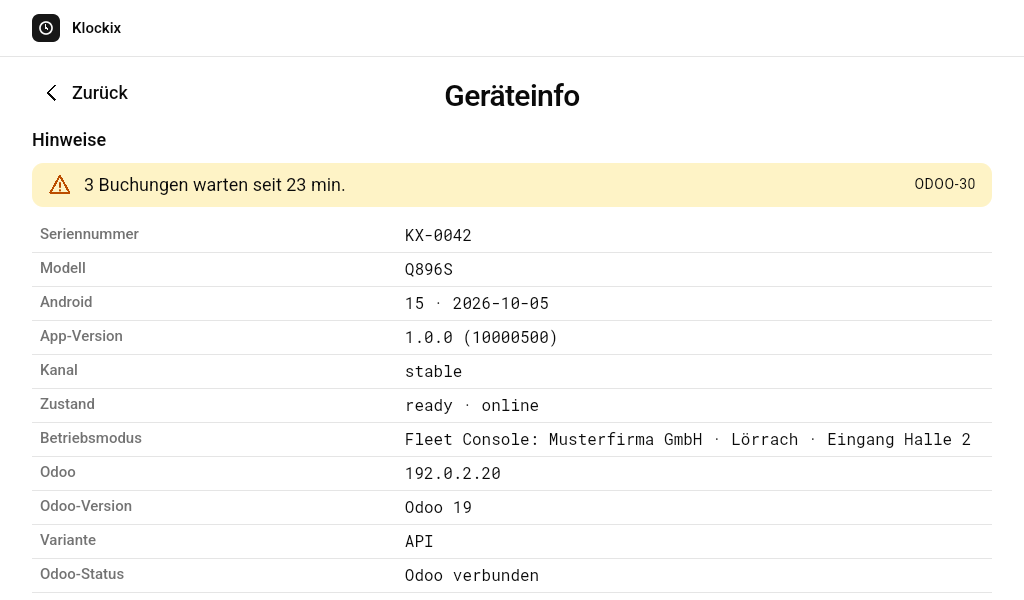
ODOO-30
| Titel | Text | Was tun |
|---|---|---|
| Odoo nicht erreichbar | … Buchungen warten. | Das Netzwerk prüfen. Die Buchungen gehen raus, sobald Odoo erreichbar ist. |
ODOO-31
| Titel | Text | Was tun |
|---|---|---|
| Buchung abgelehnt | Odoo hat eine Buchung zurückgewiesen (…). Details im Diagnosepaket. | Die Personalabteilung prüft die Anwesenheit in Odoo. |
ODOO-32
| Titel | Text | Was tun |
|---|---|---|
| Keine Ausweise hinterlegt | In Odoo hat noch kein Mitarbeitender eine Ausweis-ID. | In Odoo bei den Mitarbeitenden die Ausweis-ID eintragen. |
ODOO-33
| Titel | Text | Was tun |
|---|---|---|
| Odoo bremst | Odoo nimmt gerade keine Anfragen an. Das Gerät versucht es automatisch erneut. | Eine Minute warten, dann erneut testen. |
ODOO-34
| Titel | Text | Was tun |
|---|---|---|
| Odoo-Serverfehler | Odoo hat mit einem Fehler geantwortet. Das Gerät versucht es automatisch erneut. | Später erneut versuchen. Bleibt der Fehler, die Odoo-Administration fragen. |
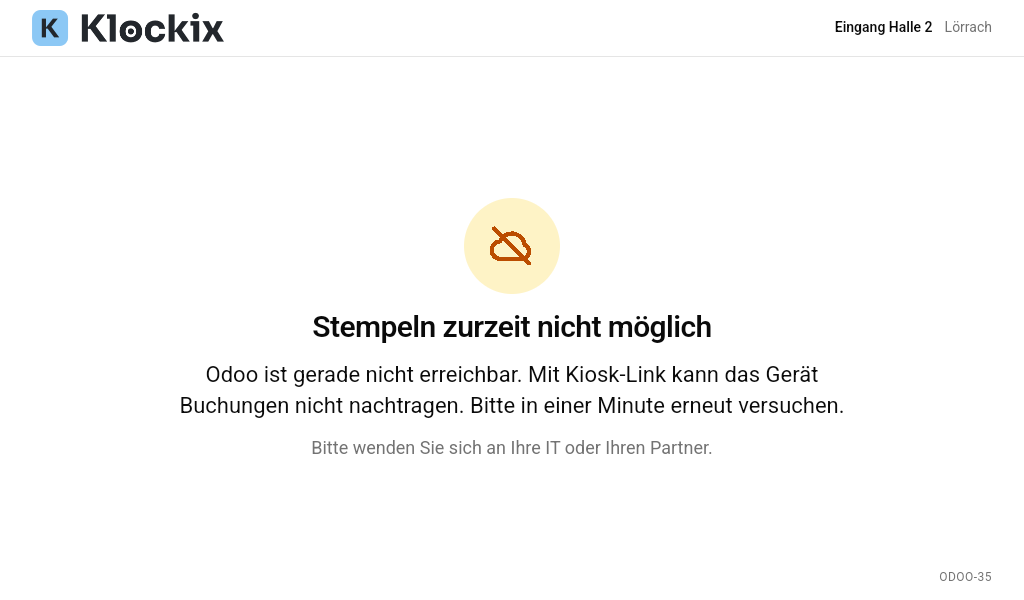
ODOO-35
| Titel | Text | Was tun |
|---|---|---|
| Stempeln zurzeit nicht möglich | Odoo ist gerade nicht erreichbar. Mit Kiosk-Link kann das Gerät Buchungen nicht nachtragen. Bitte in einer Minute erneut versuchen oder an Ihre IT oder Ihren Partner wenden. | Netzwerk und Verbindung zu Odoo prüfen lassen. |
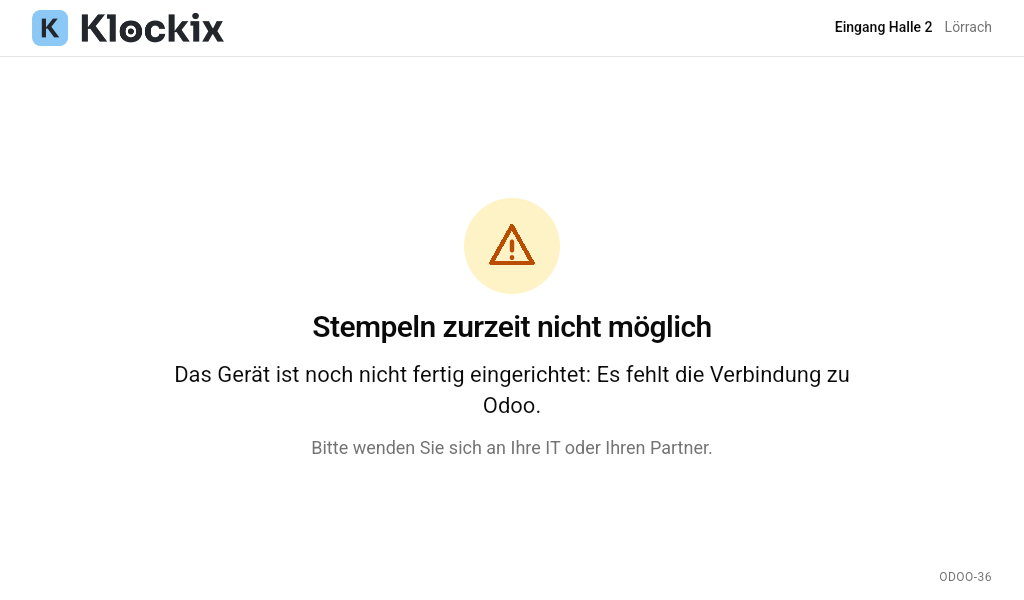
ODOO-36
| Titel | Text | Was tun |
|---|---|---|
| Stempeln zurzeit nicht möglich | Das Gerät ist noch nicht fertig eingerichtet: Es fehlt die Verbindung zu Odoo. Bitte wenden Sie sich an Ihre IT oder Ihren Partner. | Die Odoo-Verbindung in der Fleet Console hinterlegen. |
Uhrzeit
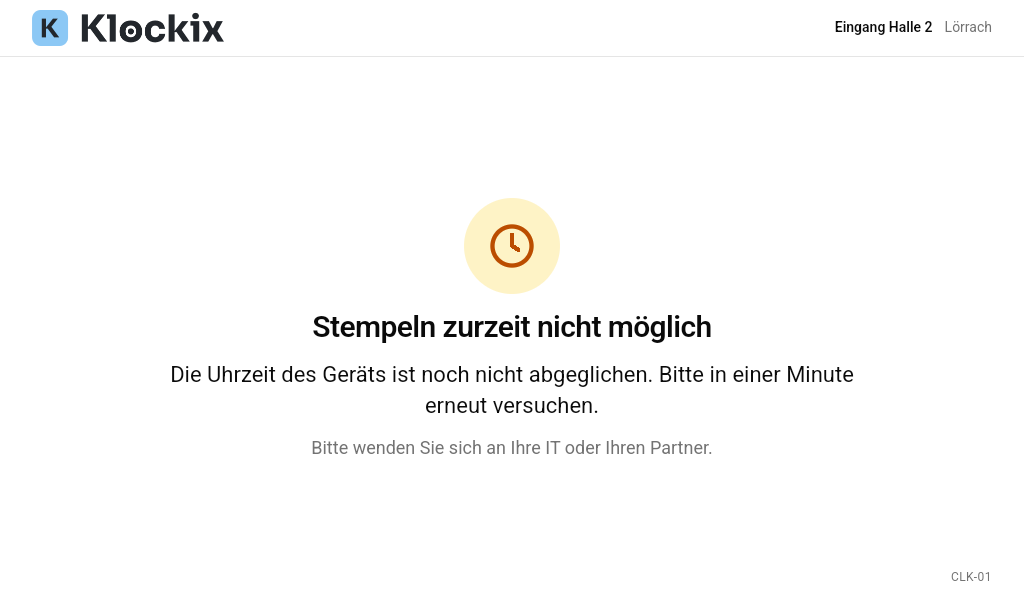
CLK-01
| Titel | Text | Was tun |
|---|---|---|
| Uhrzeit nicht abgeglichen | Buchung nicht möglich, bis die Uhrzeit vom Zeitserver bestätigt ist. | Das Netzwerk prüfen und eine Minute warten. |
CLK-02
| Titel | Text | Was tun |
|---|---|---|
| Zeitserver nicht erreichbar | Port 123 (UDP) ist vermutlich gesperrt. | Port 123 (UDP) in der Firewall freigeben oder in der Fleet Console einen eigenen Zeitserver eintragen. |
CLK-03
| Titel | Text | Was tun |
|---|---|---|
| Zeitzone unbekannt | „…“ ist keine gültige Zeitzone, es gilt UTC. | Die Zeitzone des Standorts in der Fleet Console prüfen. |
Updates
UPD-01
| Titel | Text | Was tun |
|---|---|---|
| Update-Download fehlgeschlagen | Wird beim nächsten Abgleich erneut versucht. | Keine Handlung nötig. |
UPD-02
| Titel | Text | Was tun |
|---|---|---|
| Update abgelehnt | Die Signatur des Updates ist ungültig. Es wurde nicht installiert. | Den Klockix-Support informieren. |
UPD-03
| Titel | Text | Was tun |
|---|---|---|
| Installation fehlgeschlagen | …. Die bisherige Version läuft weiter. | Den Klockix-Support informieren. |
UPD-04
| Titel | Text | Was tun |
|---|---|---|
| Update zurückgenommen | Version … lief nicht stabil, Version … ist wieder aktiv. | Keine Handlung nötig. |
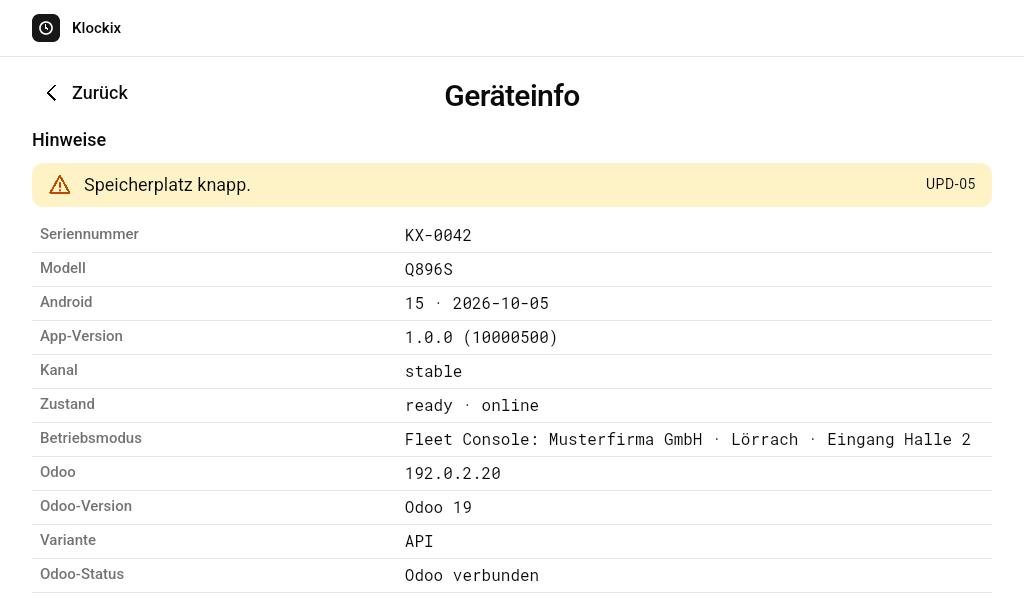
UPD-05
| Titel | Text | Was tun |
|---|---|---|
| Speicherplatz knapp | Updates werden erst wieder geladen, wenn Platz frei ist. | Den Klockix-Support informieren. |
UPD-06
| Titel | Text | Was tun |
|---|---|---|
| Keine Aktualisierung | Version … ist aktuell. | Keine Handlung nötig. |
Fleet Console
FLEET-01
| Titel | Text | Was tun |
|---|---|---|
| Fleet Console nicht erreichbar | Konfiguration und Status werden später abgeglichen. Buchungen sind nicht betroffen. | Keine Handlung nötig. Dauert es länger, das Netzwerk prüfen. |
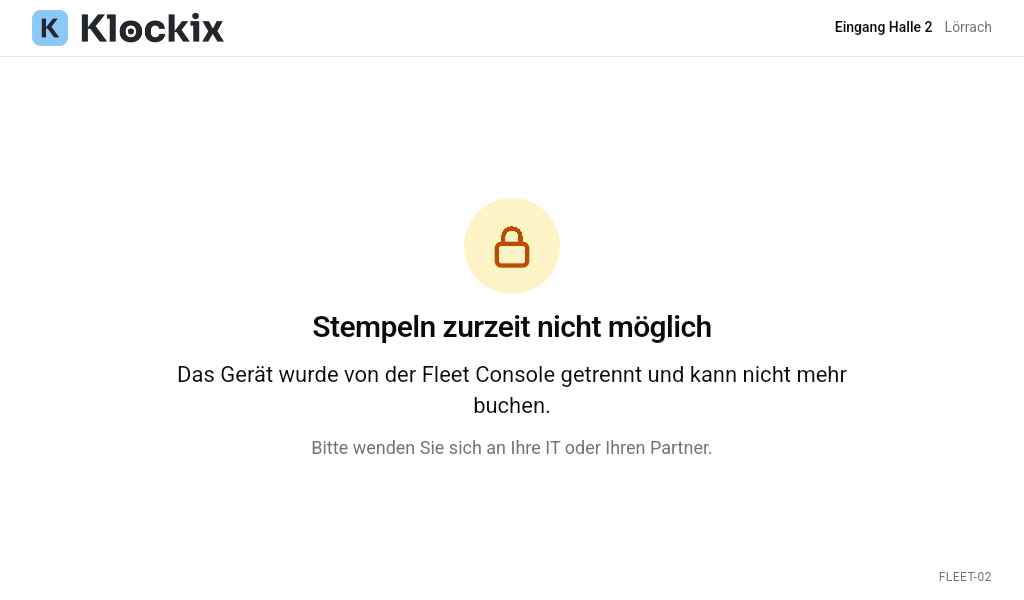
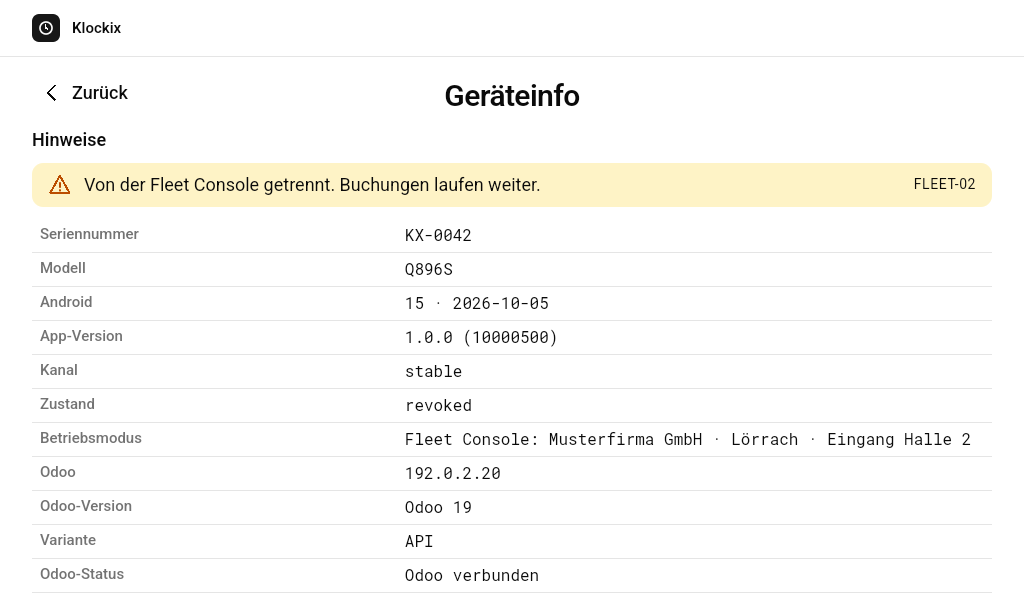
FLEET-02
| Titel | Text | Was tun |
|---|---|---|
| Von der Fleet Console getrennt | Das Gerät wurde in der Console entfernt. Es bucht mit der letzten Konfiguration weiter. | Im Servicemenü einen neuen Registrierungscode eingeben. |
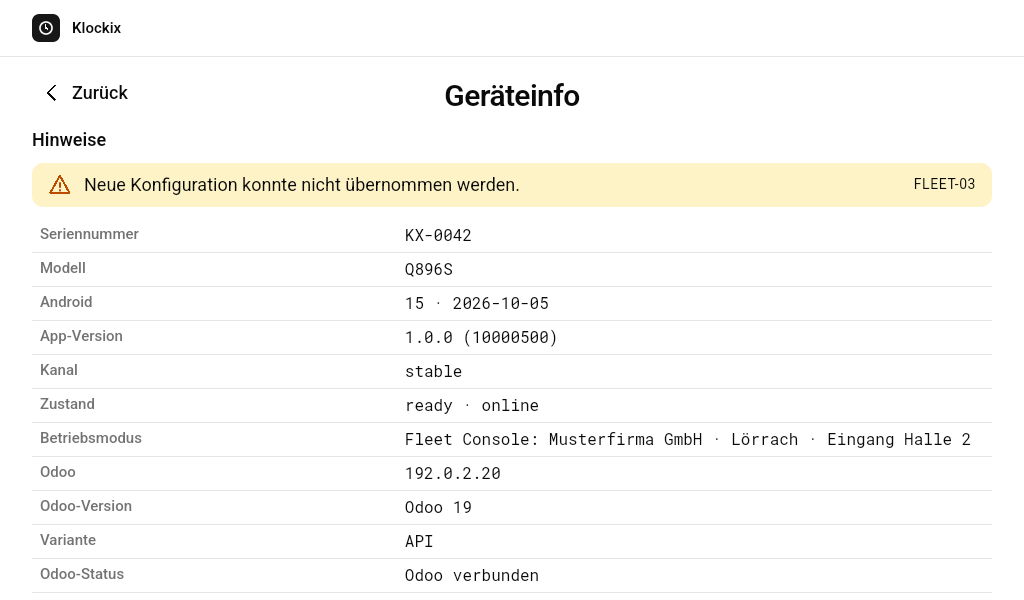
FLEET-03
| Titel | Text | Was tun |
|---|---|---|
| Konfiguration ungültig | Die neue Konfiguration konnte nicht übernommen werden, die letzte gültige bleibt aktiv. | Den Partner informieren. |
FLEET-04
| Titel | Text | Was tun |
|---|---|---|
| Logo nicht geladen | Das Klockix-Logo wird angezeigt. | Die Logo-Datei in der Fleet Console prüfen. |
Ausweisleser
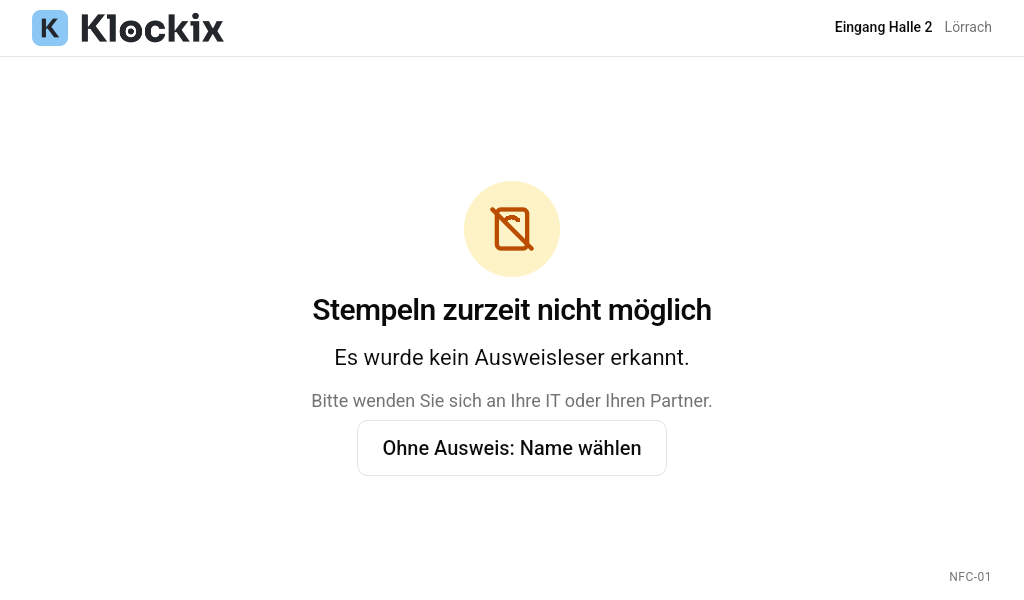
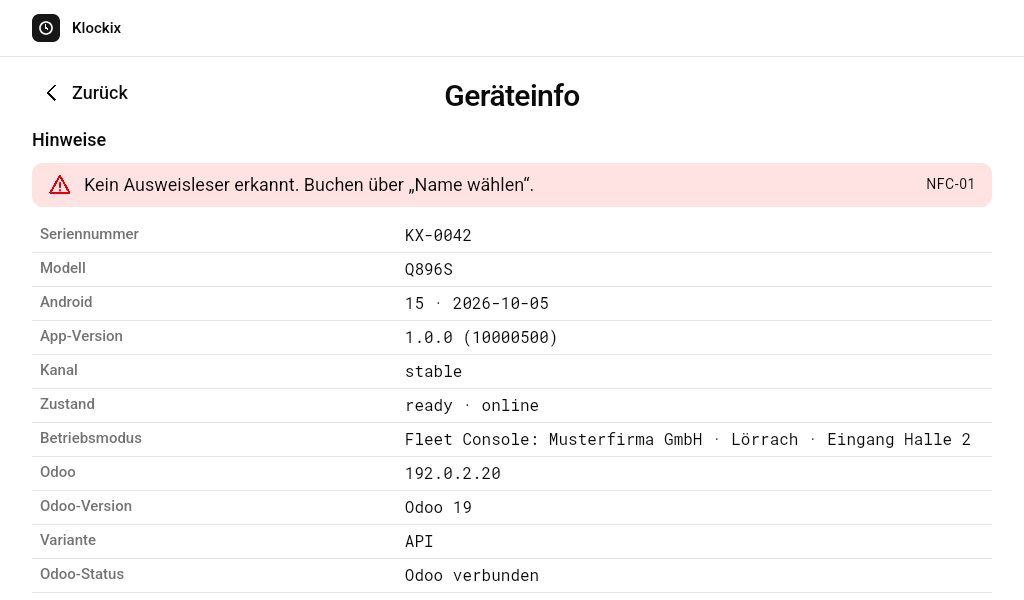
NFC-01
| Titel | Text | Was tun |
|---|---|---|
| Kein Ausweisleser | Weder NFC noch USB-Leser gefunden. Buchen über „Name wählen“. | Den Support kontaktieren. |
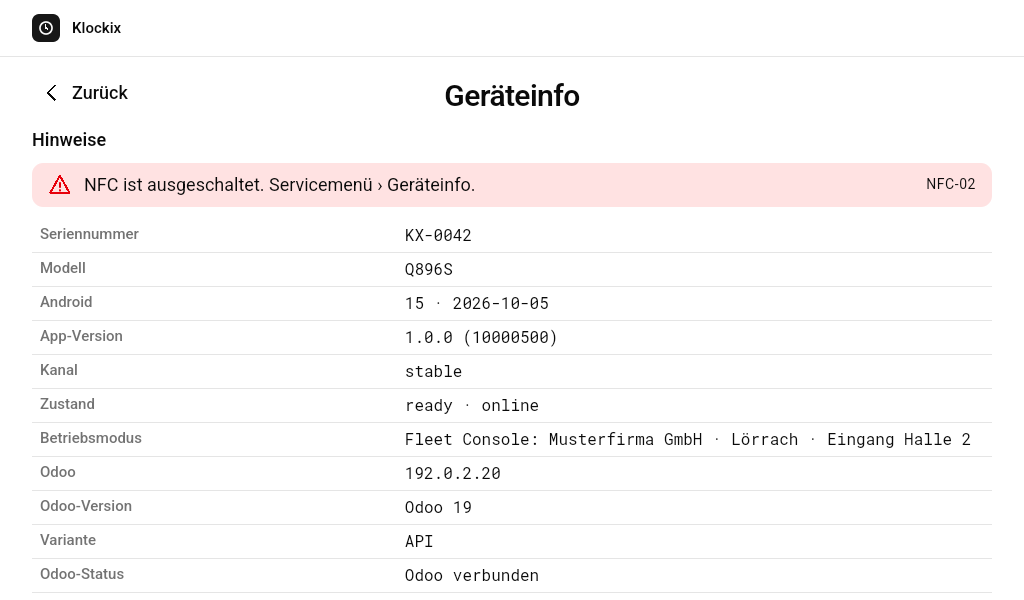
NFC-02
| Titel | Text | Was tun |
|---|---|---|
| NFC ausgeschaltet | Bitte Support kontaktieren (Servicemenü › Entwickler, falls freigeschaltet). | Den Support kontaktieren und den Stand aus Servicemenü › Geräteinfo nennen. |
NFC-03
| Titel | Text | Was tun |
|---|---|---|
| Lesefehler | Der Ausweisleser wurde neu gestartet. Bitte erneut auflegen. | Den Ausweis ruhig halten, bis der Ton kommt. |
Servicemenü
SVC-01
| Titel | Text | Was tun |
|---|---|---|
| PIN falsch | – | Die PIN erneut eingeben. |
SVC-02
| Titel | Text | Was tun |
|---|---|---|
| Gesperrt für … s | – | Warten, bis die Sperre abgelaufen ist. |
SVC-03
| Titel | Text | Was tun |
|---|---|---|
| PIN zu einfach | Bitte eine andere PIN wählen. | Eine andere PIN mit 4 bis 8 Ziffern wählen, nicht 1234, 2580 oder lauter gleiche Ziffern. |
SVC-04
| Titel | Text | Was tun |
|---|---|---|
| Zurücksetzen gesperrt | Es warten noch … Buchungen auf die Übertragung. | Für eine Netzverbindung sorgen und warten, bis die Buchungen übertragen sind. Dann erneut zurücksetzen. |
SVC-05
| Titel | Text | Was tun |
|---|---|---|
| Diagnose nicht freigegeben | Das Diagnosepaket wurde nicht gesendet. Weder die Fleet Console noch das Gerät erlauben das Senden. | In der Fleet Console die Diagnose freigeben oder am Gerät im Servicemenü unter „Diagnose“ den Schalter „Diagnosedaten senden erlauben“ einschalten. |
Buchungen
BOOK-01
| Titel | Text | Was tun |
|---|---|---|
| Buchung nicht möglich | Odoo ist nicht erreichbar. Mit Kiosk-Link kann das Gerät nicht nachtragen. | Später erneut auflegen. |
BOOK-02
| Titel | Text | Was tun |
|---|---|---|
| Außerhalb der Betriebszeiten | Buchungen ab … … möglich. | Zu den Betriebszeiten buchen. |
BOOK-03
| Titel | Text | Was tun |
|---|---|---|
| Ausweis nicht bekannt | Bitte an die Personalabteilung wenden. | Die Personalabteilung den Ausweis in Odoo zuordnen lassen. |
BOOK-04
| Titel | Text | Was tun |
|---|---|---|
| Schon gebucht um … | – | Keine Handlung nötig. |
BOOK-05
| Titel | Text | Was tun |
|---|---|---|
| PIN nicht erkannt | Bitte erneut versuchen. | Die PIN erneut eingeben. |
BOOK-06
| Titel | Text | Was tun |
|---|---|---|
| Verbindung unterbrochen | Bitte in Odoo prüfen, ob die Buchung angekommen ist, bevor Sie erneut auflegen. | Fehlt die Buchung in Odoo, erneut auflegen. |