

Badge-ID, PIN en tijdzone
Badge-ID, PIN en tijdzone invoeren in het medewerkersformulier.
Het apparaat herkent medewerkers aan de badge-ID die in Odoo bij de persoon staat. Badges kunnen niet op het apparaat worden aangeleerd.
Badge-ID invoeren
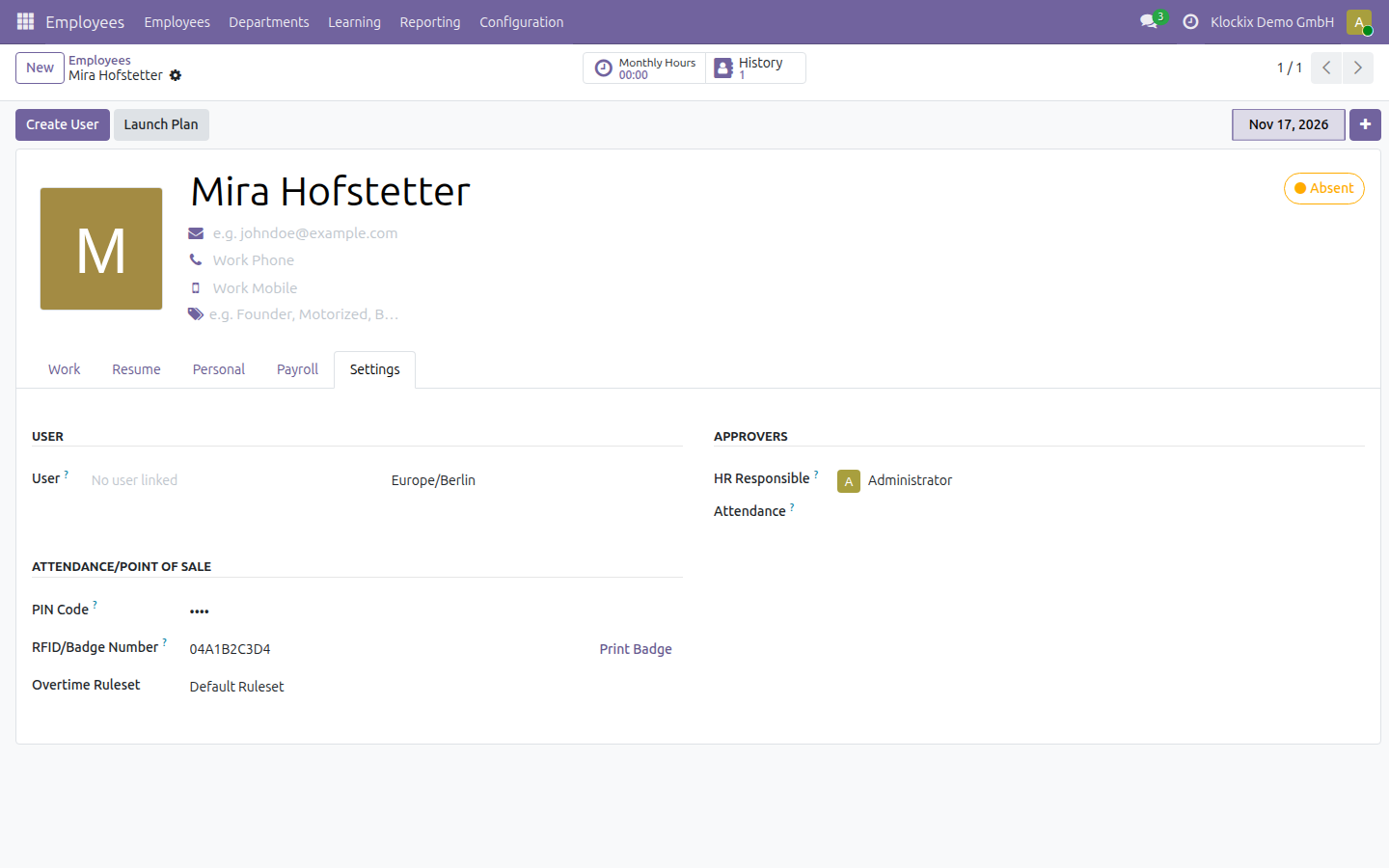
- Open in Odoo “Employees” en kies de persoon.
- Open het tabblad “Settings”.
- Klik onder “Attendance/Point of Sale” in het veld “RFID/Badge Number”.
- Houd de badge tegen een USB-badgelezer aan de pc. De lezer typt de ID in het veld.
- Sla op.
De USB-lezer moet de ID zo uitgeven als het apparaat hem leest: als hexadecimale tekens zonder scheidingstekens, in dezelfde volgorde, bijvoorbeeld 04E2F3A4B5C6D7. Veel lezers zijn daarop in te stellen. Een ID heeft maximaal 18 tekens.
- Met een API-sleutel maken hoofdletters en kleine letters geen verschil.
- Met een kiosklink vergelijkt Odoo exact. De ID moet dan in hoofdletters staan.
Controleren
- Houd de badge tegen het apparaat.
- Verschijnt de naam, dan klopt de ID.
- Toont het apparaat “Badge not known”, dan staan daaronder de eerste 4 en de laatste 2 tekens van de ID zoals het apparaat hem leest. Vergelijk ze met de invoer in Odoo.
Een apparaat met API-sleutel synchroniseert de medewerkerslijst standaard elke 10 minuten. Tot dan kan een nieuwe ID ontbreken.
PIN voor de keuze zonder badge
De keuze “Without badge: choose name” op het apparaat vraagt om de PIN uit het veld “PIN Code” in dezelfde sectie.
- Met een API-sleutel heeft iedere persoon daar een PIN nodig. Personen zonder PIN staan op het apparaat grijs in de lijst.
- Met een kiosklink controleert Odoo de PIN als “Employee PIN Identification” in de instellingen van “Attendances” is ingeschakeld.
Tijdzone van medewerkers
Odoo berekent de gewerkte uren van vandaag en de daggrens in de tijdzone van de persoon, niet in die van de locatie. Wijkt die af, dan toont het apparaat andere uren dan verwacht.
- Zet op het tabblad “Settings” de tijdzone rechts naast “User” op de tijdzone van de locatie, bijvoorbeeld “Europe/Berlin”.
- Houd het werkrooster van de persoon in dezelfde tijdzone.
Wie op locaties in verschillende tijdzones klokt, krijgt de tijdzone van de hoofdlocatie. De tijd op het apparaat volgt toch de locatie waar het staat. Wijken tijdzones af, dan meldt de Fleet Console: “… people have a different time zone in Odoo than the site.”